

ダウンロード → オプションを開くか、ツールバーのオプションをクリックします。ウィンドウには、2列のタブに8つのページがあります。OKで変更が保存され、ウィンドウを閉じるかEscを押すと変更は破棄されます。
一部のボタンはグレー表示されています。これらはまだ実装されていない機能です。
一般

- Mister Download Manager をスタートアップ時に起動する — Windows にサインインしたときに MDM を起動します。既定ではオフです。レジストリに何も書き込まないポータブル版ではグレー表示されます。
- クリップボードにコピーされたリンクをダウンロードするよう提案する — ファイルの種類ページにあるファイルタイプのリンクをコピーすると、ダウンロード ファイル情報が開き、ダウンロードを開始する準備ができます(または、ダウンロード開始ダイアログを表示がオフの場合、ダウンロードはすぐに開始されます)。既定ではオンです。
- 高度なブラウザー統合を使用する — ブラウザー拡張機能がダウンロードを MDM に渡すようにします。すべてのダウンロードをブラウザーに残すには、これをオフにします。
- ダウンロードを削除する前に確認する — リストからダウンロードを削除する前に確認します。既定ではオンです。その質問の今後このダイアログを表示しないにチェックを入れるとオフになり、ここでチェックを入れると再びオンになります。
- 以下のブラウザーからのダウンロードをキャプチャする — ブラウザーのダウンロードをそのままにするには、ブラウザーのチェックを外します。
- ブラウザーの MDM ダウンロード パネルをカスタマイズ → 編集... — ウェブページの動画の上に表示されるダウンロードボタンについて、オフにするか、表示しないサイトをリストアップします(スペースで区切ります。
*.example.comはサブドメインをカバーします)。ブラウザー統合を参照してください。
ブラウザー統合を参照してください。
ファイルの種類
- 以下のファイルタイプを自動的にダウンロードする — ブラウザーが引き渡す(およびクリップボードが取得する)ファイルタイプです。スペースで区切ります。
*はR0*のように任意の文字に一致します。既定で元のリストに戻します。 - 以下のサイトからは自動的にダウンロードを開始しない — ダウンロードがブラウザーに残るサイトで、スペースで区切ります。
*.example.comはサイトのすべての部分をカバーします。既定で元のリストに戻します。
保存先

- カテゴリ — カテゴリを選択して、以下の設定を表示および変更します。
- 新規 — 独自のカテゴリを作成します。編集...で選択したカテゴリを変更します。そのフォルダー、および独自のカテゴリの場合はその名前とファイルタイプを変更します。
- 以下のファイルタイプを「…」カテゴリに自動的に入れる — このカテゴリに属するファイルタイプです。
- 「…」カテゴリの既定のダウンロードディレクトリ — カテゴリのフォルダーです。パスを入力するか、参照をクリックします。
- 「…」カテゴリのフォルダーを最後に選択したフォルダーに変更する — ダウンロード ファイル情報で別のフォルダーを選択すると、それが以降そのカテゴリのフォルダーになります。既定ではオンです。(このウィンドウのこのパスを記憶するの最初の状態を設定します。)
- サーバーから提供されたファイル作成日を設定 — ダウンロードした日付ではなく、サーバーが報告する日付を完了したファイルに設定します。
MDM は一時フォルダーを使用しません。すべての接続は最終ファイルの場所に直接書き込まれるため、最後にまとめるものはありません。
ダウンロード
- ダウンロード開始ダイアログを表示 — 新しいダウンロードごとにダウンロード ファイル情報を表示します。オフにすると、ダウンロードはすぐに開始されるか、ダウンロードを開始せず、ファイルをキューに追加するだけにチェックを入れた場合にのみキューに追加されます。
- ダウンロード完了ダイアログを表示 — ファイルが完了したときにダウンロード完了を表示します。
- 「ダウンロード ファイル情報」ダイアログの表示中にすぐにダウンロードを開始する — 既定ではオンなので、フォルダーを選択している間にダウンロードがすでに進行中です。
- 「後でダウンロード」ボタンを押したときにキュー選択パネルを表示 — どのキューに入れるか尋ねます。オフにするとメインダウンロードキューに入ります。
- 一括ダウンロード ダイアログを閉じるときにキュー選択パネルを表示 — 一括ダウンロードの場合も同様です。
- ダウンロードを再開するときにファイル変更時間の変更を無視する — 同じファイルに対して毎回新しい日付を報告するサーバーの場合。これがないと、そのようなサーバーは再開するたびに最初からやり直します。
- 重複するダウンロードリンクが追加された場合 — 尋ねる、番号付きの名前で追加する、古いものを上書きする、または完了したものを開く/未完了のものを再開する。
- 手動で追加したダウンロードの User-Agent — 自分で追加したダウンロードについて、MDM がサーバーに自身を名乗る方法です。ブラウザからのダウンロードでは、ブラウザ自身の User-Agent が使用されます。
接続
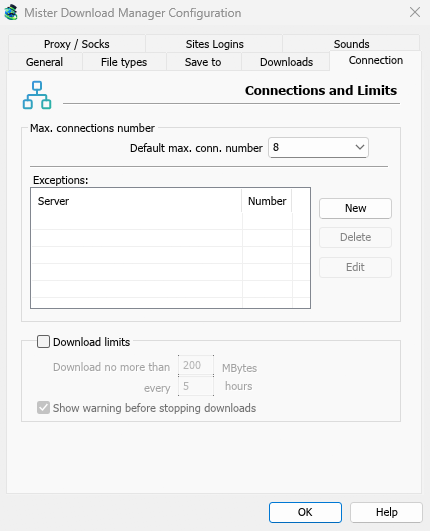
- 既定の最大接続数 — 各ダウンロードで使用できる接続数。1から32まで(既定は8)。数字を入力するか、矢印を使用してください。
- 32以上の接続を許可 — 上記の数と例外のために最大数を128に増やします。ほとんどのサーバーは1つのアドレスからのはるかに少ない接続しか許可しません。MDMはそれを検知し、より少ない接続を要求します。再度オフにすると、それより高い数値は32に戻ります。
- 例外 — 一部のサーバーでは異なる接続数を使用します。新規で追加 (サーバー名と接続数) し、編集と削除で選択したものを変更または削除します。(自動)とマークされた行は、MDM がより多くの接続を拒否したサーバーから独自に学習した制限です。これらは編集できず、自然に消滅します。
- ダウンロード制限 — 数時間ごとに設定された量を超えてダウンロードしないようにします。同じ設定はスケジューラにもあります。キューとスケジューラを参照してください。
接続と速度で詳細を確認してください。
プロキシ / SOCKS
- プロキシ/SOCKS なし — 直接接続します。これが既定です。
- システム設定を使用する — Windows で設定されたプロキシを使用します。
- 自動構成スクリプトを使用する — ネットワークが提供するプロキシ自動構成 (PAC) スクリプト: そのアドレス (
http://…/proxy.pac、またはファイル) を入力します。MDM はそれを取得し、ブラウザと同様に、各ダウンロードがどのプロキシを通過するかを問い合わせます (PROXY、SOCKS、またはDIRECT)。取得されるまで、または取得できない場合、MDM はシステムのプロキシ設定を使用します。 - 手動プロキシ/SOCKS 構成 — プロキシのアドレス、ポート、および必要であればユーザー名とパスワードを入力し、それが対象とするプロトコル (http、https) にチェックを入れます。SOCKS プロキシの場合は、アドレスを
socks5://hostのように記述します。 - システムを取得 — Windows のプロキシ設定から手動フィールドに入力します。
- ブラウザのリクエストからプロキシ/SOCKS を使用する… — 既定でオンになっています。プロキシ/SOCKS なしの場合、ブラウザと同様に、MDM は Windows のプロキシ設定を使用します。
- PASV モードで FTP を使用する — 既定でオンになっています。FTP ダウンロードの場合、MDM はデータ接続を自身で開く (パッシブモード) ため、ルーターやファイアウォールを介して機能します。アクティブモードを必要とするサーバー (サーバーがあなたに接続し直す) の場合にのみオフにしてください。FTP は上記のプロキシを通過しないため、そのftpボックスはグレー表示のままです。FTP と FTPSを参照してください。
サイトのログイン
ユーザー名とパスワードを要求するサイトのユーザー名とパスワード。新規で行を追加します: サイト (ログインがその一部のみの場合、パスを含む)、ユーザー名、パスワード。編集と削除で選択した行を変更または削除します。MDM はそのサイトからのすべてのダウンロードにログインを使用します。URL を追加 (認証を使用する) で入力されたログインは、その特定のダウンロードに対して優先されます。
サウンド
ダウンロード完了、ダウンロードに失敗しました、キュー処理を開始しました、キュー処理を停止/終了しましたのイベントでサウンドを再生します。イベントにチェックを入れ、選択し、参照...をクリックして.wavファイルを選択し、再生をクリックして聞きます。
地域
ダウンロードリストとスケジューラでの日付と時刻の表示形式。
- システムの地域設定に従う (既定) — Windows の地域設定 (設定 → 時刻と言語 → 地域) に従います。macOS および Linux では、言語の通常の表示方法に従います。英語の場合、リストは IDM 独自の日付テキストを保持します。
- 独自の方法 — 日付の順序 (日、月、年; 月、日、年; または年、月、日)、12 時間または 24 時間表示、およびスケジューラのカレンダーでの週の最初の曜日を選択します。例で結果が表示されます。
その他
いくつかの設定はこのウィンドウの外にあります:
- ダウンロード → 速度制限 → 設定... — 速度制限。接続と速度を参照してください。
- タスク → トレント設定... — 共有とファイルの関連付け。トレントを参照してください。
- 表示 → ダーク モードのサポートと表示 → 言語。
- ヘルプ → 更新プログラムの確認... — 起動時に更新を確認するはそのウィンドウにあります。
次のステップ
無料、オープンソース、広告なし、試用期間なし。
Mister Download Managerをダウンロード