

Откройте Загрузки → Параметры или нажмите Параметры на панели инструментов. Окно имеет восемь страниц на двух рядах вкладок. ОК сохраняет изменения; закрытие окна или нажатие Esc отменяет их.
Некоторые кнопки неактивны. Они относятся к функциям, которые ещё не реализованы.
Общие

- Запускать Mister Download Manager при запуске системы — запускать MDM при входе в Windows. По умолчанию отключено. Неактивно в портативной копии, которая ничего не записывает в реестр.
- Предлагать загрузить ссылки, скопированные в буфер обмена — когда вы копируете ссылку, тип файла которой указан на странице Типы файлов, открывается окно Информация о загружаемом файле, готовое к началу загрузки (или загрузка начинается сразу, если Показывать диалоговое окно начала загрузки отключено). По умолчанию включено.
- Использовать расширенную интеграцию с браузером — позволяет расширению браузера передавать загрузки в MDM. Отключите эту опцию, чтобы все загрузки оставались в браузере.
- Подтверждать удаление загрузок — запрашивать подтверждение перед удалением загрузок из списка. По умолчанию включено; Больше не показывать это диалоговое окно в этом вопросе отключает его, а установка флажка здесь снова включает.
- Перехватывать загрузки из следующих браузеров — снимите флажок с браузера, чтобы оставить его загрузки без изменений.
- Настроить панели загрузки MDM в браузерах → Изменить... — кнопка загрузки над видео на веб-страницах: отключите её или укажите сайты, на которых она никогда не отображается (разделяйте их пробелами;
*.example.comохватывает его поддомены). См. Интеграция с браузером.
Типы файлов
- Автоматически начинать загрузку следующих типов файлов — типы файлов, которые браузер передаёт (и буфер обмена подхватывает). Разделяйте их пробелами;
*соответствует любым символам, как вR0*. По умолчанию возвращает исходный список. - Не начинать загрузку автоматически со следующих сайтов — сайты, загрузки с которых остаются в браузере, разделены пробелами.
*.example.comохватывает каждую часть сайта. По умолчанию возвращает исходный список.
Сохранить в

- Категория — выберите категорию, чтобы просмотреть и изменить её настройки ниже.
- Создать — создайте свою собственную категорию. Изменить... изменяет выбранную: её папку, а для ваших собственных категорий — её имя и типы файлов.
- Автоматически помещать в категорию «…» следующие типы файлов — типы файлов, которые попадают в эту категорию.
- Каталог загрузки по умолчанию для категории «…» — папка категории. Введите путь или нажмите Обзор.
- Изменять папку для категории «…» по последнему выбранному — когда вы выбираете другую папку в Информация о загружаемом файле, она становится папкой категории с этого момента. По умолчанию включено. (Это устанавливает начальное состояние Запомнить этот путь в этом окне.)
- Установить дату создания файла, предоставленную сервером — присваивать завершённым файлам дату, сообщаемую сервером, а не дату их загрузки.
MDM не использует временную папку: каждое соединение записывает данные непосредственно в конечное место файла, поэтому в конце ничего не нужно собирать.
Загрузки
- Показывать диалоговое окно начала загрузки — показывать Информация о загружаемом файле для каждой новой загрузки. Если оно отключено, загрузки начинаются сразу или только добавляются в очередь, если вы установите флажок Не начинать загрузку, только добавлять файлы в очередь.
- Показать диалоговое окно завершения загрузки — показывать Загрузка завершена по окончании загрузки файла.
- Начинать загрузку немедленно при отображении диалогового окна «Информация о загружаемом файле» — по умолчанию включено, поэтому загрузка уже идёт, пока вы выбираете папку.
- Показывать панель выбора очереди при нажатии кнопки «Загрузить позже» — спрашивать, в какую очередь; отключение помещает её в Основная очередь загрузки.
- Показывать панель выбора очереди при закрытии диалоговых окон пакетной загрузки — то же самое для пакетных загрузок.
- Игнорировать изменения времени модификации файла при возобновлении загрузки — для серверов, которые каждый раз сообщают новую дату для одного и того же файла. Без этой опции такой сервер заставляет каждое возобновление начинаться заново.
- Если добавлена дублирующаяся ссылка для загрузки — спросить, добавить её с нумерованным именем, перезаписать старую или открыть завершённую / возобновить незавершённую.
- User-Agent для загрузок, добавленных вручную — так MDM представляется серверам при загрузке, которую вы добавляете сами. Загрузки из браузера используют User-Agent самого браузера.
Подключение
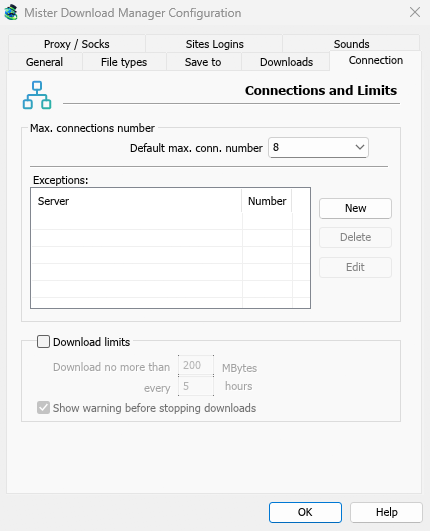
- Макс. число соединений по умолчанию — сколько соединений может использовать каждая загрузка, от 1 до 32 (по умолчанию 8). Введите число или используйте стрелки.
- Разрешить более 32 соединений — увеличивает максимальное число до 128 для указанного выше значения и для исключений. Большинство серверов разрешают гораздо меньше соединений с одного адреса; MDM это замечает и запрашивает меньше. Если опция снова отключена, любое большее число вернется к 32.
- Исключения — другое число для некоторых серверов. New добавляет исключение (имя сервера и число соединений); Edit и Delete изменяют или удаляют выбранное. Строки, помеченные (auto), — это ограничения, которые MDM узнал от серверов, отказавших в большем числе соединений. Их нельзя редактировать, и они исчезают сами по себе.
- Ограничения загрузки — загружать не более установленного объема каждые несколько часов. Та же настройка есть в Планировщике; см. Очереди и Планировщик.
Подробнее в Соединения и скорость.
Прокси / Socks
- Без прокси/SOCKS — прямое подключение. Это настройка по умолчанию.
- Использовать системные настройки — использовать прокси, установленный в Windows.
- Использовать сценарий автоматической настройки — сценарий автоматической настройки прокси (PAC), предоставляемый вашей сетью: введите его адрес (
http://…/proxy.pacили файл). MDM получает его и запрашивает, через какой прокси должна проходить каждая загрузка (PROXY,SOCKSилиDIRECT), как это делают браузеры. Пока сценарий не получен или если его невозможно получить, MDM использует системные настройки. - Настройка прокси/SOCKS вручную — введите адрес прокси, Порт, а также Имя пользователя и Пароль, если они требуются, затем отметьте протоколы, для которых он предназначен (http, https). Для SOCKS-прокси введите адрес как
socks5://host. - Получить системные — заполнить поля ручной настройки из параметров прокси Windows.
- Использовать прокси/SOCKS из запроса браузера… — включено по умолчанию. При выборе Без прокси/SOCKS это заставляет MDM использовать настройки прокси Windows, как это делают браузеры.
- Использовать FTP в пассивном режиме — включено по умолчанию: для FTP-загрузок MDM сам открывает соединения для данных (пассивный режим), что работает через маршрутизаторы и брандмауэры. Отключайте это только для сервера, которому нужен активный режим (сервер подключается к вам). FTP никогда не проходит через указанный выше прокси, поэтому его поле ftp остается серым. См. FTP и FTPS.
Логины сайтов
Имена пользователей и пароли для сайтов, которые их запрашивают. New добавляет строку: сайт (с путем, если логин предназначен только для его части), имя пользователя и пароль. Edit и Remove изменяют или удаляют выбранную строку. MDM использует логин для каждой загрузки с этого сайта. Логин, введенный в Добавить URL (Использовать авторизацию), имеет приоритет для этой одной загрузки.
Звуки
Воспроизводить звук для Загрузка завершена, Сбой загрузки, Обработка очереди начата и Обработка очереди остановлена/завершена. Отметьте событие, выберите его, нажмите Обзор..., чтобы выбрать файл .wav, и Play, чтобы прослушать его.
Региональные
Как даты и время отображаются в списке загрузок и в Планировщике.
- Как указано в региональных настройках системы (по умолчанию) — региональные настройки Windows (Параметры → Время и язык → Регион); в macOS и Linux — обычный способ для вашего языка. В английском списке сохраняется собственный текст даты IDM.
- Мой собственный способ — выберите порядок даты (день, месяц, год; месяц, день, год; или год, месяц, день), 12- или 24-часовой формат времени и первый день недели в календаре Планировщика. Пример показывает результат.
Другие настройки
Некоторые настройки находятся вне этого окна:
- Загрузки → Ограничитель скорости → Настройки... — ограничения скорости. См. Соединения и скорость.
- Задачи → Настройки торрента... — обмен и ассоциации файлов. См. Торренты.
- Вид → Поддержка темного режима и Вид → Язык.
- Справка → Проверить обновления... — Проверять обновления при каждом запуске находится в этом окне.
Дальнейшие действия
Бесплатно, с открытым исходным кодом, без рекламы, без пробного периода.
Загрузить Mister Download Manager