
Есть несколько способов указать MDM, что загружать. Большинство из них приводят к одному и тому же окну, Информация о загружаемом файле, где вы выбираете место сохранения файла.
Добавить URL
- Скопируйте адрес файла (в браузере: щелкните правой кнопкой мыши по ссылке → Копировать ссылку).
- Нажмите Добавить URL на панели инструментов, выберите Задачи → Добавить новую загрузку или нажмите Ctrl+N.
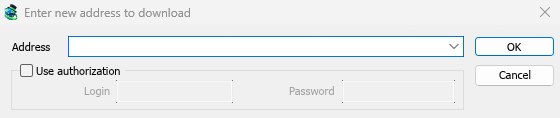
- Откроется окно Введите новый адрес для загрузки. Если в буфере обмена есть веб-адрес, он уже будет заполнен. Стрелка в конце поля Адрес выводит список из 20 последних введенных адресов; выберите один, чтобы использовать его снова. Щелкните правой кнопкой мыши по полю для Вырезать, Копировать, Вставить, Удалить и Выбрать все.
- Если сервер требует имя пользователя и пароль, установите флажок Использовать авторизацию и введите их.
- Нажмите ОК.
MDM принимает адреса http://, https://, ftp://, ftps://, ftpes:// и magnet:. Все остальное будет расценено как Неверный адрес.
Если адрес ведет на страницу видео (YouTube, Vimeo, TikTok и другие), вместо этого откроется окно видео. См. Загрузка видео. Магнитная ссылка открывает Добавить торрент; см. Торренты.
FTP и FTPS
Загрузки по FTP работают так же, как веб-загрузки: несколько соединений одновременно, пауза и возобновление, и то же окно прогресса.
ftp://— обычный FTP.ftpes://— FTP, защищенный TLS с начала сессии (явный FTPS,AUTH TLS, обычно порт 21). Используйте его, если сервер заявляет о поддержке TLS.ftps://— неявный FTPS, порт 990, если адрес не указывает другой.
Сертификат сервера проверяется по доверенным сертификатам Windows (или системы), как для https://.
Вход. Введите логин в адрес (ftp://user:password@server/folder/file.iso), установите флажок Использовать авторизацию или сохраните его в Параметры → Логины сайтов. Без логина MDM входит как anonymous. Путь указывается относительно папки, с которой начинается логин; чтобы начать с корневого каталога сервера, напишите %2F после сервера (ftp://server/%2Fpub/file.iso).
Возобновление. MDM сохраняет размер файла и время его изменения. Если что-либо из этого изменилось при возобновлении, он сообщает, что файл изменился на сервере, вместо того чтобы смешивать две версии (Параметры → Загрузки → Игнорировать изменения времени модификации файла пропускает проверку времени). Пароль не записывается в файл возобновления рядом с загрузкой: MDM запрашивает его снова при возобновлении.
Соединения. По умолчанию используется пассивный режим. Параметры → Прокси / Socks → Использовать FTP в пассивном режиме отключает его для серверов, которые принимают только активные соединения. FTP подключается к серверу напрямую, а не через HTTP-прокси.
Браузеры больше не загружают ссылки ftp:// сами. Щелкните по такой ссылке правой кнопкой мыши и выберите Загрузить с помощью Mister Download Manager, или скопируйте ее и используйте Добавить URL.
Информация о загружаемом файле
MDM запрашивает у сервера имя и размер файла и показывает их в окне Информация о загружаемом файле:
- URL — адрес.
- Категория — выбирается по типу файла (Сжатые, Документы, Музыка, Программы, Видео или Общие). Каждая категория имеет свою папку. + рядом с ней создает новую категорию.
- Сохранить как — папка и имя файла. Вы можете ввести другое, выбрать одну из 20 последних папок, в которые вы сохраняли, из стрелки в конце поля, или выбрать папку с помощью ....
- Запомнить этот путь для категории "…" — установите флажок, чтобы папка, которую вы ввели, стала папкой этой категории с этого момента.
- Описание — ваша собственная заметка. Она отображается в столбце Описание списка, и ее можно искать с помощью функции Поиск.
Затем выберите:
- Начать загрузку (или Enter) — загрузить сейчас. Откроется окно прогресса.
- Загрузить позже — добавить в очередь без запуска. См. ниже.
- Отмена (или Esc) — ничего не добавлять.
По умолчанию MDM начинает загрузку, пока это окно открыто, чтобы не терять время, пока вы принимаете решение. Отмена отменяет то, что было получено. Вы можете отключить это в Параметры → Загрузки → Начинать загрузку немедленно при отображении диалога "Информация о загружаемом файле".
Если папка еще не существует, MDM спрашивает Вы хотите создать ее? перед началом загрузки.
Загрузить позже
Загрузить позже помещает загрузку в очередь, не начиная её. По умолчанию MDM спрашивает, в какую: выберите очередь в разделе Добавить в очередь и отметьте Запустить очередь сейчас, если хотите, чтобы она началась немедленно. Отмена оставляет загрузку в списке, но не в очереди.
Чтобы пропустить этот вопрос и всегда использовать Основная очередь загрузки, отключите Параметры → Загрузки → Показывать панель выбора очереди при нажатии кнопки «Загрузить позже».
Подробнее об очередях в разделе Очереди и планировщик.
Из буфера обмена
Если отмечено Параметры → Общие → Предлагать загрузить ссылки, скопированные в буфер обмена (это так, если вы не отключили), то при копировании ссылки на файл типа из Параметры → Типы файлов (ZIP, EXE, MP4, PDF и многие другие) открывается окно Информация о загружаемом файле с уже заполненными данными, готовое к Начать загрузку. Ссылки на другие страницы игнорируются. Если Параметры → Загрузки → Показывать диалоговое окно начала загрузки отключено, загрузка начинается сразу. Учитываются только ссылки, скопированные во время работы MDM, а не те, что уже были в буфере.
Перетаскивание
- Выберите Задачи → Показать цель перетаскивания. Появится небольшое окно со значком MDM, которое будет оставаться поверх других окон.
- Перетащите ссылку из браузера на это окно. MDM добавит её, как если бы вы использовали Добавить URL.
Вы также можете перетаскивать на него magnet-ссылки и файлы .torrent. Перетащите окно, чтобы переместить его, и дважды щелкните по нему, чтобы вернуть главное окно. Щелкните правой кнопкой мыши для Показать Mister Download Manager, Добавить новую загрузку и Скрыть цель перетаскивания.
Пакетная загрузка: много пронумерованных файлов
Для файлов, имена которых отличаются только числом или буквой, например photo001.jpg до photo150.jpg:
- Выберите Задачи → Добавить пакетную загрузку. (Задачи → Добавить пакетную загрузку из буфера обмена заполняет скопированный адрес.)
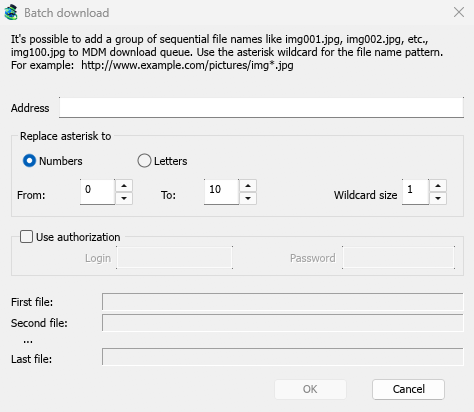
- В поле Адрес напишите адрес с одной звездочкой там, где меняется число или буква:
https://example.com/photo*.jpg. - В разделе Заменить звездочку на выберите Числа или Буквы, затем От и До.
- Для чисел установите Размер подстановочного знака равным количеству цифр. При значении 3 файлы будут
photo001.jpg,photo002.jpgи так далее. - Если серверу требуется авторизация, отметьте Использовать авторизацию.
- Проверьте Первый файл, Второй файл и Последний файл, затем нажмите ОК.
Загрузки попадают в очередь. Как и в случае с «Загрузить позже», MDM спрашивает, в какую очередь, если вы не отключите Параметры → Загрузки → Показывать панель выбора очереди при закрытии диалоговых окон пакетной загрузки.
Список ссылок
Чтобы добавить все ссылки из текстового файла:
- Выберите Задачи → Импорт → Из текстового файла.
- Выберите файл. В окне Импорт загрузок будет перечислен каждый веб-адрес, найденный MDM в файле.
- Снимите отметки с адресов, которые вам не нужны (помогут Выбрать все и Снять выделение), затем нажмите ОК.
Загрузки добавляются в Основная очередь загрузки, готовые к запуску. Задачи → Импорт → Из файла экспорта IDM считывает файл .ef2, содержащий реферер и куки для каждой загрузки.
Чтобы сохранить свой список, используйте Задачи → Экспорт → В текстовый файл (один адрес на строку) или В IDM файл экспорта.
Когда адрес уже есть в списке
По умолчанию MDM спрашивает, что делать, когда вы добавляете адрес, который уже есть. Вы можете выбрать фиксированный ответ в Параметры → Загрузки → Если добавлена дублирующаяся ссылка для загрузки:
- Показать диалоговое окно и спросить, что делать.
- Добавить дубликат с пронумерованным именем файла
- Добавить дубликат и перезаписать существующий файл
- Если файл уже загружен, показать диалог завершения загрузки; иначе возобновить её.
Дальнейшие действия
- Отправлять загрузки из браузера в MDM →
- Следить за загрузкой в окне прогресса →
- Поставить загрузки в очередь на потом →
Бесплатно, с открытым исходным кодом, без рекламы, без пробного периода.
Загрузить Mister Download Manager