

有几种方法可以给 MDM 添加下载任务。大多数方法都会打开同一个窗口,即下载文件信息,您可以在其中选择文件保存位置。
添加 URL
- 复制文件地址(在浏览器中:右键点击链接 → 复制链接)。
- 点击工具栏上的添加 URL,选择任务 → 添加新下载,或按Ctrl+N。
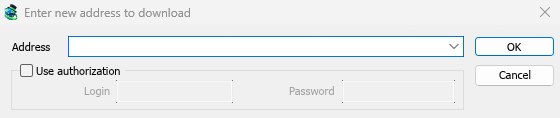
- 输入要下载的新地址窗口打开。如果剪贴板中包含网址,则已自动填充。 地址末尾的箭头会列出您输入的最近 20 个地址;选择一个即可再次使用。右键单击该框可进行剪切、复制、粘贴、删除和全选操作。
- 如果服务器需要用户名和密码,请勾选使用授权并输入。
- 点击确定。
MDM 支持 http://、https://、ftp://、ftps://、ftpes:// 和 magnet: 地址。其他任何地址都会显示地址无效。
如果地址是视频页面(YouTube、Vimeo、TikTok 等),则会打开视频窗口。请参阅视频下载。磁力链接会打开添加种子;请参阅种子。
FTP 和 FTPS
FTP 下载与网页下载类似:同时进行多个连接,支持暂停和恢复,并显示相同的进度窗口。
ftp://— 普通 FTP。ftpes://— 会话开始时通过 TLS 加密的 FTP(显式 FTPS,AUTH TLS,通常使用端口 21)。当服务器声明支持 TLS 时使用。ftps://— 隐式 FTPS,端口 990,除非地址中另有指定。
服务器证书会根据 Windows(或系统)的受信任证书进行检查,与 https:// 相同。
登录。在地址中写入登录信息(ftp://user:password@server/folder/file.iso),勾选使用授权,或将其保存在选项 → 站点登录中。如果没有登录信息,MDM 将以 anonymous 身份登录。路径是相对于登录开始的文件夹;要从服务器根目录开始,请在服务器后写入%2F(ftp://server/%2Fpub/file.iso)。
恢复。MDM 会保留文件大小和修改时间。如果恢复时其中任何一项发生变化,它会显示服务器上的文件已更改,而不是混合两个版本(选项 → 下载 → 忽略文件修改时间更改会跳过时间检查)。密码不会写入下载旁边的恢复文件:MDM 会在恢复时再次提供。
连接。默认使用被动模式。选项 → 代理/Socks → 在 PASV 模式下使用 FTP会为只接受主动连接的服务器关闭此模式。FTP 直接连接到服务器,不通过 HTTP 代理。
浏览器不再自行下载 ftp:// 链接。右键单击并选择使用 Mister Download Manager 下载,或复制链接并使用添加 URL。
下载文件信息
MDM 会向服务器请求文件名和大小,并在下载文件信息中显示:
- URL — 地址。
- 类别 — 根据文件类型(压缩文件、文档、音乐、程序、视频或常规)选择。每个类别都有自己的文件夹。+ 旁边可创建新类别。
- 另存为 — 文件夹和文件名。您可以输入另一个,从箭头末尾选择您最近保存的 20 个文件夹之一,或使用...选择一个文件夹。
- 记住“…”类别的此路径 — 勾选此项可将您输入的文件夹设为该类别从今往后的文件夹。
- 描述 — 您自己的备注。它会显示在列表的描述列中,并且“查找”可以搜索它。
然后选择:
- 开始下载(或Enter) — 立即下载。进度窗口打开。
- 稍后下载 — 将其添加到队列而不开始。请参阅下文。
- 取消(或Esc) — 不添加任何内容。
默认情况下,MDM 会在此窗口打开时开始下载,因此您在决定时不会浪费时间。取消会丢弃已获取的内容。您可以在选项 → 下载 → 显示“下载文件信息”对话框时立即开始下载中关闭此功能。
如果文件夹尚不存在,MDM 会在开始前询问是否要创建它?。
稍后下载
稍后下载会将下载放入队列,而不是立即开始。默认情况下,MDM 会询问要放入哪个队列:在添加到队列下选择队列,如果您希望它立即运行,请勾选立即启动队列。取消会将下载留在列表中,不放入任何队列。
要跳过此问题并始终使用主下载队列,请关闭选项 → 下载 → 按“稍后下载”按钮时显示队列选择面板。
有关队列的更多信息,请参1阅队列和计划程序。
从剪贴板
勾选选项 → 常规 → 提供下载复制到剪贴板的链接(除非您已关闭,否则默认勾选),当您复制选项 → 文件类型中列出的文件类型(ZIP、EXE、MP4、PDF 等)的链接时,下载文件信息将打开并已填入该链接,可供开始下载。指向其他页面的链接将不作处理。如果选项 → 下载 → 显示开始下载对话框关闭,下载将立即开始。MDM 只会处理在 MDM 运行时复制的链接,不会处理之前已有的链接。
拖放
- 选择任务 → 显示拖放目标。一个带有 MDM 图标的小方框将出现并停留在其他窗口的顶部。
- 将浏览器中的链接拖到该方框上。MDM 会像您使用了添加 URL一样添加它。
您还可以将磁力链接和.torrent文件拖放到其上。拖动方框可以移动它,双击它可以调出主窗口。右键单击它可以选择显示 Mister Download Manager、添加新下载和隐藏拖放目标。
批量下载:许多带编号的文件
对于名称仅因数字或字母而异的文件,例如photo001.jpg到photo150.jpg:
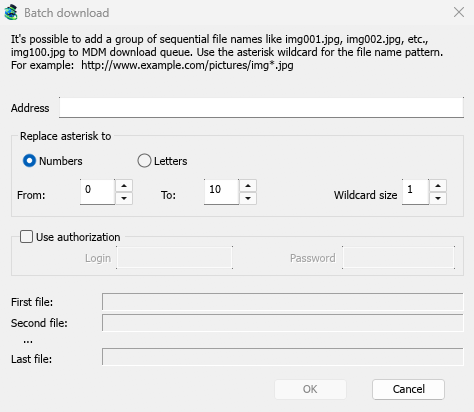
- 选择任务 → 添加批量下载。(任务 → 从剪贴板添加批处理下载会填入复制的地址。)
- 在地址中,在数字或字母变化的位置写入一个星号:
https://example.com/photo*.jpg。 - 在将星号替换为下,选择数字或字母,然后选择从和到。
- 对于数字,将通配符大小设置为位数。如果设置为 3,文件将是
photo001.jpg、photo002.jpg等等。 - 如果服务器需要登录,请勾选使用授权。
- 检查第一个文件、第二个文件和最后一个文件,然后点击确定。
下载会进入队列。与“稍后下载”一样,MDM 会询问要放入哪个队列,除非您关闭选项 → 下载 → 关闭批量下载对话框时显示队列选择面板。
链接列表
要添加文本文件中的所有链接:
- 选择任务 → 导入 → 从文本文件。
- 选择文件。导入下载会列出 MDM 在其中找到的所有网址。
- 取消勾选您不想要的地址(全选和不选会有帮助),然后点击确定。
下载会加入主下载队列,准备开始。任务 → 导入 → 从 IDM 导出文件会读取.ef2文件,其中包含每个下载的引用页和 Cookie。
要保存您自己的列表,请使用任务 → 导出 → 导出到文本文件(每行一个地址)或导出到 IDM 文件。
当地址已在列表中时
默认情况下,当您添加一个已有的地址时,MDM 会询问如何处理。您可以在选项 → 下载 → 如果添加了重复的下载链接中选择一个固定答案:
- 显示对话框并询问如何操作。
- 添加带编号文件名的重复项
- 添加重复项并覆盖现有文件
- 如果现有文件已完成,则显示下载完成对话框;否则,继续下载。
下一步
免费、开源、无广告、无试用。
下载 Mister Download Manager