

每个下载,无论完成与否,都在列表中占一行。左侧的“类别”选择您看到的行。

列表下方的条带显示了当前显示的下载数量和已选中的下载数量。当有下载正在进行时,它还会显示总的下载数量和总速度(系统托盘图标的提示信息也显示相同内容)。当列表为空时,它会说明原因:此类别或队列中没有内容,或者列筛选器隐藏了所有内容(通过清除所有筛选器)。
MDM 会在您上次离开的地方打开:窗口的位置和大小、类别窗格、其打开的分支以及您正在查看的类别或队列。
列
| 列 | 显示内容 |
|---|---|
| 源 | Web(一个 Web 服务器)或Torrent。 |
| 文件名 | 文件的名称及其图标。 |
| 队列 | 当下载在队列中时,显示一个队列图标。 |
| 大小 | 当服务器告知文件大小时,显示文件大小。 |
| 状态 | 显示进度,或完成、错误等。 |
| 剩余时间 | 下载过程中显示。 |
| 传输速率 | 当前速度。 |
| 上次尝试日期 | 上次运行时间。 |
| 添加时间 | 添加时间。 |
| 描述 | 您在下载文件信息或属性中添加的备注。 |
- 排序:点击列标题。再次点击可反转顺序,第三次点击可返回添加顺序。视图 → 整理文件也可从菜单中执行相同操作。
- 移动列:拖动其标题横向移动。
- 调整列大小:拖动两个标题之间的线;双击它可使列适应其内容。
- 选择列:右键点击任意列标题,勾选您想要的列。重置列在同一菜单中,可将它们恢复到初始状态。
MDM 会记住列、列宽和排序顺序。
筛选器
每个列标题都有一个浅色的漏斗图标。点击它可按该列筛选列表:
- 来源、队列和状态提供了一些值供勾选,例如在状态下只选择错误,或在队列下只选择不在队列中。
- 其他列接受文本:输入一个词,只有包含该词的行会保留。
被筛选的列的漏斗图标会变成蓝色。要移除所有筛选器,请右键点击列标题并选择清除所有筛选器。筛选器会一直保留,直到您关闭 MDM。
类别
左侧窗格有四个分支:
- 所有下载 — 所有内容,下方按类别显示节点。
- 未完成 — 尚未完成的下载,按类别显示。
- 已完成 — 已完成的下载,按类别显示。
- 队列 — 每个队列;选择一个队列以仅查看其下载。
每个下载都根据其文件类型归入一个类别:常规、压缩文件、文档、音乐、程序 或 视频。种子文件有自己的种子类别。每个类别都有自己的文件夹,默认位于您的“下载”文件夹中(Downloads\Compressed、Downloads\Video 等;常规类别使用Downloads本身)。
右键点击一个类别可进行以下操作:
- 浏览 — 在资源管理器中打开其文件夹。
- 属性 — 更改其文件夹(对于您自己的类别,还可以更改其名称和文件类型)。
- 添加类别 — 创建您自己的类别,例如图书用于
EPUB MOBI。为其命名、指定文件类型(用空格分隔,允许*)和文件夹。 - 删除 — 移除您自己的一个类别。该类别下的下载会变为常规类别;它们的文件会保留在原位。
顶部节点显示它们包含的下载数量。视图 → 隐藏类别使列表占据整个窗口。
拖放链接和文件
将浏览器中的链接(或包含链接的页面文本)拖放到列表上即可添加:一个链接会打开下载文件信息,多个链接会打开导入以选择要添加的链接。拖放.torrent文件可添加种子,或拖放地址列表(.txt、.ef2)可导入。当有可拖放的内容悬停在列表上方时,列表会显示轮廓。在 macOS 和 Linux 上,可以拖放文件(浏览器中的链接仅限 Windows)。
右键点击列表的空白处,可选择添加新下载、全选、整理文件、清除所有筛选器和删除所有已完成。
打开下载
- 双击或按下Enter键可查看未完成下载的进度窗口。
- 对于已完成的下载,双击会显示其文件属性。若要改为打开文件,右键点击任意下载并选择双击时 → 打开。
- Alt+Enter始终打开文件属性。
右键菜单包含您可以对下载执行的所有操作:打开、打开方式...、打开文件夹、移动/重命名、重新下载、恢复下载、停止下载、刷新下载地址、验证校验和...、删除、添加到队列和属性。
属性
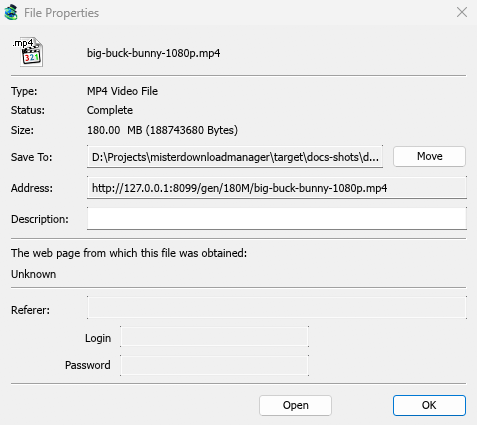
下载文件信息显示下载的类型、状态、大小和文件夹、其地址、您的描述、来源页面(Referer)以及网站登录信息。上次尝试和结果会告诉您上次尝试的情况。
- 移动 — 将已完成的文件移动到另一个文件夹,或为尚未开始的下载选择另一个文件夹。
- 地址 — 对于未完成的下载,您可以在此处粘贴新地址。请参阅恢复中断的下载。
- 打开 — 打开文件。
移动/重命名 (Ctrl+M) 移动或重命名已完成下载的文件,或尚未开始的下载的文件。
验证校验和
许多网站在下载旁边发布校验和。右键单击下载,选择验证校验和...并粘贴。MDM 读取 MD5、SHA-1、SHA-256、SHA-512 和 CRC32。已完成的文件会立即检查;未完成的文件会在下载结束时检查。MDM 随后会显示文件匹配或文件不匹配。
选择多个下载
- Ctrl+单击添加或删除一个下载。
- Shift+单击选择直到您单击的那个下载。
- 在空白处拖动以在下载周围绘制一个框。
- Ctrl+A选择所有。
- Shift+向上 / Shift+向下使选择变长或变短。
恢复、停止、删除和队列命令作用于所有选定的下载。其他命令需要一个下载。完整的按键列表在键盘快捷方式中。
查找下载
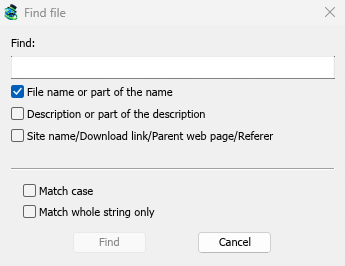
按Ctrl+F(或下载 → 查找),输入名称的一部分,然后单击查找。F3跳转到下一个匹配项。您还可以搜索描述和地址。分步说明请参阅在长列表中查找下载。
当列表获得焦点时,输入名称的开头会跳转到名称以此开头的第一个下载。
删除下载
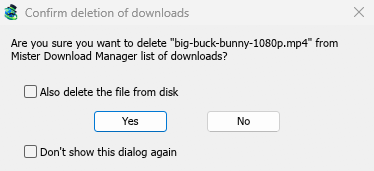
选择一个或多个下载,然后按Delete,单击工具栏上的删除,或选择文件 → 删除。MDM 会先询问:
- 同时从磁盘中删除文件 — 勾选此项也会删除文件。对于未完成的下载,这会删除已下载的部分。不勾选此项会将下载从列表中移除并保留文件。
- 不再显示此对话框 — MDM 不再询问,并执行您本次的回答。要再次询问,请勾选选项 → 常规 → 删除下载前确认。
单击是删除,或否保留所有。
Shift+Delete会打开相同的问题,其中同时从磁盘中删除文件已勾选,仅限本次。在普通的Delete之后,MDM 会记住您的回答,并在下次以相同方式勾选该框。
删除后,列表中下一个下载会被选中,因此您可以再次按Delete。
正在运行的下载不会被删除。请先停止它。
工具栏上的删除已完成(或下载 → 删除所有已完成)会从列表中移除所有已完成的下载,并弹出相同的询问。
下一步
免费、开源、无广告、无试用。
下载 Mister Download Manager