

Setiap unduhan, baik yang sudah selesai maupun belum, memiliki baris di daftar. Kategori di sebelah kiri memilih baris mana yang Anda lihat.

Strip di bawah daftar menunjukkan berapa banyak unduhan yang ditampilkan dan berapa banyak yang dipilih, serta saat unduhan berjalan, berapa banyak dan seberapa cepat secara keseluruhan (tip ikon baki menunjukkan hal yang sama). Jika daftar kosong, akan disebutkan alasannya: tidak ada dalam kategori atau antrean ini, atau filter kolom menyembunyikan semuanya (dengan Hapus semua filter).
MDM terbuka di tempat Anda meninggalkannya: posisi dan ukuran jendela, panel Kategori, cabang yang terbuka, dan kategori atau antrean yang sedang Anda lihat.
Kolom
| Kolom | Apa yang ditampilkan |
|---|---|
| Sumber | Web (server web) atau Torrent. |
| Nama File | Nama file, dengan ikonnya. |
| A | Ikon antrean saat unduhan berada dalam antrean. |
| Ukuran | Ukuran file, saat server memberitahukannya. |
| Status | Seberapa jauh prosesnya, atau Selesai, Galat dan seterusnya. |
| Sisa waktu | Selama mengunduh. |
| Laju transfer | Kecepatan saat ini. |
| Tanggal Percobaan Terakhir | Kapan terakhir kali berjalan. |
| Ditambahkan | Kapan Anda menambahkannya. |
| Deskripsi | Catatan Anda dari Info File Unduhan atau Properti. |
- Urutkan: klik judul kolom. Klik lagi untuk membalik urutan, dan ketiga kalinya untuk kembali ke urutan penambahan. Tampilan → Atur file melakukan hal yang sama dari menu.
- Pindahkan kolom: seret judulnya ke samping.
- Ubah ukuran kolom: seret garis di antara dua judul; klik dua kali untuk menyesuaikan kolom dengan isinya.
- Pilih kolom: klik kanan judul kolom mana pun dan centang yang Anda inginkan. Atur ulang kolom di menu yang sama akan mengembalikannya seperti semula.
MDM mengingat kolom, lebarnya, dan urutan pengurutannya.
Filter
Setiap judul kolom memiliki ikon corong samar. Klik untuk memfilter daftar berdasarkan kolom tersebut:
- Sumber, Antrean, dan Status menawarkan beberapa nilai untuk dicentang, seperti hanya Error di bawah Status, atau hanya Tidak dalam antrean di bawah Antrean.
- Kolom lainnya menerima teks: ketikkan sebuah kata, dan hanya baris yang selnya berisi kata tersebut yang akan tetap ada.
Corong kolom yang difilter akan berubah menjadi biru. Untuk menghapus semua filter, klik kanan judul kolom dan pilih Hapus semua filter. Filter akan tetap ada sampai Anda menutup MDM.
Kategori
Panel di sebelah kiri memiliki empat cabang:
- Semua Unduhan — semuanya, dengan node per kategori di bawahnya.
- Belum selesai — unduhan yang belum selesai, berdasarkan kategori.
- Selesai — unduhan yang sudah selesai, berdasarkan kategori.
- Antrean — setiap antrean; pilih salah satu untuk melihat hanya unduhannya.
Setiap unduhan masuk ke dalam kategori berdasarkan jenis filenya: Umum, Terkompresi, Dokumen, Musik, Program, atau Video. Torrent memiliki kategori Torrent sendiri. Setiap kategori memiliki foldernya sendiri, secara default di dalam folder Unduhan Anda (Downloads\Compressed, Downloads\Video, dan seterusnya; Umum menggunakan Downloads itu sendiri).
Klik kanan kategori untuk:
- Telusuri — buka foldernya di Explorer.
- Properti — ubah foldernya (dan, untuk kategori Anda sendiri, nama dan jenis filenya).
- Tambahkan kategori — buat kategori Anda sendiri, misalnya Buku untuk
EPUB MOBI. Beri nama, jenis file (dipisahkan oleh spasi,*diizinkan), dan folder. - Hapus — hapus salah satu kategori Anda sendiri. Unduhannya menjadi Umum; filenya tetap di tempatnya.
Cabang teratas menunjukkan berapa banyak unduhan yang mereka miliki. Lihat → Sembunyikan kategori memberikan daftar seluruh jendela.
Menjatuhkan tautan dan file
Seret tautan dari browser (atau teks halaman dengan tautan di dalamnya) ke daftar untuk menambahkannya: satu tautan membuka Info File Unduhan, beberapa tautan membuka Impor untuk memilih mana yang akan ditambahkan. Jatuhkan file .torrent untuk menambahkan torrent, atau daftar alamat (.txt, .ef2) untuk mengimpornya. Daftar akan bergaris luar saat ada sesuatu yang dapat Anda jatuhkan di atasnya. Di macOS dan Linux, file dapat dijatuhkan (tautan dari browser hanya di Windows).
Klik kanan ruang kosong daftar untuk Tambahkan unduhan baru, Pilih semua, Atur file, Hapus semua filter, dan Hapus Semua yang Selesai.
Membuka unduhan
- Klik ganda atau tekan Enter pada unduhan yang belum selesai untuk melihat jendela progresnya.
- Pada unduhan yang sudah selesai, klik ganda akan menampilkan Propertinya. Untuk membuka file sebagai gantinya, klik kanan unduhan mana pun dan pilih Pada Klik Ganda → Buka.
- Alt+Enter selalu membuka Properti.
Menu klik kanan memiliki semua yang dapat Anda lakukan dengan unduhan: Buka, Buka dengan..., Buka folder, Pindahkan/Ganti Nama, Unduh ulang, Lanjutkan Unduhan, Hentikan Unduhan, Segarkan alamat unduhan, Verifikasi checksum..., Hapus, Tambahkan ke antrean, dan Properti.
Properti
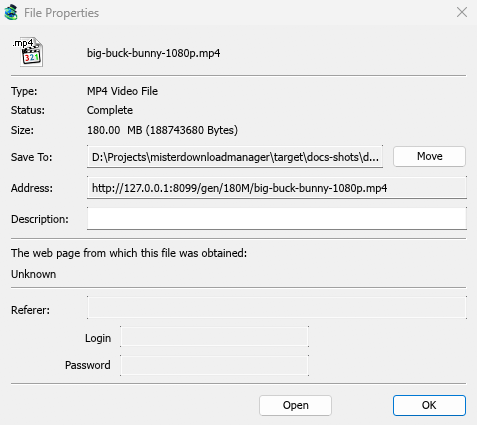
Properti File menunjukkan jenis, status, ukuran, dan folder unduhan, alamatnya, deskripsi Anda, halaman asalnya (Referer), dan login untuk situs tersebut. Percobaan terakhir dan Hasil memberi tahu Anda bagaimana percobaan terakhirnya berjalan.
- Pindahkan — memindahkan file yang sudah selesai ke folder lain, atau memilih folder lain untuk unduhan yang belum dimulai.
- Alamat — untuk unduhan yang belum selesai, Anda dapat menempelkan alamat baru di sini. Lihat Melanjutkan unduhan yang terputus.
- Buka — membuka file.
Pindahkan/Ganti Nama (Ctrl+M) memindahkan atau mengganti nama file unduhan yang sudah selesai, atau yang belum dimulai.
Verifikasi checksum
Banyak situs menerbitkan checksum di samping unduhan. Klik kanan unduhan, pilih Verifikasi checksum... dan tempelkan. MDM membaca MD5, SHA-1, SHA-256, SHA-512, dan CRC32. File yang sudah selesai segera diperiksa; file yang belum selesai diperiksa saat unduhannya berakhir. MDM kemudian mengatakan File cocok atau File TIDAK cocok.
Memilih beberapa unduhan
- Ctrl+klik menambah atau menghapus satu unduhan.
- Shift+klik memilih setiap unduhan hingga yang Anda klik.
- Seret pada ruang kosong untuk menggambar kotak di sekitar unduhan.
- Ctrl+A memilih semua.
- Shift+Atas / Shift+Bawah membuat pilihan lebih panjang atau lebih pendek.
Lanjutkan, Hentikan, Hapus dan perintah antrean kemudian berlaku untuk semua unduhan yang dipilih. Perintah lainnya membutuhkan satu unduhan. Daftar lengkap tombol ada di Pintasan keyboard.
Mencari unduhan
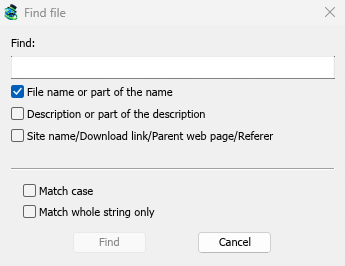
Tekan Ctrl+F (atau Unduhan → Cari), ketik sebagian nama dan klik Cari. F3 melompat ke kecocokan berikutnya. Anda juga dapat mencari deskripsi dan alamat. Langkah demi langkah di Temukan unduhan dalam daftar panjang.
Mengetik awal nama saat daftar memiliki fokus akan melompat ke unduhan pertama yang namanya dimulai dengan itu.
Menghapus unduhan
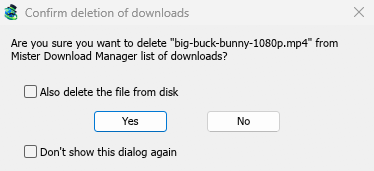
Pilih satu atau lebih unduhan dan tekan Delete, klik Hapus pada bilah alat, atau pilih File → Hapus. MDM akan bertanya terlebih dahulu:
- Juga hapus file dari disk — centang untuk menghapus file juga. Untuk unduhan yang belum selesai, ini menghapus bagian yang sudah diunduh. Biarkan tidak dicentang untuk menghapus unduhan dari daftar dan menyimpan file.
- Jangan tampilkan dialog ini lagi — MDM berhenti bertanya dan melakukan apa yang Anda jawab kali ini. Untuk ditanya lagi, centang Opsi → Umum → Konfirmasi sebelum menghapus unduhan.
Klik Ya untuk menghapus, atau Tidak untuk menyimpan semuanya.
Shift+Delete membuka pertanyaan yang sama dengan Juga hapus file dari disk sudah dicentang, hanya untuk saat itu. Setelah Delete biasa, MDM mengingat jawaban Anda dan mencentang kotak dengan cara yang sama di lain waktu.
Setelah menghapus, unduhan berikutnya dalam daftar akan dipilih, sehingga Anda dapat menekan Delete lagi.
Unduhan yang sedang berjalan tidak dihapus. Hentikan terlebih dahulu.
Hapus yang Selesai pada bilah alat (atau Unduhan → Hapus Semua yang Selesai) menghapus setiap unduhan yang sudah selesai dari daftar, dengan pertanyaan yang sama.
Langkah selanjutnya
Gratis, sumber terbuka, tanpa iklan, tanpa uji coba.
Unduh Mister Download Manager