

Buka Unduhan → Opsi, atau klik Opsi pada bilah alat. Jendela ini memiliki delapan halaman dalam dua baris tab. OK menyimpan perubahan Anda; menutup jendela atau menekan Esc akan membatalkannya.
Beberapa tombol berwarna abu-abu. Tombol-tombol tersebut milik fitur yang belum dibangun.
Umum

- Luncurkan Mister Download Manager saat startup — mulai MDM saat Anda masuk ke Windows. Mati secara default. Berwarna abu-abu dalam salinan portabel, yang tidak menulis apa pun ke registri.
- Tawarkan untuk mengunduh tautan yang disalin ke papan klip — saat Anda menyalin tautan yang jenis filenya ada di halaman Jenis file, Info File Unduhan akan terbuka dengannya, siap untuk memulai (atau unduhan dimulai sekaligus, dengan Tampilkan dialog mulai unduhan mati). Aktif secara default.
- Gunakan integrasi browser tingkat lanjut — biarkan ekstensi browser menyerahkan unduhan ke MDM. Matikan untuk menyimpan setiap unduhan di browser.
- Konfirmasi sebelum menghapus unduhan — tanyakan sebelum menghapus unduhan dari daftar. Aktif secara default; Jangan tampilkan dialog ini lagi dalam pertanyaan itu mematikannya, dan mencentangnya di sini menyalakannya kembali.
- Tangkap unduhan dari browser berikut — hapus centang pada browser untuk membiarkan unduhannya sendiri.
- Sesuaikan panel Unduhan MDM di peramban → Edit... — tombol unduh di atas video pada halaman web: matikan, atau daftar situs tempat tombol itu tidak pernah muncul (pisahkan dengan spasi;
*.example.commencakup subdomainnya). Lihat Integrasi browser.
Lihat Integrasi browser.
Jenis file
- Secara otomatis mulai mengunduh jenis file berikut — jenis file yang diserahkan browser (dan diambil papan klip). Pisahkan dengan spasi;
*cocok dengan karakter apa pun, seperti padaR0*. Default mengembalikan daftar asli. - Jangan mulai mengunduh secara otomatis dari situs berikut — situs yang unduhannya tetap di browser, dipisahkan oleh spasi.
*.example.commencakup setiap bagian dari situs. Default mengembalikan daftar asli.
Simpan ke

- Kategori — pilih kategori untuk melihat dan mengubah pengaturannya di bawah.
- Baru — buat kategori Anda sendiri. Edit... mengubah yang terpilih: foldernya, dan untuk kategori Anda sendiri nama dan jenis filenya.
- Secara otomatis masukkan ke kategori "..." jenis file berikut — jenis file yang masuk ke kategori ini.
- Direktori unduhan default untuk kategori "..." — folder kategori. Ketik jalur atau klik Telusuri.
- Ubah folder untuk kategori "..." pada yang terakhir dipilih — saat Anda memilih folder lain di Info File Unduhan, folder itu menjadi folder kategori mulai saat itu. Aktif secara default. (Ini mengatur status pertama Ingat jalur ini di jendela itu.)
- Atur tanggal pembuatan file seperti yang disediakan oleh server — berikan file yang selesai tanggal yang dilaporkan server, bukan tanggal Anda mengunduhnya.
MDM tidak menggunakan folder sementara: setiap koneksi menulis langsung ke tempat file akhir, jadi tidak ada yang perlu disatukan di akhir.
Unduhan
- Tampilkan dialog mulai unduhan — tampilkan Info File Unduhan untuk setiap unduhan baru. Jika dimatikan, unduhan dimulai sekaligus, atau hanya bergabung ke antrean jika Anda mencentang Jangan mulai mengunduh, hanya tambahkan file ke antrean.
- Tampilkan dialog unduhan selesai — tampilkan Unduhan selesai saat file selesai.
- Mulai mengunduh segera saat menampilkan dialog "Info File Unduhan" — aktif secara default, sehingga unduhan sudah berjalan saat Anda memilih folder.
- Tampilkan panel pemilihan antrean saat menekan tombol "Unduh Nanti" — tanyakan antrean mana; mati menempatkannya di Antrean unduhan utama.
- Tampilkan panel pemilihan antrean saat menutup dialog unduhan batch — sama untuk unduhan batch.
- Abaikan perubahan waktu modifikasi file saat melanjutkan unduhan — untuk server yang melaporkan tanggal baru untuk file yang sama setiap kali. Tanpa ini, server seperti itu membuat setiap resume dimulai ulang.
- Jika tautan unduhan duplikat ditambahkan — tanyakan, tambahkan dengan nama bernomor, timpa yang lama, atau buka yang selesai / lanjutkan yang belum selesai.
- User-Agent untuk unduhan yang ditambahkan secara manual — bagaimana MDM memperkenalkan dirinya ke server untuk unduhan yang Anda tambahkan sendiri. Unduhan dari browser menggunakan User-Agent browser itu sendiri.
Koneksi
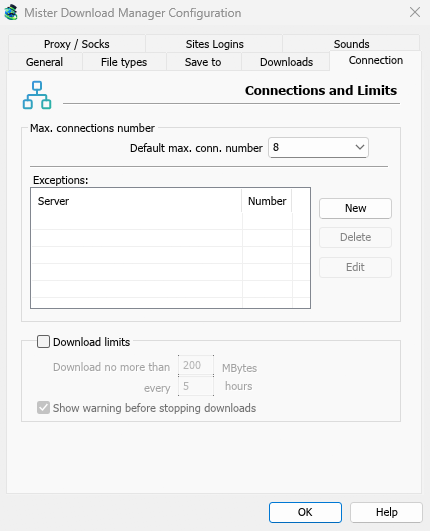
- Jumlah koneksi maks. default — berapa banyak koneksi yang boleh digunakan setiap unduhan, dari 1 hingga 32 (8 secara default). Ketik angkanya atau gunakan panah.
- Izinkan lebih dari 32 koneksi — menaikkan batas maksimum menjadi 128, untuk angka di atas dan untuk pengecualian. Kebanyakan server mengizinkan jauh lebih sedikit dari satu alamat; MDM menyadarinya dan meminta lebih sedikit. Jika dimatikan lagi, angka yang lebih tinggi akan kembali ke 32.
- Pengecualian — jumlah yang berbeda untuk beberapa server. Baru menambahkan satu (nama server dan jumlah koneksi); Edit dan Hapus mengubah atau menghapus yang dipilih. Baris yang ditandai (otomatis) adalah batas yang dipelajari MDM sendiri dari server yang menolak lebih banyak koneksi. Ini tidak dapat diedit dan akan hilang dengan sendirinya.
- Batas unduhan — unduh tidak lebih dari jumlah yang ditetapkan setiap beberapa jam. Pengaturan yang sama ada di Penjadwal; lihat Antrean dan Penjadwal.
Lebih lanjut di Koneksi dan kecepatan.
Proksi / Socks
- Tanpa proksi/socks — sambungkan secara langsung. Ini adalah default.
- Gunakan pengaturan sistem — gunakan proksi yang diatur di Windows.
- Gunakan skrip konfigurasi otomatis — skrip konfigurasi otomatis proksi (PAC) yang diberikan jaringan Anda: ketik alamatnya (
http://…/proxy.pac, atau sebuah file). MDM mengambilnya dan menanyakan proksi mana yang digunakan setiap unduhan (PROXY,SOCKSatauDIRECT), seperti yang dilakukan browser. Sampai diambil, atau jika tidak bisa, MDM menggunakan pengaturan sistem. - Konfigurasi proxy/socks manual — ketik alamat proksi, Port, dan Nama Pengguna serta Kata Sandi jika diperlukan, lalu centang protokol yang digunakan (http, https). Untuk proksi SOCKS, tulis alamatnya sebagai
socks5://host. - Dapatkan Sistem — isi kolom manual dari pengaturan proksi Windows.
- Gunakan proksi/socks dari permintaan browser… — aktif secara default. Dengan Tanpa proksi/socks, ini membuat MDM menggunakan pengaturan proksi Windows, seperti yang dilakukan browser.
- Gunakan FTP dalam mode PASV — aktif secara default: untuk unduhan FTP, MDM membuka koneksi data sendiri (mode pasif), yang berfungsi melalui router dan firewall. Matikan hanya untuk server yang membutuhkan mode aktif (server terhubung kembali ke Anda). FTP tidak pernah melewati proksi di atas, jadi kotak ftp tetap abu-abu. Lihat FTP dan FTPS.
Login Situs
Nama pengguna dan kata sandi untuk situs yang memintanya. Baru menambahkan baris: situs (dengan jalur jika login hanya untuk sebagian darinya), nama pengguna, dan kata sandi. Edit dan Hapus mengubah atau menghapus baris yang dipilih. MDM menggunakan login untuk setiap unduhan dari situs tersebut. Login yang diketik di Tambah URL (Gunakan otorisasi) memiliki prioritas untuk unduhan tersebut.
Suara
Putar suara untuk Unduhan selesai, Unduhan gagal, Pemrosesan antrean dimulai, dan Pemrosesan antrean dihentikan/selesai. Centang sebuah acara, pilih, klik Telusuri... untuk memilih file .wav, dan Putar untuk mendengarkannya.
Regional
Bagaimana tanggal dan waktu ditulis dalam daftar unduhan dan Penjadwal.
- Seperti yang ditulis oleh wilayah sistem (default) — pengaturan wilayah Windows (Pengaturan → Waktu & bahasa → Wilayah); di macOS dan Linux, cara umum bahasa Anda. Dalam bahasa Inggris, daftar tersebut mempertahankan teks tanggal IDM sendiri.
- Cara saya sendiri — pilih urutan tanggal (hari, bulan, tahun; bulan, hari, tahun; atau tahun, bulan, hari), jam 12 atau 24 jam, dan hari pertama dalam seminggu di kalender Penjadwal. Contoh menunjukkan hasilnya.
Di tempat lain
Beberapa pengaturan berada di luar jendela ini:
- Unduhan → Pembatas Kecepatan → Pengaturan... — batas kecepatan. Lihat Koneksi dan kecepatan.
- Tugas → Pengaturan torrent... — berbagi dan asosiasi file. Lihat Torrent.
- Tampilan → Dukungan Mode Gelap dan Tampilan → Bahasa.
- Bantuan → Periksa pembaruan... — Periksa pembaruan setiap kali dimulai ada di jendela itu.
Langkah selanjutnya
Gratis, sumber terbuka, tanpa iklan, tanpa uji coba.
Unduh Mister Download Manager