

डाउनलोड → विकल्प खोलें, या टूलबार पर विकल्प पर क्लिक करें। विंडो में टैब की दो पंक्तियों पर आठ पृष्ठ हैं। ठीक है आपके परिवर्तनों को सहेजता है; विंडो बंद करने या Esc दबाने से वे रद्द हो जाते हैं।
कुछ बटन ग्रे किए गए हैं। वे उन सुविधाओं से संबंधित हैं जो अभी तक नहीं बनी हैं।
सामान्य

- स्टार्टअप पर Mister Download Manager लॉन्च करें — जब आप Windows में साइन इन करें तो MDM शुरू करें। डिफ़ॉल्ट रूप से बंद। पोर्टेबल कॉपी में ग्रे किया गया, जो रजिस्ट्री में कुछ भी नहीं लिखता है।
- क्लिपबोर्ड पर कॉपी किए गए लिंक डाउनलोड करने की पेशकश करें — जब आप किसी ऐसे लिंक को कॉपी करते हैं जिसका फ़ाइल प्रकार फ़ाइल प्रकार पृष्ठ पर है, तो फ़ाइल जानकारी डाउनलोड करें उसके साथ खुलता है, शुरू करने के लिए तैयार (या डाउनलोड तुरंत शुरू हो जाता है, डाउनलोड प्रारंभ करें संवाद दिखाएँ बंद होने पर)। डिफ़ॉल्ट रूप से चालू।
- उन्नत ब्राउज़र एकीकरण का उपयोग करें — ब्राउज़र एक्सटेंशन को MDM को डाउनलोड सौंपने दें। सभी डाउनलोड को ब्राउज़र में रखने के लिए इसे बंद करें।
- डाउनलोड हटाने से पहले पुष्टि करें — सूची से डाउनलोड हटाने से पहले पूछें। डिफ़ॉल्ट रूप से चालू; उस प्रश्न में यह संवाद फिर से न दिखाएँ इसे बंद कर देता है, और यहां टिक करने से यह फिर से चालू हो जाता है।
- निम्नलिखित ब्राउज़रों से डाउनलोड कैप्चर करें — किसी ब्राउज़र के डाउनलोड को अकेला छोड़ने के लिए उसे अनटिक करें।
- ब्राउज़रों में MDM डाउनलोड पैनल को अनुकूलित करें → संपादित करें... — वेब पृष्ठों पर वीडियो के ऊपर डाउनलोड बटन: इसे बंद करें, या उन साइटों को सूचीबद्ध करें जिन पर यह कभी नहीं दिखाता है (उन्हें रिक्त स्थान से अलग करें;
*.example.comइसके उपडोमेन को कवर करता है)। ब्राउज़र एकीकरण देखें।
ब्राउज़र एकीकरण देखें।
फ़ाइल प्रकार
- निम्नलिखित फ़ाइल प्रकारों को स्वचालित रूप से डाउनलोड करना प्रारंभ करें — वे फ़ाइल प्रकार जिन्हें ब्राउज़र सौंपता है (और क्लिपबोर्ड उठाता है)। उन्हें रिक्त स्थान से अलग करें;
*किसी भी वर्ण से मेल खाता है, जैसेR0*में। डिफ़ॉल्ट मूल सूची को वापस रखता है। - निम्नलिखित साइटों से स्वचालित रूप से डाउनलोड करना प्रारंभ न करें — वे साइटें जिनके डाउनलोड ब्राउज़र में रहते हैं, रिक्त स्थान से अलग किए गए।
*.example.comकिसी साइट के हर हिस्से को कवर करता है। डिफ़ॉल्ट मूल सूची को वापस रखता है।
इसमें सहेजें

- श्रेणी — नीचे उसकी सेटिंग्स देखने और बदलने के लिए एक श्रेणी चुनें।
- नया — अपनी खुद की श्रेणी बनाएं। संपादित करें... चयनित को बदलता है: उसका फ़ोल्डर, और आपकी अपनी श्रेणियों के लिए उसका नाम और फ़ाइल प्रकार।
- निम्नलिखित फ़ाइल प्रकारों को स्वचालित रूप से "..." श्रेणी में डालें — वे फ़ाइल प्रकार जो इस श्रेणी में जाते हैं।
- "..." श्रेणी के लिए डिफ़ॉल्ट डाउनलोड निर्देशिका — श्रेणी का फ़ोल्डर। एक पथ टाइप करें या ब्राउज़ करें पर क्लिक करें।
- अंतिम चयनित पर "..." श्रेणी के लिए फ़ोल्डर बदलें — जब आप फ़ाइल जानकारी डाउनलोड करें में कोई अन्य फ़ोल्डर चुनते हैं, तो वह तब से श्रेणी का फ़ोल्डर बन जाता है। डिफ़ॉल्ट रूप से चालू। (यह उस विंडो में यह पथ याद रखें की पहली स्थिति सेट करता है।)
- सर्वर द्वारा प्रदान की गई फ़ाइल निर्माण तिथि सेट करें — समाप्त फ़ाइलों को वह तिथि दें जो सर्वर रिपोर्ट करता है, न कि वह तिथि जब आपने उन्हें डाउनलोड किया था।
MDM एक अस्थायी फ़ोल्डर का उपयोग नहीं करता है: प्रत्येक कनेक्शन सीधे अंतिम फ़ाइल के स्थान पर लिखता है, इसलिए अंत में कुछ भी एक साथ रखने की आवश्यकता नहीं होती है।
डाउनलोड
- डाउनलोड प्रारंभ करें संवाद दिखाएँ — प्रत्येक नए डाउनलोड के लिए फ़ाइल जानकारी डाउनलोड करें दिखाएँ। इसके बंद होने पर, डाउनलोड तुरंत शुरू हो जाते हैं, या यदि आप डाउनलोड करना प्रारंभ न करें, केवल कतार में फ़ाइलें जोड़ें पर टिक करते हैं तो केवल कतार में शामिल होते हैं।
- डाउनलोड पूर्ण संवाद दिखाएँ — जब कोई फ़ाइल समाप्त हो जाए तो डाउनलोड पूरा दिखाएँ।
- "फ़ाइल जानकारी डाउनलोड करें" संवाद प्रदर्शित करते समय तुरंत डाउनलोड करना प्रारंभ करें — डिफ़ॉल्ट रूप से चालू, ताकि जब आप कोई फ़ोल्डर चुनें तो डाउनलोड पहले से ही चल रहा हो।
- "बाद में डाउनलोड करें" बटन दबाने पर कतार चयन पैनल दिखाएँ — पूछें कि कौन सी कतार; बंद करने पर यह मुख्य डाउनलोड कतार में डाल देता है।
- बैच डाउनलोड संवाद बंद करते समय कतार चयन पैनल दिखाएँ — बैच डाउनलोड के लिए भी यही।
- डाउनलोड फिर से शुरू करते समय फ़ाइल संशोधन समय परिवर्तनों को अनदेखा करें — उन सर्वरों के लिए जो हर बार एक ही फ़ाइल के लिए एक नई तिथि रिपोर्ट करते हैं। इसके बिना, ऐसा सर्वर हर बार फिर से शुरू होने पर डाउनलोड को फिर से शुरू कर देता है।
- यदि एक डुप्लिकेट डाउनलोड लिंक जोड़ा जाता है — पूछें, इसे एक क्रमांकित नाम के साथ जोड़ें, पुराने को अधिलेखित करें, या समाप्त हुए को खोलें / अधूरे को फिर से शुरू करें।
- मैन्युअल रूप से जोड़े गए डाउनलोड के लिए यूज़र-एजेंट — MDM सर्वर को उन डाउनलोड के लिए अपना नाम कैसे बताता है जिन्हें आप स्वयं जोड़ते हैं। ब्राउज़र से डाउनलोड ब्राउज़र के अपने यूज़र-एजेंट का उपयोग करते हैं।
कनेक्शन
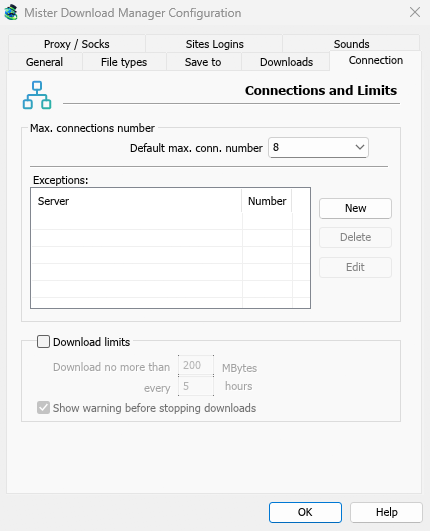
- डिफ़ॉल्ट अधिकतम कनेक्शन संख्या — प्रत्येक डाउनलोड कितने कनेक्शन का उपयोग कर सकता है, 1 से 32 तक (डिफ़ॉल्ट रूप से 8)। संख्या टाइप करें या तीरों का उपयोग करें।
- 32 से अधिक कनेक्शन की अनुमति दें — ऊपर की संख्या और अपवादों के लिए अधिकतम को 128 तक बढ़ाता है। अधिकांश सर्वर एक पते से बहुत कम की अनुमति देते हैं; MDM इसे पहचानता है और उनसे कम के लिए पूछता है। फिर से बंद करने पर, कोई भी उच्च संख्या 32 पर वापस आ जाती है।
- अपवाद — कुछ सर्वर के लिए एक अलग संख्या। नया एक जोड़ता है (सर्वर का नाम और कनेक्शन की संख्या); संपादित करें और हटाएँ चयनित को बदलते या हटाते हैं। (स्वचालित) के रूप में चिह्नित पंक्तियाँ वे सीमाएँ हैं जो MDM ने स्वयं उन सर्वर से सीखी हैं जिन्होंने अधिक कनेक्शन से इनकार कर दिया था। उन्हें संपादित नहीं किया जा सकता है और वे स्वयं ही फीकी पड़ जाती हैं।
- डाउनलोड सीमाएँ — हर कुछ घंटों में एक निर्धारित राशि से अधिक डाउनलोड न करें। वही सेटिंग शेड्यूलर में है; कतारें और शेड्यूलर देखें।
कनेक्शन और गति में और अधिक।
प्रॉक्सी / SOCKS
- कोई प्रॉक्सी/SOCKS नहीं — सीधे कनेक्ट करें। यह डिफ़ॉल्ट है।
- सिस्टम सेटिंग्स का उपयोग करें — Windows में सेट प्रॉक्सी का उपयोग करें।
- स्वचालित कॉन्फ़िगरेशन स्क्रिप्ट का उपयोग करें — प्रॉक्सी ऑटो-कॉन्फ़िग (PAC) स्क्रिप्ट जो आपका नेटवर्क देता है: उसका पता टाइप करें (
http://…/proxy.pac, या एक फ़ाइल)। MDM इसे प्राप्त करता है और पूछता है कि प्रत्येक डाउनलोड किस प्रॉक्सी से होकर गुजरता है (PROXY,SOCKSयाDIRECT), जैसा कि ब्राउज़र करते हैं। जब तक इसे प्राप्त नहीं किया जाता है, या यदि यह नहीं किया जा सकता है, तो MDM सिस्टम की सेटिंग्स का उपयोग करता है। - मैन्युअल प्रॉक्सी/SOCKS कॉन्फ़िगरेशन — प्रॉक्सी का पता, पोर्ट, और एक उपयोगकर्ता नाम और पासवर्ड टाइप करें यदि उसे उनकी आवश्यकता है, तो उन प्रोटोकॉल को टिक करें जिनके लिए यह है (http, https)। SOCKS प्रॉक्सी के लिए, पता
socks5://hostके रूप में लिखें। - सिस्टम प्राप्त करें — Windows की प्रॉक्सी सेटिंग्स से मैन्युअल फ़ील्ड भरें।
- ब्राउज़र के अनुरोध से प्रॉक्सी/SOCKS का उपयोग करें… — डिफ़ॉल्ट रूप से चालू। कोई प्रॉक्सी/SOCKS नहीं के साथ, यह MDM को Windows की प्रॉक्सी सेटिंग्स का उपयोग करने के लिए कहता है, जैसा कि ब्राउज़र करते हैं।
- PASV मोड में FTP का उपयोग करें — डिफ़ॉल्ट रूप से चालू: FTP डाउनलोड के लिए MDM डेटा कनेक्शन स्वयं खोलता है (निष्क्रिय मोड), जो राउटर और फ़ायरवॉल के माध्यम से काम करता है। इसे केवल एक सर्वर के लिए बंद करें जिसे सक्रिय मोड की आवश्यकता है (सर्वर आपसे वापस कनेक्ट होता है)। FTP कभी भी उपरोक्त प्रॉक्सी के माध्यम से नहीं जाता है, इसलिए उसका ftp बॉक्स ग्रे रहता है। FTP और FTPS देखें।
साइट लॉगिन
उन साइटों के लिए उपयोगकर्ता नाम और पासवर्ड जो उन्हें मांगते हैं। नया एक पंक्ति जोड़ता है: साइट (एक पथ के साथ यदि लॉगिन केवल उसके एक हिस्से के लिए है), उपयोगकर्ता नाम और पासवर्ड। संपादित करें और हटाएँ चयनित पंक्ति को बदलते या हटाते हैं। MDM उस साइट से प्रत्येक डाउनलोड के लिए लॉगिन का उपयोग करता है। URL जोड़ें (प्राधिकरण का उपयोग करें) में टाइप किया गया लॉगिन उस एक डाउनलोड के लिए प्राथमिकता लेता है।
ध्वनियाँ
डाउनलोड पूरा, डाउनलोड विफल, कतार प्रोसेसिंग शुरू हुई और कतार प्रोसेसिंग बंद/पूरी हुई के लिए एक ध्वनि चलाएँ। एक घटना को टिक करें, उसे चुनें, एक .wav फ़ाइल चुनने के लिए ब्राउज़ करें... पर क्लिक करें, और उसे सुनने के लिए चलाएँ।
क्षेत्रीय
डाउनलोड की सूची और शेड्यूलर में तिथियाँ और समय कैसे लिखे जाते हैं।
- जैसा सिस्टम का क्षेत्र लिखता है (डिफ़ॉल्ट) — Windows की क्षेत्र सेटिंग्स (सेटिंग्स → समय और भाषा → क्षेत्र); macOS और Linux पर, आपकी भाषा का सामान्य तरीका। अंग्रेज़ी में सूची IDM की अपनी तारीख टेक्स्ट रखती है।
- मेरा अपना तरीका — दिनांक क्रम (दिन, महीना, वर्ष; महीना, दिन, वर्ष; या वर्ष, महीना, दिन), एक 12- या 24-घंटे की घड़ी, और शेड्यूलर के कैलेंडर में सप्ताह का पहला दिन चुनें। उदाहरण परिणाम दिखाता है।
कहीं और
कुछ सेटिंग्स इस विंडो के बाहर रहती हैं:
- डाउनलोड → गति सीमित करने वाला → सेटिंग्स... — गति सीमाएँ। कनेक्शन और गति देखें।
- कार्य → टॉरेंट सेटिंग्स... — साझाकरण और फ़ाइल एसोसिएशन। टॉरेंट देखें।
- देखें → डार्क मोड समर्थन और देखें → भाषा।
- सहायता → अपडेट के लिए जाँच करें... — हर शुरुआत में अपडेट के लिए जांच करें उस विंडो में है।
अगले चरण
मुफ़्त, ओपन सोर्स, कोई विज्ञापन नहीं, कोई ट्रायल नहीं।
Mister Download Manager डाउनलोड करें