

एक डाउनलोड मैनेजर आपका पूरा कनेक्शन भर सकता है। ये चरण MDM को सीमित करते हैं ताकि ब्राउज़िंग, वीडियो कॉल और गेम सुचारू रहें।
MDM को समग्र रूप से सीमित करें (अनुशंसित)
- डाउनलोड → गति सीमित करने वाला → सेटिंग्स... चुनें।
- सभी डाउनलोड को एक साथ सीमित करें पर टिक करें और KBytes/sec में गति टाइप करें। एक अच्छी शुरुआत आपके कनेक्शन की गति का लगभग दो-तिहाई है। (1 MByte/sec लगभग 1000 KBytes/sec है।)
- यदि आप दूर होने पर पूरी गति चाहते हैं तो केवल जब मैं कंप्यूटर का उपयोग कर रहा हूँ पर टिक करें। माउस या कीबोर्ड इनपुट के बिना एक मिनट के बाद MDM पूरी गति पर वापस आ जाता है।
- ठीक है पर क्लिक करें।
यह सीमा हर डाउनलोड द्वारा साझा की जाती है, चाहे कितने भी एक साथ चलें। यह अपने आप काम करता है; आपको गति सीमित करने वाला चालू करने की आवश्यकता नहीं है।
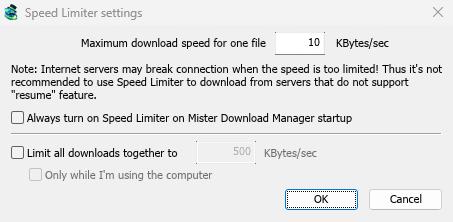
इसे हटाने के लिए, वही विंडो खोलें और सभी डाउनलोड को एक साथ सीमित करें से अनटिक करें।
इसके बजाय प्रत्येक फ़ाइल को सीमित करें
- उसी विंडो में, एक फ़ाइल के लिए अधिकतम डाउनलोड गति सेट करें। यह 10 KBytes/sec से शुरू होता है, जो बहुत धीमा है, इसलिए इसे पहले सेट करें।
- ठीक है पर क्लिक करें।
- डाउनलोड → गति सीमित करने वाला → चालू करें चुनें।
प्रत्येक डाउनलोड को फिर उस गति पर रखा जाता है। डाउनलोड → गति सीमित करने वाला → बंद करें फिर से पूरी गति देता है। हर बार इसे चालू रखने के लिए Mister Download Manager स्टार्टअप पर हमेशा गति सीमित करने वाला चालू करें पर टिक करें।
केवल एक डाउनलोड को धीमा करें
- उसकी प्रगति विंडो खोलने के लिए डाउनलोड पर डबल-क्लिक करें।
- गति सीमित करने वाला टैब खोलें।
- स्पीड लिमिटर का उपयोग करें पर टिक करें और अधिकतम डाउनलोड गति में गति टाइप करें।
अन्य डाउनलोड अपनी गति बनाए रखते हैं।
कुछ सर्वर बहुत कम गति होने पर कनेक्शन छोड़ देते हैं। ऐसे सर्वर के लिए कड़ी सीमा निर्धारित न करें जो फिर से शुरू नहीं हो सकता है (प्रगति विंडो में क्षमता फिर से शुरू करें: नहीं)।
अगले चरण
- गति सीमित करने वाला और कनेक्शन विस्तार से →
- रात भर डाउनलोड करें →
- सीमित इंटरनेट योजनाओं के लिए डाउनलोड सीमाएँ →
मुफ़्त, ओपन सोर्स, कोई विज्ञापन नहीं, कोई ट्रायल नहीं।
Mister Download Manager डाउनलोड करें