

प्रत्येक डाउनलोड, चाहे पूरा हुआ हो या नहीं, सूची में एक पंक्ति में होता है। बाईं ओर की श्रेणियाँ चुनती हैं कि आपको कौन सी पंक्तियाँ दिखती हैं।

सूची के नीचे की पट्टी बताती है कि वह कितने डाउनलोड दिखा रही है और कितने चुने गए हैं, और जब डाउनलोड चल रहे होते हैं, तो कुल कितने और कितनी तेज़ी से (ट्रे आइकन की टिप भी यही बताती है)। जब सूची खाली होती है तो यह बताती है कि क्यों: इस श्रेणी या कतार में कुछ भी नहीं है, या कॉलम फ़िल्टर सब कुछ छिपा रहे हैं (सभी फ़िल्टर साफ़ करें(f) के साथ)।
MDM वहीं खुलता है जहाँ आपने इसे छोड़ा था: विंडो की जगह और आकार, श्रेणियाँ फलक, उसकी खुली शाखाएँ और वह श्रेणी या कतार जिसे आप देख रहे थे।
कॉलम
| कॉलम | यह क्या दिखाता है |
|---|---|
| स्रोत | वेब (एक वेब सर्वर) या टॉरेंट। |
| फ़ाइल का नाम | फ़ाइल का नाम, उसके आइकन के साथ। |
| Q | जब डाउनलोड कतार में होता है तो एक कतार आइकन। |
| आकार | फ़ाइल का आकार, जब सर्वर ने इसे बताया। |
| स्थिति | यह कितनी दूर है, या पूर्ण, त्रुटि और इसी तरह। |
| शेष समय | जब यह डाउनलोड हो रहा हो। |
| स्थानांतरण दर | वर्तमान गति। |
| अंतिम प्रयास की तिथि | यह आखिरी बार कब चला था। |
| जोड़ा गया | जब आपने इसे जोड़ा था। |
| विवरण | फ़ाइल जानकारी डाउनलोड करें या गुण से आपका नोट। |
- क्रमबद्ध करें: एक कॉलम शीर्षक पर क्लिक करें। क्रम को उलटने के लिए फिर से क्लिक करें, और जोड़ने के क्रम में वापस जाने के लिए तीसरी बार क्लिक करें। देखें → फ़ाइलें व्यवस्थित करें मेनू से भी यही करता है।
- एक कॉलम को स्थानांतरित करें: उसके शीर्षक को बग़ल में खींचें।
- एक कॉलम का आकार बदलें: दो शीर्षकों के बीच की रेखा को खींचें; कॉलम को उसकी सामग्री के अनुसार फिट करने के लिए उस पर डबल-क्लिक करें।
- कॉलम चुनें: किसी भी कॉलम शीर्षक पर राइट-क्लिक करें और अपनी पसंद के कॉलम को टिक करें। उसी मेनू में कॉलम रीसेट करें उन्हें उनकी मूल स्थिति में वापस ले आता है।
MDM कॉलम, उनकी चौड़ाई और सॉर्ट क्रम को याद रखता है।
फ़िल्टर
प्रत्येक कॉलम शीर्षक में एक हल्का फ़नल होता है। सूची को उस कॉलम के अनुसार फ़िल्टर करने के लिए उस पर क्लिक करें:
- स्रोत, Q और स्थिति टिक करने के लिए कुछ मान प्रदान करते हैं, जैसे स्थिति के तहत केवल त्रुटि, या Q के तहत केवल कतार में नहीं।
- अन्य कॉलम टेक्स्ट लेते हैं: एक शब्द टाइप करें, और केवल वही पंक्तियाँ रहेंगी जिनकी सेल में वह शब्द है।
एक फ़िल्टर किए गए कॉलम का फ़नल नीला हो जाता है। सभी फ़िल्टर हटाने के लिए, कॉलम शीर्षक पर राइट-क्लिक करें और सभी फ़िल्टर साफ़ करें(f) चुनें। फ़िल्टर तब तक रहते हैं जब तक आप MDM बंद नहीं करते।
श्रेणियाँ
बाईं ओर के फलक में चार शाखाएँ हैं:
- सभी डाउनलोड — सब कुछ, जिसके नीचे प्रति श्रेणी एक नोड होता है।
- अधूरा — वे डाउनलोड जो अभी तक पूरे नहीं हुए हैं, श्रेणी के अनुसार।
- पूर्ण — पूरे हुए डाउनलोड, श्रेणी के अनुसार।
- कतारें — प्रत्येक कतार; केवल उसके डाउनलोड देखने के लिए एक का चयन करें।
प्रत्येक डाउनलोड अपनी फ़ाइल प्रकार के अनुसार एक श्रेणी में आता है: सामान्य, संपीड़ित, दस्तावेज़, संगीत, प्रोग्राम या वीडियो। टॉरेंट की अपनी टॉरेंट श्रेणी होती है। प्रत्येक श्रेणी का अपना फ़ोल्डर होता है, डिफ़ॉल्ट रूप से आपके डाउनलोड फ़ोल्डर के अंदर (Downloads\Compressed, Downloads\Video और इसी तरह; सामान्य Downloads का उपयोग करता है)।
एक श्रेणी पर राइट-क्लिक करें:
- ब्राउज़ करें — एक्सप्लोरर में उसका फ़ोल्डर खोलें।
- गुण — उसका फ़ोल्डर बदलें (और, अपनी खुद की श्रेणियों के लिए, उसका नाम और फ़ाइल प्रकार)।
- श्रेणी जोड़ें — अपनी खुद की श्रेणी बनाएँ, उदाहरण के लिए
EPUB MOBIके लिए पुस्तकें। इसे एक नाम, फ़ाइल प्रकार (स्थानों से अलग किए गए,*की अनुमति है) और एक फ़ोल्डर दें। - हटाएँ — अपनी खुद की श्रेणियों में से एक को हटाएँ। उसके डाउनलोड सामान्य हो जाते हैं; उनकी फ़ाइलें वहीं रहती हैं जहाँ वे हैं।
सबसे ऊपर की शाखाएँ दिखाती हैं कि उनमें कितने डाउनलोड हैं। देखें → श्रेणियाँ छुपाएँ सूची को पूरी विंडो देती है।
लिंक और फ़ाइलें छोड़ना
इसे जोड़ने के लिए ब्राउज़र से एक लिंक (या उसमें लिंक वाले पृष्ठ का टेक्स्ट) सूची पर खींचें: एक लिंक फ़ाइल जानकारी डाउनलोड करें खोलता है, कई आयात करें खोलते हैं यह चुनने के लिए कि किसे जोड़ना है। टॉरेंट जोड़ने के लिए एक .torrent फ़ाइल छोड़ें, या इसे आयात करने के लिए पतों की एक सूची (.txt, .ef2) छोड़ें। सूची तब तक रेखांकित रहती है जब तक आप उस पर कुछ छोड़ सकते हैं। macOS और Linux पर, फ़ाइलें छोड़ी जा सकती हैं (ब्राउज़र से लिंक केवल Windows पर)।
नया डाउनलोड जोड़ें, सभी चुनें, फ़ाइलें व्यवस्थित करें, सभी फ़िल्टर साफ़ करें(f) और सभी पूर्ण हुए मिटाएँ के लिए सूची के खाली स्थान पर राइट-क्लिक करें।
एक डाउनलोड खोलना
- अपनी प्रगति विंडो देखने के लिए अधूरे डाउनलोड पर डबल-क्लिक करें या Enter दबाएँ।
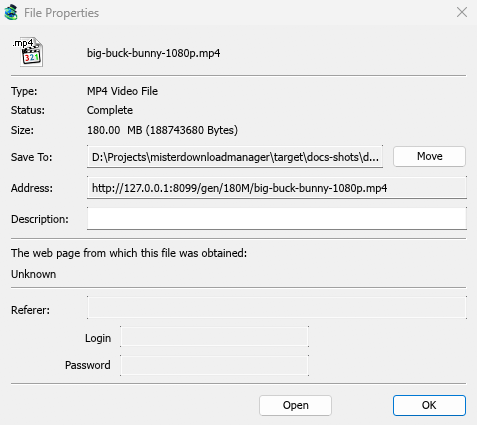
- पूरे हुए डाउनलोड पर, डबल-क्लिक उसकी गुण दिखाता है। फ़ाइल को इसके बजाय खोलने के लिए, किसी भी डाउनलोड पर राइट-क्लिक करें और डबल क्लिक पर → खोलें चुनें।
- Alt+Enter हमेशा गुण खोलता है।
राइट-क्लिक मेनू में वह सब कुछ है जो आप डाउनलोड के साथ कर सकते हैं: खोलें, इसके साथ खोलें, फ़ोल्डर खोलें, ले जाएँ/नाम बदलें, फिर से डाउनलोड करें, डाउनलोड फिर से शुरू करें, डाउनलोड रोकें, डाउनलोड पता रीफ़्रेश करें, चेकसम सत्यापित करें, हटाएँ, कतार में जोड़ें और गुण।
गुण
फ़ाइल गुण एक डाउनलोड का प्रकार, स्थिति, आकार और फ़ोल्डर, उसका पता, आपका विवरण, वह पृष्ठ जहाँ से वह आया था (रेफरर) और साइट के लिए एक लॉगिन दिखाता है। अंतिम प्रयास और परिणाम आपको बताते हैं कि उसका अंतिम प्रयास कैसा रहा।
- स्थानांतरित करें — एक पूरी हुई फ़ाइल को दूसरे फ़ोल्डर में ले जाएँ, या उस डाउनलोड के लिए दूसरा फ़ोल्डर चुनें जो अभी शुरू नहीं हुआ है।
- पता — अधूरे डाउनलोड के लिए, आप यहाँ एक नया पता पेस्ट कर सकते हैं। टूटे हुए डाउनलोड को फिर से शुरू करें देखें।
- खोलें — फ़ाइल खोलें।
ले जाएँ/नाम बदलें (Ctrl+M) एक पूरी हुई डाउनलोड की फ़ाइल को, या जो अभी शुरू नहीं हुई है, उसे स्थानांतरित या नाम बदलता है।
चेकसम सत्यापित करें
कई साइटें डाउनलोड के बगल में एक चेकसम प्रकाशित करती हैं। डाउनलोड पर राइट-क्लिक करें, चेकसम सत्यापित करें... चुनें और उसे पेस्ट करें। MDM MD5, SHA-1, SHA-256, SHA-512 और CRC32 पढ़ता है। एक पूरी हुई फ़ाइल तुरंत जाँची जाती है; एक अधूरी फ़ाइल तब जाँची जाती है जब उसका डाउनलोड समाप्त होता है। MDM फिर फ़ाइल मेल खाती है या फ़ाइल मेल नहीं खाती है कहता है।
कई डाउनलोड का चयन करना
- Ctrl+क्लिक एक डाउनलोड जोड़ता या हटाता है।
- Shift+क्लिक आपके द्वारा क्लिक किए गए डाउनलोड तक के सभी डाउनलोड का चयन करता है।
- डाउनलोड के चारों ओर एक बॉक्स बनाने के लिए खाली जगह पर खींचें।
- Ctrl+A सभी का चयन करता है।
- Shift+ऊपर / Shift+नीचे चयन को लंबा या छोटा करता है।
फिर से शुरू करें, रोकें, हटाएँ और कतार के आदेश तब सभी चयनित डाउनलोड पर कार्य करते हैं। अन्य आदेशों के लिए एक डाउनलोड की आवश्यकता होती है। कुंजियों की पूरी सूची कीबोर्ड शॉर्टकट में है।
डाउनलोड ढूँढना
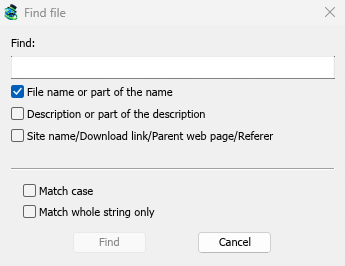
Ctrl+F दबाएँ (या डाउनलोड → ढूंढें), नाम का कुछ हिस्सा टाइप करें और ढूंढें पर क्लिक करें। F3 अगले मिलान पर जाता है। आप विवरण और पते भी खोज सकते हैं। एक लंबी सूची में डाउनलोड ढूँढें में चरण-दर-चरण।
जब सूची पर फ़ोकस हो तो नाम का शुरुआती हिस्सा टाइप करने से पहले डाउनलोड पर पहुँच जाते हैं जिसका नाम उससे शुरू होता है।
डाउनलोड हटाना
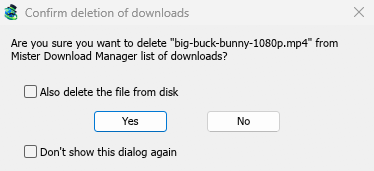
एक या अधिक डाउनलोड का चयन करें और हटाएँ दबाएँ, टूलबार पर हटाएँ पर क्लिक करें, या फ़ाइल → हटाएँ चुनें। MDM पहले पूछता है:
- डिस्क से फ़ाइल भी हटाएँ — फ़ाइलों को भी हटाने के लिए इसे टिक करें। अधूरे डाउनलोड के लिए, यह अब तक डाउनलोड किए गए हिस्से को हटा देता है। डाउनलोड को सूची से हटाने और फ़ाइलों को रखने के लिए इसे अनटिक छोड़ दें।
- यह संवाद फिर से न दिखाएँ — MDM पूछना बंद कर देता है और वही करता है जो आपने इस बार जवाब दिया था। फिर से पूछे जाने के लिए, विकल्प → सामान्य → डाउनलोड हटाने से पहले पुष्टि करें को टिक करें।
हटाने के लिए हाँ पर क्लिक करें, या सब कुछ रखने के लिए नहीं पर क्लिक करें।
Shift+Delete उसी प्रश्न को डिस्क से फ़ाइल भी हटाएँ पहले से टिक किए हुए, केवल उस समय के लिए खोलता है। एक साधारण हटाएँ के बाद, MDM आपके जवाब को याद रखता है और अगली बार उसी तरह बॉक्स को टिक करता है।
हटाने के बाद, सूची में अगला डाउनलोड चयनित हो जाता है, ताकि आप फिर से हटाएँ दबा सकें।
चल रहा डाउनलोड हटाया नहीं जाता है। पहले उसे रोकें।
टूलबार पर पूर्ण किए गए हटाएँ (या डाउनलोड → सभी पूर्ण हुए मिटाएँ) उसी प्रश्न के साथ सूची से हर पूर्ण हुए डाउनलोड को हटा देता है।
अगले चरण
मुफ़्त, ओपन सोर्स, कोई विज्ञापन नहीं, कोई ट्रायल नहीं।
Mister Download Manager डाउनलोड करें