

완료되었든 아니든, 모든 다운로드는 목록에 한 줄씩 표시됩니다. 왼쪽에 있는 범주를 통해 어떤 줄을 볼지 선택할 수 있습니다.
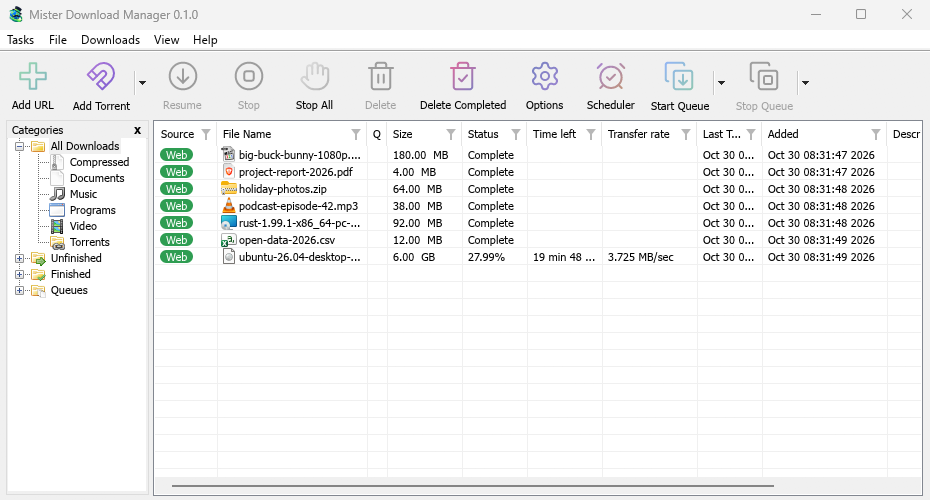
목록 아래의 막대에는 표시되는 다운로드 수와 선택된 다운로드 수가 표시되며, 다운로드가 실행 중일 때는 총 다운로드 수와 총 속도가 표시됩니다 (트레이 아이콘 팁에도 동일하게 표시됩니다). 목록이 비어 있으면 그 이유를 알려줍니다. 예를 들어, 이 범주나 대기열에 아무것도 없거나, 열 필터가 모든 것을 숨기고 있는 경우입니다 (모든 필터 지우기).
MDM은 사용자가 마지막으로 사용했던 상태로 열립니다. 창의 위치와 크기, 범주 창, 열려 있는 가지, 그리고 사용자가 보고 있던 범주나 대기열이 그대로 유지됩니다.
열
| 열 | 표시 내용 |
|---|---|
| 원본 | 웹 (웹 서버) 또는 토렌트. |
| 파일 이름 | 파일 아이콘과 함께 파일 이름이 표시됩니다. |
| Q | 다운로드가 대기열에 있을 때 대기열 아이콘이 표시됩니다. |
| 크기 | 서버에서 알려준 파일 크기입니다. |
| 상태 | 진행 정도 또는 완료, 오류 등입니다. |
| 남은 시간 | 다운로드 중일 때 표시됩니다. |
| 전송률 | 현재 속도입니다. |
| 마지막 시도 날짜 | 마지막으로 실행된 시간입니다. |
| 추가됨 | 추가된 시간입니다. |
| 설명 | 파일 정보 다운로드 또는 속성에서 입력한 메모입니다. |
- 정렬: 열 제목을 클릭합니다. 다시 클릭하면 역순으로 정렬되고, 세 번째 클릭하면 추가된 순서로 돌아갑니다. 보기 → 파일 정렬 메뉴에서도 동일하게 작동합니다.
- 열 이동: 제목을 옆으로 드래그합니다.
- 열 크기 조정: 두 제목 사이의 선을 드래그합니다. 두 번 클릭하면 열 내용에 맞게 조정됩니다.
- 열 선택: 아무 열 제목이나 마우스 오른쪽 버튼으로 클릭하고 원하는 열을 선택하세요. 같은 메뉴에서 열 재설정을 선택하면 처음 상태로 돌아갑니다.
MDM은 열, 너비, 정렬 순서를 기억합니다.
필터
각 열 제목에는 희미한 깔때기 아이콘이 있습니다. 이 아이콘을 클릭하여 해당 열로 목록을 필터링할 수 있습니다.
- 소스, 큐, 상태는 상태 아래의 오류만, 또는 큐 아래의 큐에 없음만과 같이 몇 가지 값을 선택할 수 있습니다.
- 다른 열은 텍스트를 입력받습니다. 단어를 입력하면 해당 단어를 포함하는 셀이 있는 행만 남습니다.
필터링된 열의 깔때기 아이콘은 파란색으로 바뀝니다. 모든 필터를 제거하려면 열 제목을 마우스 오른쪽 버튼으로 클릭하고 모든 필터 지우기를 선택하세요. 필터는 MDM을 닫을 때까지 유지됩니다.
범주
왼쪽 창에는 네 가지 가지가 있습니다.
- 모든 다운로드 — 모든 다운로드와 그 아래의 범주별 노드.
- 미완료 — 아직 완료되지 않은 다운로드를 범주별로 표시합니다.
- 완료됨 — 완료된 다운로드를 범주별로 표시합니다.
- 대기열 — 각 대기열; 하나를 선택하여 해당 대기열의 다운로드만 볼 수 있습니다.
각 다운로드는 파일 형식에 따라 일반, 압축됨, 문서, 음악, 프로그램 또는 비디오 범주에 속합니다. 토렌트는 자체 토렌트 범주를 가집니다. 각 범주는 기본적으로 다운로드 폴더 안에 자체 폴더를 가집니다(Downloads\Compressed, Downloads\Video 등; 일반은 Downloads 자체를 사용합니다).
범주를 마우스 오른쪽 버튼으로 클릭하면 다음을 할 수 있습니다.
- 찾아보기 — 탐색기에서 해당 폴더를 엽니다.
- 속성 — 폴더를 변경합니다 (사용자 지정 범주의 경우 이름과 파일 형식도 변경할 수 있습니다).
- 범주 추가 — 예를 들어
EPUB MOBI에 대한 도서와 같이 자신만의 범주를 만듭니다. 이름, 파일 형식(공백으로 구분,*허용) 및 폴더를 지정합니다. - 삭제 — 자신만의 범주를 제거합니다. 해당 다운로드는 일반 범주로 이동하며, 파일은 원래 위치에 남아 있습니다.
상위 가지는 포함된 다운로드 수를 보여줍니다. 보기 → 범주 숨기기를 선택하면 목록이 전체 창을 차지합니다.
링크 및 파일 드롭
브라우저에서 링크(또는 링크가 포함된 페이지 텍스트)를 목록으로 끌어다 놓으면 추가됩니다. 링크 하나는 파일 정보 다운로드를 열고, 여러 개는 가져오기를 열어 추가할 항목을 선택할 수 있습니다. .torrent 파일을 드롭하면 토렌트가 추가되고, 주소 목록(.txt, .ef2)을 드롭하면 가져오기가 됩니다. 드롭할 수 있는 항목이 목록 위에 있으면 목록이 윤곽선으로 표시됩니다. macOS 및 Linux에서는 파일을 드롭할 수 있습니다 (브라우저의 링크는 Windows에서만 가능).
목록의 빈 공간을 마우스 오른쪽 버튼으로 클릭하면 새 다운로드 추가, 모두 선택, 파일 정렬, 모든 필터 지우기, 완료된 항목 모두 삭제를 사용할 수 있습니다.
다운로드 열기
- 미완료 다운로드를 두 번 클릭하거나 Enter 키를 누르면 진행 상황 창이 나타납니다.
- 완료된 다운로드의 경우, 두 번 클릭하면 속성이 표시됩니다. 대신 파일을 열려면 아무 다운로드나 마우스 오른쪽 버튼으로 클릭하고 두 번 클릭 시 → 열기를 선택하세요.
- Alt+Enter는 항상 속성을 엽니다.
마우스 오른쪽 버튼 메뉴에는 다운로드에 대해 할 수 있는 모든 작업이 있습니다: 열기, 다음으로 열기..., 폴더 열기, 이동/이름 바꾸기, 다시 다운로드, 다운로드 다시 시작, 다운로드 중지, 다운로드 주소 새로 고침, 체크섬 확인..., 제거, 대기열에 추가, 속성.
속성
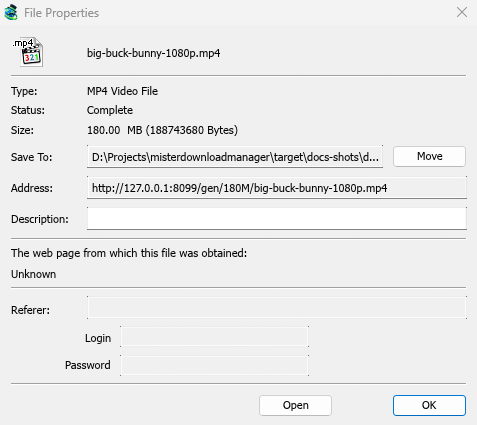
파일 속성은 다운로드의 유형, 상태, 크기 및 폴더, 주소, 사용자 설명, 출처 페이지(리퍼러) 및 사이트 로그인 정보를 보여줍니다. 마지막 시도 및 결과는 마지막 시도 결과를 알려줍니다.
- 이동 — 완료된 파일을 다른 폴더로 옮기거나, 아직 시작되지 않은 다운로드의 새 폴더를 선택합니다.
- 주소 — 미완료 다운로드의 경우, 여기에 새 주소를 붙여넣을 수 있습니다. 손상된 다운로드 다시 시작을 참조하세요.
- 열기 — 파일을 엽니다.
이동/이름 바꾸기 (Ctrl+M)는 완료된 다운로드 또는 아직 시작되지 않은 다운로드의 파일 이름을 바꾸거나 이동합니다.
체크섬 확인
많은 사이트에서 다운로드 옆에 체크섬을 게시합니다. 다운로드를 마우스 오른쪽 버튼으로 클릭하고 체크섬 확인...을 선택한 다음 붙여넣으세요. MDM은 MD5, SHA-1, SHA-256, SHA-512 및 CRC32를 읽습니다. 완료된 파일은 즉시 확인되며, 미완료 파일은 다운로드가 완료될 때 확인됩니다. MDM은 파일이 일치합니다 또는 파일이 일치하지 않습니다라고 표시합니다.
여러 다운로드 선택
- Ctrl+클릭은 하나의 다운로드를 추가하거나 제거합니다.
- Shift+클릭은 클릭한 다운로드까지 모든 다운로드를 선택합니다.
- 빈 공간에 드래그하여 다운로드 주변에 상자를 그립니다.
- Ctrl+A는 모두 선택합니다.
- Shift+위 / Shift+아래는 선택 영역을 길게 또는 짧게 만듭니다.
다시 시작, 중지, 제거 및 대기열 명령은 선택된 모든 다운로드에 적용됩니다. 다른 명령은 하나의 다운로드에 필요합니다. 전체 키 목록은 바로 가기 키에 있습니다.
다운로드 찾기
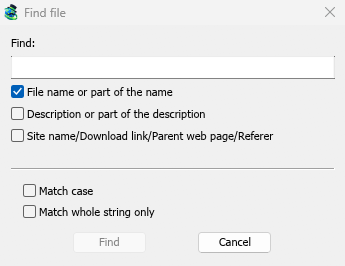
Ctrl+F를 누르거나 (다운로드 → 찾기), 이름의 일부를 입력하고 찾기를 클릭합니다. F3은 다음 일치 항목으로 이동합니다. 설명과 주소도 검색할 수 있습니다. 자세한 단계는 긴 목록에서 다운로드 찾기를 참조하세요.
목록에 초점이 맞춰진 상태에서 이름의 시작 부분을 입력하면 해당 이름으로 시작하는 첫 번째 다운로드로 이동합니다.
다운로드 삭제
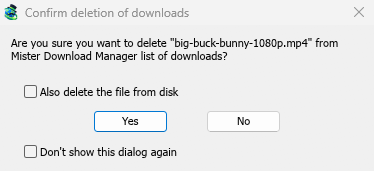
하나 이상의 다운로드를 선택하고 Delete를 누르거나, 도구 모음에서 삭제를 클릭하거나, 파일 → 제거를 선택합니다. MDM은 먼저 다음과 같이 묻습니다.
- 디스크에서 파일도 삭제 — 파일을 함께 삭제하려면 이 옵션을 선택합니다. 미완료 다운로드의 경우, 지금까지 다운로드된 부분이 삭제됩니다. 다운로드를 목록에서 제거하고 파일을 유지하려면 선택하지 마세요.
- 이 대화 상자를 다시 표시 안 함 — MDM은 더 이상 묻지 않고 이번에 답변한 대로 수행합니다. 다시 질문을 받으려면 옵션 → 일반 → 다운로드 삭제 전 확인을 선택하세요.
삭제하려면 예를 클릭하고, 모든 것을 유지하려면 아니요를 클릭합니다.
Shift+Delete는 디스크에서 파일도 삭제가 이미 선택된 상태로 동일한 질문을 엽니다(해당 시점에만). 일반 삭제 후, MDM은 사용자의 답변을 기억하고 다음 번에도 동일하게 상자를 선택합니다.
삭제 후에는 목록의 다음 다운로드가 선택되므로 Delete를 다시 누를 수 있습니다.
실행 중인 다운로드는 삭제되지 않습니다. 먼저 중지하세요.
도구 모음의 완료된 항목 삭제 (또는 다운로드 → 완료된 항목 모두 삭제)는 동일한 질문과 함께 목록에서 완료된 모든 다운로드를 제거합니다.
다음 단계
무료, 오픈 소스, 광고 없음, 평가판 없음.
Mister Download Manager 다운로드