

MDM 확장 프로그램을 사용하면 브라우저에서 다운로드 링크를 클릭할 때 다운로드가 MDM으로 전달됩니다. MDM은 다운로드 주소와 함께 다운로드가 시작된 페이지(리퍼러), 해당 사이트의 쿠키 및 브라우저의 User-Agent를 가져오므로 로그인해야 하는 다운로드도 계속 작동합니다.
이 확장 프로그램은 Google Chrome, Microsoft Edge 및 Brave에서 작동합니다. Firefox 지원은 아직 테스트 중입니다.
설정하기
브라우저 통합은 브라우저와 통신하는 작은 도우미 프로그램과 확장 프로그램 자체의 두 부분으로 구성됩니다.
- 설치 프로그램을 사용하여 MDM을 설치하고 브라우저 통합 설정(Chrome, Edge, Brave, Firefox)을 선택된 상태로 유지합니다. 이렇게 하면 도우미가 등록됩니다. (포터블 버전은 이 작업을 수행할 수 없습니다. 포터블 모드를 참조하세요.)
- 아래와 같이 사용하는 각 브라우저에 확장 프로그램을 로드합니다. 확장 프로그램 파일은 MDM이 설치된
extension폴더에 있습니다. 자신을 위해 설치한 경우%LOCALAPPDATA%\Programs\Mister Download Manager\extension, 모든 사용자를 위해 설치한 경우Program Files\Mister Download Manager\extension입니다. 모든 릴리스에는 자체 다운로드로도 제공됩니다:...-extension-chromium.zip(Chrome, Edge, Brave, Opera, Vivaldi; 먼저 압축을 풀어야 함) 및...-extension-firefox.xpi.
Chrome, Edge 및 Brave
- 확장 프로그램 페이지를 엽니다:
chrome://extensions,edge://extensions또는brave://extensions. - 개발자 모드를 켭니다.
- 압축 해제된 확장 프로그램 로드를 클릭하고
extension\chromium폴더를 선택합니다.
Mister Download Manager 통합 모듈이 목록에 나타납니다. 켜진 상태로 둡니다.
Firefox
Firefox 128 이상이 필요합니다.
about:debugging을 열고 이 Firefox를 클릭합니다.- 임시 부가 기능 로드를 클릭하고
extension\mdm-firefox.xpi를 선택합니다.
Firefox는 닫힐 때 임시 부가 기능을 제거하므로 다시 시작할 때마다 다시 로드해야 합니다.
일반 zip 파일에서
-x64.zip 버전에는 설치 프로그램이 없지만 도우미를 직접 등록할 수 있습니다. MDM 폴더에서 명령 프롬프트를 열고 다음을 실행합니다:
misterdownloadmanager-nmhost.exe --register
이것은 귀하의 Windows 계정에만 해당됩니다. --unregister은 이를 취소합니다. 그런 다음 위와 같이 zip 파일의 extension 폴더에서 확장 프로그램을 로드합니다.
작동 방식
다운로드를 클릭하면 확장 프로그램이 MDM의 옵션을 확인합니다:
- 옵션 → 일반 → 고급 브라우저 통합 사용이 켜져 있어야 합니다. MDM으로 아무것도 보내지 않으려면 끄십시오.
- 옵션 → 일반 → 다음 브라우저에서 다운로드 캡처에 귀하의 브라우저가 선택되어 있어야 합니다.
- 옵션 → 파일 형식 → 다음 파일 형식 자동 다운로드 시작에 파일 형식이 나열되어 있어야 합니다. 목록은 일반적인 파일 형식(ZIP, RAR, 7Z, EXE, MSI, ISO, MP3, MP4, MKV, PDF 등)으로 시작합니다.
- 옵션 → 파일 형식 → 다음 사이트에서 자동으로 다운로드 시작 안 함에 해당 사이트가 나열되어 있지 않아야 합니다. 이름은 공백으로 구분되며,
*는*.update.microsoft.com와 같이 어떤 부분과도 일치합니다.
나머지 모든 것은 브라우저에 남아 있습니다. 옵션 변경 사항은 1분 이내에 브라우저에 적용됩니다. 브라우저를 다시 시작할 필요가 없습니다.
MDM이 다운로드를 가져가면 브라우저 자체의 복사본은 취소되고 브라우저의 다운로드 목록에서 제거됩니다. 파일 정보 다운로드가 MDM에서 열립니다(옵션 → 다운로드에서 끄지 않은 경우). 거기서 취소해도 다운로드가 브라우저로 다시 전달되지 않습니다.
개인 정보 보호 창에서 다운로드하는 경우 해당 창의 쿠키를 사용하며, 일반 쿠키는 사용하지 않습니다.
마우스 오른쪽 버튼 클릭: Mister Download Manager로 다운로드
링크, 비디오, 사운드 또는 그림을 마우스 오른쪽 버튼으로 클릭하고 Mister Download Manager로 다운로드를 선택합니다. MDM은 유형에 관계없이 다운로드합니다. 사용자가 요청했으므로 파일 형식 목록과 제외된 사이트는 여기에 적용되지 않습니다(이들은 MDM이 자체적으로 어떤 다운로드를 가져갈지 결정할 뿐입니다).
비디오 위 다운로드 단추

웹 페이지의 비디오에 마우스를 가져가면 가장자리에 작은 비디오 다운로드 단추가 나타납니다. 이 단추를 클릭하면 MDM의 페이지에서 비디오 다운로드 창이 해당 페이지에 대해 열리고 다운로드할 수 있는 품질을 찾습니다(페이지 주소를 붙여넣는 것과 동일). 임베디드 플레이어에서도 작동합니다. 페이지에 있는 다른 사이트의 비디오는 해당 사이트에서 다운로드됩니다.
방해가 되지 않습니다. 비디오에 마우스를 가져갈 때만 표시되고(또는 비디오에 키보드 초점이 있을 때), 포인터가 멈추면 흐려지며, 작은 비디오와 음소거된 반복 클립(애니메이션 그림, 배경)은 제외됩니다. 전체 화면에서는 플레이어가 허용하는 경우 비디오를 따라갑니다.
- 이동: 비디오 가장자리를 따라 어디든지 드래그할 수 있습니다. 가장 가까운 가장자리에 스냅되어 해당 사이트에 고정됩니다.
- 메뉴(옆의 화살표): 이 비디오에서 숨기기, 해당 사이트에서 절대 표시 안 함(MDM이 사이트를 기억함), MDM의 옵션을 여는 단추 설정...이 있습니다.
- 끄거나 표시되지 않는 사이트 확인: 옵션 → 일반 → 브라우저에서 MDM 다운로드 패널 사용자 지정 → 편집...에서 할 수 있습니다.
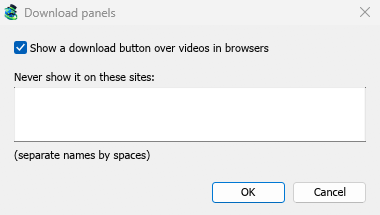
이 단추는 나머지 통합을 따릅니다. 고급 브라우저 통합 사용이 꺼져 있거나 브라우저가 선택 해제된 경우에는 표시되지 않습니다.
강제 또는 방지 캡처 키
MDM에는 아직 클릭 시 다운로드를 MDM으로 강제하거나 브라우저에 유지하는 키가 없습니다. 이 때문에 옵션 → 일반의 키... 단추는 회색으로 표시됩니다.
사이트의 다운로드를 브라우저에 유지하려면 해당 사이트를 다음 사이트에서 자동으로 다운로드 시작 안 함에 추가하십시오. 파일 형식을 브라우저에 유지하려면 파일 형식 목록에서 제거하십시오.
MDM이 실행 중이 아닐 때
MDM을 먼저 시작할 필요가 없습니다. 브라우저가 다운로드를 넘겨주고 MDM이 실행 중이 아니면, 도우미가 MDM을 시작하고 다운로드를 전달합니다.
MDM에 전혀 연결할 수 없는 경우(제거되었거나 도우미가 등록되지 않은 경우) 확장 프로그램은 브라우저에서 다운로드를 다시 시작합니다. 아무것도 손실되지 않습니다.

다음 단계
무료, 오픈 소스, 광고 없음, 평가판 없음.
Mister Download Manager 다운로드