

С расширением MDM нажатие на ссылку для скачивания в браузере передаёт загрузку в MDM. MDM получает адрес вместе со страницей-источником (реферером), вашими файлами cookie для сайта и User-Agent браузера, поэтому загрузки, требующие входа в систему, всё равно работают.
Расширение работает в Google Chrome, Microsoft Edge и Brave. Поддержка Firefox всё ещё тестируется.
Настройка
Интеграция с браузером состоит из двух частей: небольшой вспомогательной программы, с которой взаимодействует браузер, и самого расширения.
- Установите MDM с помощью программы установки и оставьте флажок Настроить интеграцию с браузером (Chrome, Edge, Brave, Firefox) включённым. Это регистрирует вспомогательную программу. (Портативная версия не может этого сделать; см. Портативный режим.)
- Загрузите расширение в каждом используемом браузере, как описано ниже. Файлы расширения находятся в папке
extension, куда установлен MDM:%LOCALAPPDATA%\Programs\Mister Download Manager\extension, если вы установили его для себя, илиProgram Files\Mister Download Manager\extension, если вы установили его для всех. Каждый выпуск также содержит их как отдельные загрузки:...-extension-chromium.zip(Chrome, Edge, Brave, Opera, Vivaldi; сначала распакуйте его) и...-extension-firefox.xpi.
Chrome, Edge и Brave
- Откройте страницу расширений:
chrome://extensions,edge://extensionsилиbrave://extensions. - Включите Режим разработчика.
- Нажмите Загрузить распакованное и выберите папку
extension\chromium.
Модуль интеграции Mister Download Manager появится в списке. Оставьте его включённым.
Firefox
Требуется Firefox 128 или новее.
- Откройте
about:debuggingи нажмите Этот Firefox. - Нажмите Загрузить временное дополнение и выберите
extension\mdm-firefox.xpi.
Firefox удаляет временное дополнение при закрытии, поэтому вам придётся загружать его снова после каждого перезапуска.
Из обычного zip-архива
Версия -x64.zip не имеет установщика, но вы можете зарегистрировать вспомогательную программу самостоятельно. Откройте командную строку в папке MDM и выполните:
misterdownloadmanager-nmhost.exe --register
Это только для вашей учётной записи Windows. --unregister отменяет это. Затем загрузите расширение, как описано выше, из папки extension zip-архива.
Что для этого нужно
Когда вы нажимаете на ссылку для скачивания, расширение проверяет Параметры MDM:
- Параметры → Общие → Использовать расширенную интеграцию с браузером должно быть включено. Отключите его, чтобы ничего не отправлять в MDM.
- Параметры → Общие → Перехватывать загрузки из следующих браузеров должен иметь ваш браузер отмеченным.
- Параметры → Типы файлов → Автоматически начинать загрузку следующих типов файлов должен содержать тип файла. Список начинается с обычных: ZIP, RAR, 7Z, EXE, MSI, ISO, MP3, MP4, MKV, PDF и многие другие.
- Параметры → Типы файлов → Не начинать загрузку автоматически со следующих сайтов не должен содержать этот сайт. Имена разделяются пробелами, а
*соответствует любой части, как в*.update.microsoft.com.
Всё остальное остаётся в браузере. Изменения в Параметрах достигают браузера в течение минуты; перезапускать его не нужно.
Когда MDM перехватывает загрузку, собственная копия браузера отменяется и удаляется из списка загрузок браузера. В MDM открывается окно Информация о загружаемом файле (если вы не отключили это в Параметры → Загрузки). Отмена загрузки там не возвращает её браузеру.
Загрузки из приватного окна используют файлы cookie этого окна, а не обычные.
Правый клик: Загрузить с помощью Mister Download Manager
Щёлкните правой кнопкой мыши по ссылке, видео, звуку или изображению и выберите Загрузить с помощью Mister Download Manager. MDM загрузит его независимо от типа: вы запросили это, поэтому список типов файлов и исключённые сайты здесь не применяются (они только решают, какие загрузки MDM перехватывает самостоятельно).
Кнопка загрузки над видео

Наведите указатель на видео на веб-странице, и в его углу появится небольшая кнопка Скачать видео. Нажмите её, и откроется окно MDM Загрузить видео со страницы для этой страницы, где будут найдены доступные для загрузки качества (то же самое, что вставить адрес страницы туда). Это работает и для встроенных проигрывателей: видео с другого сайта на странице загружается с этого сайта.
Она не мешает: появляется только при наведении указателя на видео (или когда видео имеет фокус клавиатуры), исчезает, когда указатель неподвижен, и не отображается для маленьких видео и зацикленных клипов без звука (анимированные изображения, фоны). В полноэкранном режиме она следует за видео, если проигрыватель это позволяет.
- Переместить: перетащите её в любое место вдоль края видео; она привяжется к ближайшему краю и останется там на этом сайте.
- Её меню (стрелка рядом с ней): Скрыть на этом видео, Никогда на этом сайте (MDM запоминает сайт) и Настройки кнопки..., которое открывает Параметры MDM.
- Отключить или посмотреть сайты, на которых она не отображается: Параметры → Общие → Настроить панели загрузки MDM в браузерах → Изменить....
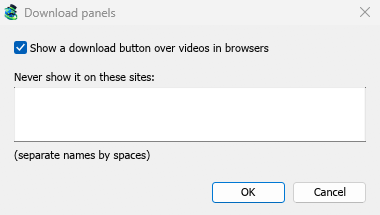
Кнопка следует за остальной частью интеграции: она не отображается, если Использовать расширенную интеграцию с браузером отключена или браузер не отмечен.
Клавиши для принудительного захвата или предотвращения
В MDM пока нет клавиш, которые принудительно передают загрузку в MDM или оставляют её в браузере при нажатии. Кнопка Клавиши... в Параметры → Общие по этой причине неактивна.
Чтобы оставить загрузки сайта в браузере, добавьте сайт в список Не начинать загрузку автоматически со следующих сайтов. Чтобы оставить тип файла в браузере, удалите его из списка типов файлов.
Когда MDM не запущен
Вам не нужно сначала запускать MDM. Когда браузер передаёт загрузку, а MDM не запущен, помощник запускает его и передаёт загрузку.
Если MDM вообще недоступен (он был удалён или помощник не зарегистрирован), расширение возобновляет загрузку в браузере. Ничего не теряется.

Дальнейшие действия
- Учебник: перехват загрузок из браузера →
- Изменить типы файлов, которые перехватывает MDM →
- Если браузер не передаёт загрузки →
Бесплатно, с открытым исходным кодом, без рекламы, без пробного периода.
Загрузить Mister Download Manager