

Сначала посмотрите, что произошло
Каждая загрузка сохраняет журнал последних событий: повторных попыток, перенаправлений, ответов сервера и ошибок.
- Наведите курсор на Состояние загрузки в списке, чтобы увидеть их.
- Или откройте окно хода выполнения (дважды щелкните незавершенную загрузку). В таблице подключений показано, что делает каждое подключение, и Повторная попытка с указанием причины, если одно из них завершается неудачей.
- Свойства файла (Alt+Enter) показывают Последняя попытка и ее Результат.
Загрузка выдает ошибку
- Прочитайте причину (наведите курсор на Состояние).
- Выберите загрузку и нажмите Продолжить. Многие ошибки связаны с тем, что сервер или соединение испытывают временные трудности.
- Если срок действия ссылки истек (что часто бывает для ссылок с сайтов, на которые вы входите, или ссылок с ограничением по времени), получите новую: щелкните правой кнопкой мыши → Обновить адрес загрузки. См. Возобновить прерванную загрузку.
- Если написано файл изменился на сервере, это не тот файл, с которого MDM начал. Щелкните правой кнопкой мыши → Перезагрузить, чтобы начать заново.
Загрузка начинается заново вместо возобновления
- Посмотрите на Возможность возобновления в окне хода выполнения. Нет означает, что сервер не может отправлять файл по частям, поэтому MDM не может продолжить его позже.
- Некоторые серверы каждый раз сообщают новую дату для одного и того же файла. Установите флажок Параметры → Загрузки → Игнорировать изменения времени модификации файла при возобновлении загрузки.
Загрузки медленные
- Убедитесь, что ограничитель скорости выключен: Загрузки → Ограничитель скорости → Выключить. Также посмотрите Загрузки → Ограничитель скорости → Настройки... → Ограничить все загрузки вместе до, что применяется даже при выключенном ограничителе.
- Проверьте вкладку Ограничитель скорости самой загрузки в ее окне хода выполнения.
- Проверьте Параметры → Подключение. Низкое значение Макс. число соединений по умолчанию или исключение для сервера означает меньшее количество соединений. Строки, помеченные (авто), — это серверы, которые отказались от большего количества соединений; MDM не может сделать больше в этом случае.
- Проверьте Ограничения загрузки в Планировщике. Когда лимит достигнут, загрузки ожидают со статусом Ожидание: достигнут лимит загрузок (Планировщик).
Браузер не отправляет загрузки в MDM
- Был ли MDM установлен с помощью программы установки, с отмеченным пунктом Настроить интеграцию с браузером? Портативная копия не может перехватывать загрузки из браузера. Запустите программу установки снова, чтобы добавить ее.
- Расширение загружено и включено? Ищите Модуль интеграции Mister Download Manager на странице расширений браузера. В Firefox временное дополнение исчезает после перезапуска. См. Интеграция с браузером.
- Включен ли пункт Параметры → Общие → Использовать расширенную интеграцию с браузером, и отмечен ли ваш браузер в разделе Перехватывать загрузки из следующих браузеров?
- Присутствует ли тип файла в Параметры → Типы файлов? Перехватываются только перечисленные типы. То же самое относится к Загрузить с помощью Mister Download Manager в контекстном меню: если адрес ссылки не заканчивается на перечисленный тип, ничего не происходит.
- Находится ли сайт в списке Не начинать загрузку автоматически со следующих сайтов?
Если ничего из этого не помогает, браузер сохраняет загрузку, так что ничего не теряется.
Планировщик не запустил очередь
- MDM должен быть запущен в это время. Закрытие окна допустимо (он остается в трее); Задачи → Выход — нет.
- Вы нажали Применить после установки времени?
- Ежедневно запускается только в отмеченные дни. Один раз в запускается только в эту дату.
- Компьютер в спящем режиме ничего не запускает, пока не выйдет из него.
Не загружается видео
См. Если видео не загружается.
Магнитная ссылка долго загружается
Магнитная ссылка сначала должна получить список файлов торрента от других пиров. Это может занять минуту или две, а для торрентов с небольшим количеством пиров — дольше. Если никто не отвечает в течение примерно трёх минут, MDM сдаётся; попробуйте ещё раз позже или используйте .torrent файл, если сайт его предлагает.
Установка или MDM не запускаются
- Если Windows сообщает Windows защитила ваш компьютер, нажмите Подробнее, убедитесь, что файл
MisterDownloadManager-<version>-setup.exeсо страницы Выпуски, затем нажмите Выполнить в любом случае. - MDM запускается только один раз. Повторный запуск выводит окно уже запущенной копии на передний план. Если ничего не появляется, поищите значок MDM в области уведомлений.
Где хранятся ваши данные
- Установленная или обычная zip-версия:
%APPDATA%\misterdownloadmanager. Список и настройки находятся вdownloads.json. - Портативная: папка
dataрядом сmisterdownloadmanager.exe.
Чтобы создать резервную копию списка, закройте MDM (Задачи → Выход) и скопируйте downloads.json.
Обновления
Справка → Проверить обновления... сообщает, доступна ли новая версия и что в ней нового. Проверять обновления при каждом запуске в этом окне позволяет MDM проверять обновления самостоятельно: через несколько секунд после запуска и один раз в день, пока программа открыта. При наличии новой версии её окно открывается на переднем плане.
При наличии новой версии Обновить сейчас загружает её, проверяет, устанавливает и перезапускает MDM; ваш список, настройки и загрузки остаются без изменений:
| Вы установили | Что делает Обновить сейчас |
|---|---|
| Windows, установщик | Запускает новый установщик без окон. Установка для всех пользователей запрашивает разрешение администратора. |
| Windows, портативная или обычная zip-версия | Заменяет программы в их папке (папка data портативной копии сохраняется). |
| Mac | Заменяет приложение в Applications. |
| Linux, AppImage или .tar.gz | Заменяет AppImage или программы в их папке. |
| Linux, .deb или .rpm | Открывает проверенный пакет в системном установщике пакетов, который запрашивает ваш пароль. |
MDM устанавливает обновление только тогда, когда список контрольных сумм выпуска подписан ключом выпуска MDM и файл соответствует ему; всё остальное отклоняется, и Загрузить вместо этого открывает страницу Выпуски. Обновление таким способом начинается с версии 0.2.1: более ранние версии открывают страницу выпусков.
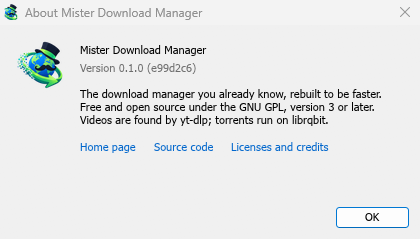
Справка → О Mister Download Manager показывает вашу текущую версию.
Сообщение о проблеме
Выберите Справка → Сообщить о проблеме. Откроется форма отчёта об ошибке на GitHub с уже заполненными данными о вашей версии MDM, вашей системе и её версии, способе установки MDM и языке интерфейса. Опишите, что произошло, что вы ожидали и шаги, которые приводят к проблеме. Для загрузки укажите адрес, если можете им поделиться, и причину, указанную в Состояние.
Вы также можете открыть форму самостоятельно; она запрашивает те же данные.
Дальнейшие действия
Бесплатно, с открытым исходным кодом, без рекламы, без пробного периода.
Загрузить Mister Download Manager