

ابتدا، ببینید چه اتفاقی افتاده است
هر بارگیری یک گزارش از رویدادهای اخیر خود را نگه میدارد: تلاشهای مجدد، تغییر مسیرها، پاسخها و خطاهای سرور.
- برای دیدن آنها، نشانگر ماوس را روی وضعیت بارگیری در فهرست نگه دارید.
- یا پنجره پیشرفت آن را باز کنید (روی یک بارگیری ناتمام دوبار کلیک کنید). جدول اتصال نشان میدهد که هر اتصال چه کاری انجام میدهد، و در صورت شکست یک اتصال، تلاش مجدد با دلیل آن نمایش داده میشود.
- ویژگیهای فایل (Alt+Enter) آخرین تلاش و نتیجه آن را نشان میدهد.
یک بارگیری میگوید خطا
- دلیل را بخوانید (نشانگر ماوس را روی وضعیت نگه دارید).
- بارگیری را انتخاب کرده و روی ادامه کلیک کنید. بسیاری از خطاها به دلیل لحظهای بد برای سرور یا اتصال هستند.
- اگر پیوند منقضی شده است (که برای پیوندهای سایتهایی که وارد آنها میشوید یا پیوندهای دارای محدودیت زمانی رایج است)، یک پیوند جدید دریافت کنید: راستکلیک → تازهسازی نشانی بارگیری. به ادامه یک بارگیری قطع شده مراجعه کنید.
- اگر میگوید فایل در سرور تغییر کرده است، فایل همان فایلی نیست که MDM با آن شروع کرده است. راستکلیک → بارگیری مجدد تا از ابتدا دوباره شروع شود.
یک بارگیری به جای ادامه، از نو شروع میشود
- به قابلیت ادامه در پنجره پیشرفت نگاه کنید. خیر به این معنی است که سرور نمیتواند یک فایل را به صورت بخشبندی شده ارسال کند، بنابراین MDM نمیتواند بعدا آن را ادامه دهد.
- برخی از سرورها هر بار یک تاریخ جدید برای همان فایل گزارش میدهند. تیک گزینهها → بارگیریها → نادیده گرفتن تغییرات زمان اصلاح فایل هنگام ادامه بارگیری را بزنید.
بارگیریها کند هستند
- بررسی کنید که محدودکننده سرعت خاموش است: بارگیریها → محدودکننده سرعت → خاموش کردن. همچنین به بارگیریها → محدودکننده سرعت → تنظیمات... → محدود کردن همه دانلودها با هم به نگاه کنید، که حتی با خاموش بودن محدودکننده نیز اعمال میشود.
- برگه محدودکننده سرعت خود بارگیری را در پنجره پیشرفت آن بررسی کنید.
- به گزینهها → اتصال مراجعه کنید. یک حداکثر تعداد اتصال پیشفرض پایین، یا یک استثنا برای سرور، به معنای اتصالات کمتر است. ردیفهای با علامت (خودکار) سرورهایی هستند که اتصالات بیشتری را رد کردهاند؛ MDM نمیتواند در آنجا کاری انجام دهد.
- به محدودیتهای بارگیری در زمانبند مراجعه کنید. وقتی محدودیت رسیده باشد، بارگیریها با در انتظار: محدودیت دانلود رسیده است (زمانبندی) منتظر میمانند.
مرورگر بارگیریها را به MDM نمیفرستد
- آیا MDM با نصبکننده و با تیک تنظیم یکپارچهسازی مرورگر نصب شده است؟ یک کپی قابل حمل نمیتواند بارگیریهای مرورگر را دریافت کند. نصبکننده را دوباره اجرا کنید تا آن را اضافه کنید.
- آیا افزونه بارگیری و روشن شده است؟ ماژول یکپارچهسازی Mister Download Manager را در صفحه افزونههای مرورگر پیدا کنید. در Firefox، یک افزونه موقت پس از راهاندازی مجدد از بین میرود. به یکپارچهسازی با مرورگر مراجعه کنید.
- آیا گزینهها → عمومی → استفاده از یکپارچهسازی پیشرفته مرورگر روشن است و مرورگر شما در زیر گرفتن بارگیریها از مرورگرهای زیر تیک خورده است؟
- آیا نوع فایل در گزینهها → انواع فایل است؟ فقط انواع لیست شده گرفته میشوند. همین امر برای دانلود با Mister Download Manager در منوی راستکلیک نیز صدق میکند: اگر آدرس پیوند به یک نوع لیست شده ختم نشود، هیچ اتفاقی نمیافتد.
- آیا سایت در از سایتهای زیر به طور خودکار بارگیری را شروع نکن است؟
وقتی هیچ یک از اینها کمکی نکرد، مرورگر بارگیری را نگه میدارد، بنابراین چیزی از دست نمیرود.
زمانبند صف را شروع نکرد
- MDM باید در آن زمان در حال اجرا باشد. بستن پنجره مشکلی ندارد (در سینی میماند)؛ وظایف → خروج اینطور نیست.
- آیا پس از تنظیم زمان، روی اعمال کلیک کردید؟
- روزانه فقط در روزهای تیک خورده شروع میشود. یک بار در فقط در آن تاریخ شروع میشود.
- کامپیوتری که در حالت خواب است، تا زمانی که بیدار نشود، هیچ کاری را اجرا نمیکند.
یک ویدئو بارگیری نمیشود
به اگر یک ویدئو بارگیری نمیشود مراجعه کنید.
یک لینک مگنت زمان زیادی میبرد
یک لینک مگنت ابتدا باید لیست فایل تورنت را از همتایان دیگر دریافت کند. این کار ممکن است یک یا دو دقیقه طول بکشد و برای تورنتهایی با همتایان کم، بیشتر. اگر در حدود سه دقیقه کسی پاسخ ندهد، MDM تسلیم میشود؛ بعدا دوباره امتحان کنید، یا اگر سایت فایل .torrent را ارائه میدهد، از آن استفاده کنید.
نصب یا MDM شروع نمیشود
- اگر Windows میگوید Windows از رایانه شما محافظت کرد، روی اطلاعات بیشتر کلیک کنید، بررسی کنید که فایل
MisterDownloadManager-<version>-setup.exeاز صفحه انتشارها باشد، سپس روی به هر حال اجرا کن کلیک کنید. - MDM فقط یک بار اجرا میشود. شروع مجدد آن، پنجره کپی در حال اجرا را به جلو میآورد. اگر چیزی ظاهر نشد، به دنبال نماد MDM در قسمت اعلانها بگردید.
دادههای شما کجا هستند
- نصب شده یا زیپ ساده:
%APPDATA%\misterdownloadmanager. لیست و تنظیمات درdownloads.jsonهستند. - قابل حمل: پوشه
dataدر کنارmisterdownloadmanager.exe.
برای پشتیبانگیری از لیست خود، MDM را ببندید (Tasks → Exit) و downloads.json را کپی کنید.
بهروزرسانیها
Help → Check for updates... به شما میگوید که آیا نسخه جدیدتری منتشر شده است و چه چیزهای جدیدی در آن وجود دارد. بررسی بهروزرسانیها در هر بار شروع در آن پنجره به MDM اجازه میدهد تا خودش بررسی کند: چند ثانیه پس از شروع و یک بار در روز در حالی که باز است. وقتی نسخه جدیدی وجود دارد، پنجره آن در جلو باز میشود.
وقتی نسخه جدیدی وجود دارد، اکنون بهروزرسانی کن آن را بارگیری میکند، بررسی میکند، در جای خود قرار میدهد و MDM را دوباره راهاندازی میکند؛ لیست، تنظیمات و بارگیریهای شما همانطور که هستند باقی میمانند:
| شما نصب کردید | کاری که اکنون بهروزرسانی کن انجام میدهد |
|---|---|
| Windows، نصبکننده | نصب جدید را بدون پنجرههایش اجرا میکند. نصب برای همه کاربران درخواست اجازه مدیر را میکند. |
| Windows، نسخه پرتابل یا فایل فشرده | برنامهها را در پوشه خود جایگزین میکند (پوشه data یک کپی قابل حمل حفظ میشود). |
| مک | برنامه را در Applications جایگزین میکند. |
| Linux، AppImage یا .tar.gz | AppImage یا برنامهها را در پوشه خود جایگزین میکند. |
| Linux، فایل .deb یا .rpm | بسته بررسی شده را در نصبکننده بسته سیستم شما باز میکند، که رمز عبور شما را میپرسد. |
MDM یک بهروزرسانی را فقط زمانی نصب میکند که لیست چکسامهای انتشار توسط کلید انتشار MDM امضا شده باشد و فایل با آن مطابقت داشته باشد؛ هر چیز دیگری رد میشود و بارگیری به جای آن صفحه Releases را باز میکند. بهروزرسانی به این روش از نسخه 0.2.1 شروع میشود: نسخههای قبلی صفحه Releases را باز میکنند.
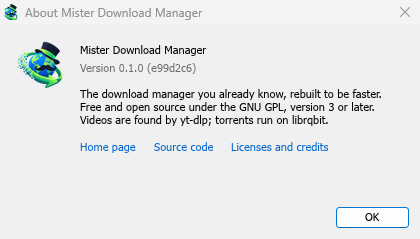
Help → About Mister Download Manager نسخهای را که دارید نشان میدهد.
گزارش یک مشکل
گزینه Help → Report a problem را انتخاب کنید. این گزینه فرم گزارش اشکال را در GitHub با نسخه MDM شما، سیستم و نسخه آن، نحوه نصب MDM و زبان رابط کاربری آن که از قبل پر شده است، باز میکند. آنچه اتفاق افتاده، آنچه انتظار داشتید و مراحلی که باعث وقوع آن میشوند را شرح دهید. برای یک بارگیری، اگر میتوانید آدرس را به اشتراک بگذارید، آن را و دلیل نشان داده شده در زیر Status را ذکر کنید.
همچنین میتوانید خودتان فرم را باز کنید؛ این فرم همان جزئیات را میپرسد.
مراحل بعدی
رایگان، متنباز، بدون تبلیغات، بدون دوره آزمایشی.
بارگیری Mister Download Manager