

Trước tiên, hãy xem điều gì đã xảy ra
Mỗi lượt tải xuống đều lưu nhật ký các sự kiện gần đây: thử lại, chuyển hướng, phản hồi và lỗi của máy chủ.
- Di chuột qua Trạng thái của lượt tải xuống trong danh sách để xem chúng.
- Hoặc mở cửa sổ tiến trình của nó (nhấp đúp vào một lượt tải xuống chưa hoàn thành). Bảng kết nối hiển thị từng kết nối đang làm gì và Đang thử lại với lý do khi một kết nối thất bại.
- Thuộc tính tệp (Alt+Enter) hiển thị Lần thử cuối và Kết quả của nó.
Một lượt tải xuống báo Lỗi
- Đọc lý do (di chuột qua Trạng thái).
- Chọn lượt tải xuống và nhấp vào Tiếp tục. Nhiều lỗi là do máy chủ hoặc kết nối gặp sự cố tạm thời.
- Nếu liên kết đã hết hạn (thường gặp đối với các liên kết từ các trang web bạn đăng nhập hoặc liên kết có giới hạn thời gian), hãy lấy một liên kết mới: nhấp chuột phải → Làm mới địa chỉ tải xuống. Xem Tiếp tục tải xuống bị gián đoạn.
- Nếu nó báo tệp đã thay đổi trên máy chủ, tệp không phải là tệp MDM đã bắt đầu. Nhấp chuột phải → Tải xuống lại để bắt đầu lại từ đầu.
Một lượt tải xuống bắt đầu lại thay vì tiếp tục
- Xem Khả năng tiếp tục trong cửa sổ tiến trình. Không có nghĩa là máy chủ không thể gửi tệp theo từng phần, vì vậy MDM không thể tiếp tục sau này.
- Một số máy chủ báo cáo ngày mới cho cùng một tệp mỗi lần. Đánh dấu Tùy chọn → Tải xuống → Bỏ qua thay đổi thời gian sửa đổi tệp khi tiếp tục tải xuống.
Tải xuống chậm
- Kiểm tra xem Giới hạn tốc độ đã tắt chưa: Tải xuống → Giới hạn tốc độ → Tắt. Cũng xem Tải xuống → Giới hạn tốc độ → Cài đặt... → Giới hạn tất cả các lượt tải xuống cùng nhau thành, điều này vẫn áp dụng ngay cả khi bộ giới hạn tắt.
- Kiểm tra tab Giới hạn tốc độ của chính lượt tải xuống trong cửa sổ tiến trình của nó.
- Kiểm tra Tùy chọn → Kết nối. Một Số kết nối tối đa mặc định thấp, hoặc một ngoại lệ cho máy chủ, có nghĩa là ít kết nối hơn. Các hàng được đánh dấu (tự động) là các máy chủ đã từ chối nhiều kết nối hơn; MDM không thể làm gì hơn ở đó.
- Kiểm tra Giới hạn tải xuống trong Bộ lập lịch. Khi đạt đến giới hạn, các lượt tải xuống sẽ chờ với Đang chờ: đã đạt đến giới hạn tải xuống (Bộ lập lịch).
Trình duyệt không gửi các lượt tải xuống đến MDM
- MDM có được cài đặt bằng trình cài đặt, với Thiết lập tích hợp trình duyệt được đánh dấu không? Một bản sao di động không thể nhận các lượt tải xuống của trình duyệt. Chạy lại trình cài đặt để thêm nó.
- Tiện ích mở rộng đã được tải và bật chưa? Tìm Mô-đun Tích hợp Mister Download Manager trên trang tiện ích mở rộng của trình duyệt. Trong Firefox, một tiện ích bổ sung tạm thời sẽ biến mất sau khi khởi động lại. Xem Tích hợp trình duyệt.
- Tùy chọn → Chung → Sử dụng tích hợp trình duyệt nâng cao đã bật chưa, và trình duyệt của bạn đã được đánh dấu dưới Chụp các lượt tải xuống từ các trình duyệt sau chưa?
- Loại tệp có trong Tùy chọn → Loại tệp không? Chỉ các loại được liệt kê mới được lấy. Điều tương tự cũng áp dụng cho Tải xuống bằng Mister Download Manager trên menu chuột phải: nếu địa chỉ liên kết không kết thúc bằng một loại được liệt kê, sẽ không có gì xảy ra.
- Trang web có nằm trong Không tự động bắt đầu tải xuống từ các trang web sau không?
Khi không có cách nào trong số này giúp được, trình duyệt sẽ giữ lại lượt tải xuống, vì vậy không có gì bị mất.
Bộ lập lịch không khởi động hàng đợi
- MDM phải đang chạy vào thời điểm đó. Đóng cửa sổ thì được (nó vẫn ở trong khay); Tác vụ → Thoát thì không.
- Bạn đã nhấp vào Áp dụng sau khi đặt thời gian chưa?
- Hàng ngày chỉ bắt đầu vào các ngày được đánh dấu. Một lần vào lúc chỉ bắt đầu vào ngày đó.
- Máy tính đang ngủ sẽ không chạy bất cứ thứ gì cho đến khi nó thức dậy.
Không tải được video
Liên kết magnet mất nhiều thời gian
Liên kết magnet phải lấy danh sách tệp torrent từ các peer khác trước. Việc này có thể mất một hoặc hai phút, và lâu hơn đối với các torrent có ít peer. Nếu không ai trả lời trong khoảng ba phút, MDM sẽ bỏ cuộc; hãy thử lại sau, hoặc sử dụng tệp .torrent nếu trang web cung cấp.
Không khởi động được trình cài đặt hoặc MDM
- Nếu Windows hiển thị Windows đã bảo vệ PC của bạn, hãy nhấp vào Thông tin thêm, kiểm tra xem tệp có
MisterDownloadManager-<version>-setup.exetừ trang Bản phát hành hay không, sau đó nhấp vào Chạy dù sao. - MDM chỉ chạy một lần. Khởi động lại sẽ đưa cửa sổ của bản đang chạy lên phía trước. Nếu không có gì xuất hiện, hãy tìm biểu tượng MDM trong khu vực thông báo.
Dữ liệu của bạn ở đâu
- Đã cài đặt hoặc tệp zip thông thường:
%APPDATA%\misterdownloadmanager. Danh sách và cài đặt nằm trongdownloads.json. - Bản di động: thư mục
databên cạnhmisterdownloadmanager.exe.
Để sao lưu danh sách của bạn, hãy thoát MDM (Tác vụ → Thoát) và sao chép downloads.json.
Cập nhật
Trợ giúp → Kiểm tra bản cập nhật... cho bạn biết liệu có phiên bản mới hơn hay không và có gì mới trong đó. Kiểm tra bản cập nhật mỗi khi khởi động trong cửa sổ đó cho phép MDM tự động kiểm tra: vài giây sau khi khởi động và một lần mỗi ngày khi nó vẫn mở. Khi có phiên bản mới, cửa sổ của nó sẽ mở ra phía trước.
Khi có bản cập nhật, Cập nhật ngay sẽ tải xuống, kiểm tra, đặt vào đúng vị trí và khởi động lại MDM; danh sách, cài đặt và các bản tải xuống của bạn vẫn giữ nguyên:
| Bạn đã cài đặt | Những gì Cập nhật ngay thực hiện |
|---|---|
| Windows, trình cài đặt | Chạy trình cài đặt mới mà không hiển thị cửa sổ. Việc cài đặt cho tất cả người dùng yêu cầu quyền của quản trị viên. |
| Windows, bản di động hoặc tệp zip thông thường | Thay thế các chương trình trong thư mục của chúng (thư mục data của bản di động được giữ lại). |
| Mac | Thay thế ứng dụng trong Ứng dụng. |
| Linux, AppImage hoặc .tar.gz | Thay thế AppImage, hoặc các chương trình trong thư mục của chúng. |
| Linux, tệp .deb hoặc .rpm | Mở gói đã kiểm tra trong trình cài đặt gói của hệ thống, trình này sẽ yêu cầu mật khẩu của bạn. |
MDM chỉ cài đặt bản cập nhật khi danh sách tổng kiểm tra của bản phát hành được ký bằng khóa phát hành của MDM và tệp khớp với nó; bất kỳ thứ gì khác đều bị từ chối và Tải xuống sẽ mở trang Bản phát hành thay thế. Việc cập nhật theo cách này bắt đầu từ phiên bản 0.2.1: các phiên bản trước sẽ mở trang Bản phát hành.
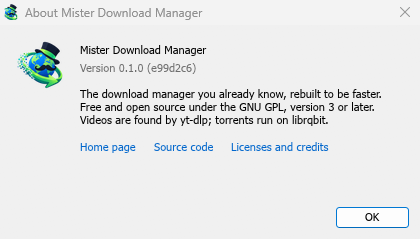
Trợ giúp → Giới thiệu về Mister Download Manager hiển thị phiên bản bạn đang có.
Báo cáo sự cố
Chọn Trợ giúp → Báo cáo sự cố. Nó mở biểu mẫu báo cáo lỗi trên GitHub với phiên bản MDM của bạn, hệ thống và phiên bản của nó, cách MDM được cài đặt và ngôn ngữ giao diện đã được điền sẵn. Mô tả những gì đã xảy ra, những gì bạn mong đợi và các bước để nó xảy ra. Đối với một bản tải xuống, hãy bao gồm địa chỉ nếu bạn có thể chia sẻ và lý do hiển thị dưới Trạng thái.
Bạn cũng có thể tự mở biểu mẫu; nó yêu cầu các chi tiết tương tự.
Các bước tiếp theo
Miễn phí, mã nguồn mở, không quảng cáo, không dùng thử.
Tải xuống Mister Download Manager