

Hàng đợi là danh sách các lượt tải xuống chạy theo thứ tự, mỗi lần một vài lượt. Bộ lập lịch bắt đầu và dừng hàng đợi theo thời gian, và quyết định điều gì xảy ra khi một hàng đợi hoàn tất.
Hàng đợi
MDM có hai hàng đợi:
- Hàng đợi tải xuống chính — nơi các lượt Tải xuống sau, tải xuống hàng loạt và danh sách đã nhập được đưa vào. Một lượt tải xuống sẽ rời khỏi hàng đợi khi hoàn tất.
- Hàng đợi đồng bộ hóa — các lượt tải xuống đã hoàn tất sẽ ở lại trong hàng đợi này thay vì rời đi. Đây là hàng đợi duy nhất chứa các lượt tải xuống đã hoàn tất.
Bạn có thể thêm hàng đợi của riêng mình trong Bộ lập lịch, hoặc bằng cách chọn Tạo hàng đợi mới trong menu chuột phải của một lượt tải xuống.
Đưa lượt tải xuống vào hàng đợi
- Trong Thông tin tệp tải xuống, nhấp vào Tải xuống sau và chọn hàng đợi.
- Hoặc chọn các lượt tải xuống trong danh sách, nhấp chuột phải và chọn Thêm vào hàng đợi, sau đó chọn hàng đợi. Một lượt tải xuống đã có trong hàng đợi sẽ hiển thị Di chuyển đến hàng đợi thay vì thêm vào.
- Để đưa một lượt tải xuống ra khỏi hàng đợi của nó, nhấp chuột phải vào nó và chọn Xóa khỏi hàng đợi. Lượt tải xuống vẫn còn trong danh sách.
Cột Q hiển thị các lượt tải xuống đang ở trong hàng đợi nào. Dưới Hàng đợi trong ngăn danh mục, chọn một hàng đợi để chỉ xem các lượt tải xuống của nó.
Bắt đầu và dừng hàng đợi
- Bắt đầu hàng đợi và Dừng hàng đợi trên thanh công cụ sẽ bắt đầu và dừng Hàng đợi tải xuống chính. Mũi tên bên cạnh mỗi nút liệt kê tất cả các hàng đợi.
- Tải xuống → Bắt đầu hàng đợi và Tải xuống → Dừng hàng đợi cũng liệt kê chúng.
- Hoặc nhấp chuột phải vào một hàng đợi dưới Hàng đợi và chọn Bắt đầu ngay hoặc Dừng.
Một hàng đợi đang chạy sẽ bắt đầu các lượt tải xuống theo thứ tự danh sách, mỗi lần một vài lượt (mặc định là bốn). Khi một lượt tải xuống thất bại, nó sẽ di chuyển đến cuối hàng đợi và được thử lại sau 30 giây. Hàng đợi dừng khi không còn gì để tải xuống.
Cửa sổ Bộ lập lịch
Mở nó bằng cách chọn Bộ lập lịch trên thanh công cụ hoặc Tải xuống → Bộ lập lịch. Nhấp chuột phải vào một hàng đợi và chọn Lịch trình hoặc Sửa hàng đợi sẽ mở nó trên hàng đợi đó.
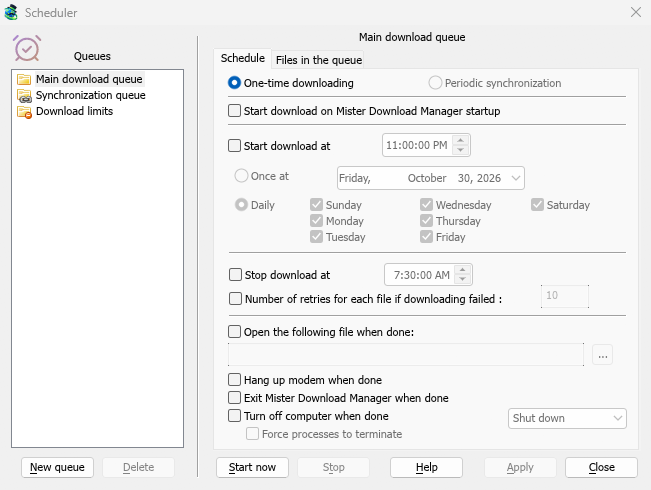
Các hàng đợi nằm ở bên trái, với Giới hạn tải xuống bên dưới chúng. Phía bên phải hiển thị hàng đợi đã chọn trên hai tab, Lịch trình và Tệp trong hàng đợi.
- Hàng đợi mới yêu cầu một tên và thêm một hàng đợi. Xóa sẽ xóa một trong các hàng đợi của riêng bạn; hai hàng đợi tích hợp không thể bị xóa. Các lượt tải xuống của một hàng đợi đã bị xóa vẫn còn trong danh sách.
- Bắt đầu ngay và Dừng sẽ chạy hoặc tạm dừng hàng đợi đã chọn ngay lập tức.
- Áp dụng lưu các thay đổi của bạn. Đóng đóng cửa sổ.
Lịch trình: bắt đầu và dừng đúng giờ
- Bắt đầu tải xuống khi khởi động Mister Download Manager — bắt đầu hàng đợi bất cứ khi nào MDM khởi động.
- Bắt đầu tải xuống lúc — một thời gian, sau đó một trong hai:
- Một lần vào lúc một ngày, hoặc
- Hàng ngày, vào các ngày bạn đánh dấu.
- Dừng tải xuống lúc — một thời gian để dừng hàng đợi nếu nó vẫn đang chạy.
- Số lần thử lại cho mỗi tệp nếu tải xuống thất bại — số lần một lượt tải xuống thất bại được thử lại trước khi hàng đợi từ bỏ nó. Nếu không có tùy chọn này, MDM sẽ tiếp tục thử.
Để đặt thời gian, nhấp vào một phần của nó (giờ, phút, giây) và dùng các mũi tên, con lăn chuột, Lên / Xuống hoặc các phím số. Trái và Phải di chuyển giữa các phần.
MDM phải đang chạy để lịch trình được kích hoạt. Nó có thể nằm trong khay hệ thống: đóng cửa sổ chính không thoát chương trình.
Lịch trình: khi hàng đợi hoàn tất
- Mở tệp sau khi hoàn tất — ví dụ: một âm thanh, một tập lệnh hoặc một chương trình. ... chọn tệp.
- Ngắt kết nối modem khi hoàn tất — kết thúc kết nối quay số, nếu bạn dùng.
- Thoát Mister Download Manager khi hoàn tất.
- Tắt máy tính khi hoàn tất — chọn Tắt máy, Ngủ hoặc Ngủ đông.
- MDM trước tiên hiển thị đồng hồ đếm ngược 30 giây. Hủy dừng nó; Tắt ngay thực hiện ngay lập tức.
- Buộc các quy trình phải chấm dứt đóng các chương trình có thể làm Windows bị treo.
Tệp trong hàng đợi
- Tải xuống [N] tệp cùng lúc — số lượng tải xuống trong hàng đợi chạy cùng lúc. Phần còn lại chờ đến lượt.
- Danh sách hiển thị các tải xuống trong hàng đợi theo thứ tự chúng sẽ chạy. Các nút mũi tên bên dưới di chuyển tải xuống đã chọn xuống hoặc lên; dấu X loại bỏ nó khỏi hàng đợi.
Giới hạn tải xuống
Đối với gói internet có giới hạn dữ liệu, chọn Giới hạn tải xuống ở bên trái:
- Đánh dấu Giới hạn tải xuống.
- Điền vào Không tải xuống quá [N] MBytes mỗi [H] giờ. Mặc định là 200 MBytes mỗi 5 giờ.
- Nhấp Áp dụng.
Khi đạt đến giới hạn, MDM dừng tải xuống. Các tải xuống mới hiển thị Đang chờ: đã đạt đến giới hạn tải xuống (Bộ lập lịch). Mọi thứ tự động tiếp tục khi hết thời gian. Hiển thị cảnh báo trước khi dừng tải xuống cho bạn biết khi nào điều này xảy ra và khi nào các tải xuống sẽ tiếp tục.
Cài đặt tương tự có trong Tùy chọn → Kết nối.
Các bước tiếp theo
Miễn phí, mã nguồn mở, không quảng cáo, không dùng thử.
Tải xuống Mister Download Manager