

Une file d’attente est une liste de téléchargements qui s’exécutent dans l’ordre, quelques-uns à la fois. Le planificateur démarre et arrête les files d’attente à l’heure, et décide de ce qui se passe lorsqu’une file d’attente est terminée.
Files d’attente
MDM est livré avec deux files d’attente :
- File d’attente de téléchargement principale — où vont les téléchargements Télécharger plus tard, les téléchargements par lots et les listes importées. Un téléchargement la quitte lorsqu’il est terminé.
- Synchronisation de la file d’attente — les téléchargements terminés y restent au lieu de la quitter. C’est la seule file d’attente qui accepte les téléchargements terminés.
Vous pouvez ajouter vos propres files d’attente dans le planificateur, ou avec Créer une nouvelle file d’attente dans le menu contextuel d’un téléchargement.
Mettre des téléchargements en file d’attente
- Dans Informations sur le fichier à télécharger, cliquez sur Télécharger plus tard et choisissez la file d’attente.
- Ou sélectionnez des téléchargements dans la liste, faites un clic droit et choisissez Ajouter à la file d’attente, puis la file d’attente. Un téléchargement déjà dans une file d’attente affiche Déplacer vers la file d’attente à la place.
- Pour retirer un téléchargement de sa file d’attente, faites un clic droit dessus et choisissez Supprimer de la file d’attente. Le téléchargement reste dans la liste.
La colonne Q indique quels téléchargements sont dans une file d’attente. Sous Files d’attente dans le volet des catégories, sélectionnez une file d’attente pour ne voir que ses téléchargements.
Démarrer et arrêter une file d’attente
- Démarrer la file d’attente et Arrêter la file d’attente dans la barre d’outils démarrent et arrêtent la File d’attente de téléchargement principale. La flèche à côté de chaque bouton liste toutes les files d’attente.
- Téléchargements → Démarrer la file d’attente et Téléchargements → Arrêter la file d’attente les listent également.
- Ou faites un clic droit sur une file d’attente sous Files d’attente et choisissez Démarrer maintenant ou Arrêter.
Une file d’attente en cours d’exécution démarre ses téléchargements dans l’ordre de la liste, quelques-uns à la fois (quatre par défaut). Si l’un échoue, il est déplacé à la fin de la file d’attente et est réessayé 30 secondes plus tard. La file d’attente s’arrête quand il ne reste plus rien à télécharger.
La fenêtre du planificateur
Ouvrez-la avec Planificateur dans la barre d’outils ou Téléchargements → Planificateur. Faire un clic droit sur une file d’attente et choisir Planification ou Modifier la file d’attente l’ouvre sur cette file d’attente.
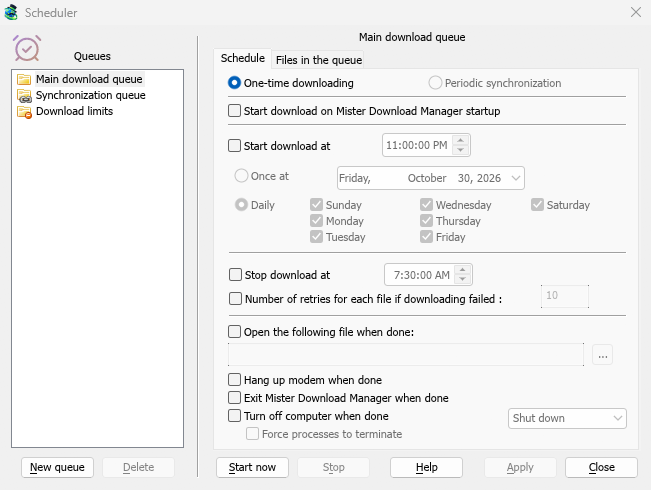
Les files d’attente sont à gauche, avec Limites de téléchargement en dessous. Le côté droit affiche la file d’attente sélectionnée sur deux onglets, Planification et Fichiers dans la file d’attente.
- Nouvelle file d’attente demande un nom et ajoute une file d’attente. Supprimer supprime l’une de vos propres files d’attente ; les deux files d’attente intégrées ne peuvent pas être supprimées. Les téléchargements d’une file d’attente supprimée restent dans la liste.
- Démarrer maintenant et Arrêter exécutent ou arrêtent immédiatement la file d’attente sélectionnée.
- Appliquer enregistre vos modifications. Fermer ferme la fenêtre.
Planification : démarrer et arrêter à l’heure
- Démarrer le téléchargement au démarrage de Mister Download Manager — démarre la file d’attente chaque fois que MDM démarre.
- Démarrer le téléchargement à — une heure, puis soit :
- Une fois à une date, ou
- Quotidien, les jours que vous cochez.
- Arrêter le téléchargement à — une heure pour arrêter la file d’attente si elle est toujours en cours d’exécution.
- Nombre de tentatives pour chaque fichier si le téléchargement a échoué — combien de fois un téléchargement échoué est réessayé avant que la file d’attente n’abandonne. Sans cela, MDM continue d’essayer.
Pour régler une heure, cliquez sur une partie (heures, minutes, secondes) et utilisez les flèches, la molette de la souris, Haut / Bas ou les touches numériques. Gauche et Droite permettent de passer d’une partie à l’autre.
MDM doit être en cours d’exécution pour qu’une planification se déclenche. Il peut rester dans la barre d’état système : fermer la fenêtre principale ne le quitte pas.
Planification : une fois la file d’attente terminée
- Ouvrir le fichier suivant une fois terminé — par exemple un son, un script ou un programme. ... sélectionne le fichier.
- Raccrocher le modem une fois terminé — met fin à une connexion d’accès à distance, si vous en utilisez une.
- Quitter Mister Download Manager une fois terminé.
- Éteindre l’ordinateur une fois terminé — choisissez Arrêter, Mettre en veille ou Mettre en veille prolongée.
- MDM affiche d’abord un compte à rebours de 30 secondes. Annuler l’arrête ; Éteindre maintenant procède immédiatement.
- Forcer l’arrêt des processus ferme les programmes qui, autrement, bloqueraient Windows.
Fichiers dans la file d’attente
- Télécharger [N] fichiers en même temps — combien de téléchargements de la file d’attente s’exécutent simultanément. Les autres attendent leur tour.
- La liste affiche les téléchargements de la file d’attente dans l’ordre où ils s’exécuteront. Les boutons fléchés en dessous déplacent le téléchargement sélectionné vers le bas ou vers le haut ; la croix le retire de la file d’attente.
Limites de téléchargement
Pour un forfait internet avec un plafond de données, sélectionnez Limites de téléchargement à gauche :
- Cochez Limites de téléchargement.
- Remplissez Ne pas télécharger plus de [N] Mo toutes les [H] heures. Cela commence à 200 Mo toutes les 5 heures.
- Cliquez sur Appliquer.
Lorsque la limite est atteinte, MDM arrête de télécharger. Les nouveaux téléchargements affichent En attente : la limite de téléchargement est atteinte (Planificateur). Tout reprend automatiquement une fois la période écoulée. Afficher un avertissement avant d’arrêter les téléchargements vous informe quand cela se produit et quand les téléchargements reprendront.
Le même paramètre se trouve dans Options → Connexion.
Étapes suivantes
- Tutoriel : télécharger pendant la nuit →
- Garder de la vitesse pour tout le reste →
- La liste des téléchargements →
Gratuit, open source, sans publicité, sans essai.
Télécharger Mister Download Manager