

MDM fonctionne sur Windows 10 et Windows 11 (64 bits). Les versions pour macOS et Linux sont nouvelles : voir Sur Mac ou Linux.
Choisir un téléchargement
Toutes les versions se trouvent sur la page Releases. Pour Windows, il y a trois fichiers :
| Fichier | Description |
|---|---|
MisterDownloadManager-<version>-setup.exe |
L'installateur. Choisissez celui-ci, sauf si vous avez une bonne raison de ne pas le faire. Il peut configurer l'intégration au navigateur et ouvrir les fichiers .torrent et les liens magnet avec MDM. |
MisterDownloadManager-<version>-portable.zip |
Une copie portable. La liste des téléchargements et les paramètres restent dans un dossier data à côté du programme, et rien n'est écrit dans le registre. L'intégration au navigateur nécessite l'installateur. Voir Mode portable. |
MisterDownloadManager-<version>-x64.zip |
Les mêmes programmes sans installateur. Il conserve ses données dans %APPDATA%\misterdownloadmanager, comme une copie installée. |
Sur Mac ou Linux
Les fichiers marqués -experimental sont de nouvelles versions pour macOS (Apple Silicon et Intel) et Linux. Nous ne les avons pas encore testés nous-mêmes, vous seriez donc parmi les premiers : n'hésitez pas à nous dire comment ça s'est passé, en bien ou en mal.
| Fichier | Description |
|---|---|
...-macos-universal-experimental.dmg |
Ouvrez-le et glissez Mister Download Manager dans Applications. macOS demande avant le premier démarrage, car l'application n'est pas notariée par Apple : faites un clic droit dessus et choisissez Ouvrir (sur macOS 15 et versions ultérieures : Réglages Système → Confidentialité et sécurité → Ouvrir quand même). |
...-linux-x86_64-experimental.AppImage |
Fonctionne sur la plupart des distributions : rendez-le exécutable (chmod +x) et exécutez-le. |
...-linux-x86_64-experimental.deb |
Pour Ubuntu, Debian, Mint et Pop!_OS : sudo apt install ./<file>.deb. |
...-linux-x86_64-experimental.rpm |
Pour Fedora, openSUSE et RHEL : sudo dnf install ./<file>.rpm. |
...-linux-x86_64-experimental.tar.gz |
Les programmes simples, pour toute distribution. |
L'intégration au navigateur n'est configurée que par l'installateur Windows pour l'instant.
Installer avec le programme d'installation
- Exécutez
MisterDownloadManager-<version>-setup.exe. - Choisissez la langue. La langue d'affichage de Windows est déjà sélectionnée. Le programme d'installation propose toutes les langues de MDM, et MDM démarre dans celle que vous choisissez.
- Choisissez d'installer pour vous seulement ou pour tout le monde sur l'ordinateur. Pour vous seulement ne nécessite pas de droits d'administrateur et va dans
%LOCALAPPDATA%\Programs\Mister Download Manager. Pour tout le monde va dansProgram Files. - Choisissez ce que le programme d'installation doit faire : - Configurer l'intégration au navigateur (Chrome, Edge, Brave, Firefox) - Ouvrir les fichiers .torrent et les liens magnet avec Mister Download Manager - Démarrer Mister Download Manager au démarrage de Windows - Créer un raccourci sur le bureau (désactivé sauf si vous le cochez)
- Cliquez sur Installer, puis sur Terminer pour démarrer MDM.
Si MDM est déjà en cours d'exécution, le programme d'installation lui demande d'abord d'enregistrer et de se fermer. Pour mettre à jour, utilisez Aide → Rechercher les mises à jour → Mettre à jour maintenant, ou exécutez le programme d'installation de la nouvelle version ; votre liste et vos paramètres sont conservés.
L'intégration au navigateur nécessite une étape supplémentaire dans chaque navigateur : le chargement de l'extension. Intégration au navigateur explique comment faire.
Désinstaller
Désinstallez MDM depuis les Paramètres → Applications de Windows. Le programme de désinstallation demande si vous souhaitez également supprimer votre liste de téléchargements et vos paramètres. Vos fichiers téléchargés ne sont jamais touchés.
Utiliser une copie zip
- Décompressez le fichier dans un dossier où vous pouvez écrire (pas directement dans
Program Files). - Exécutez
misterdownloadmanager.exe.
Les fichiers zip contiennent les mêmes programmes que le programme d'installation : l'application, misterdownloadmanager-cli.exe (téléchargements à partir de la ligne de commande ; voir Ligne de commande et automatisation) et le dossier extension.
Premier démarrage et langue
- Installé avec le programme d’installation : MDM démarre dans la langue choisie lors de l’installation.
- Sinon : MDM affiche la liste des langues, chacune avec son drapeau et son nom. Choisissez la vôtre.
Vous pouvez la changer à tout moment dans Affichage → Langue. Plus d’informations dans Langues.

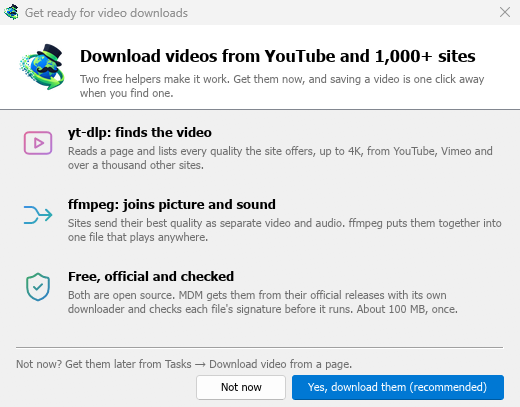
Les assistants vidéo
Ensuite, MDM propose ses deux assistants vidéo gratuits : yt-dlp, qui trouve la vidéo sur une page, et ffmpeg, qui assemble son image et son son. Cliquez sur Oui, les télécharger (recommandé) et ils se téléchargent en arrière-plan, environ 100 Mo, une seule fois. Pas maintenant les laisse pour plus tard : la fenêtre vidéo les propose lorsque vous en avez besoin pour la première fois. Plus d’informations dans Vidéos.
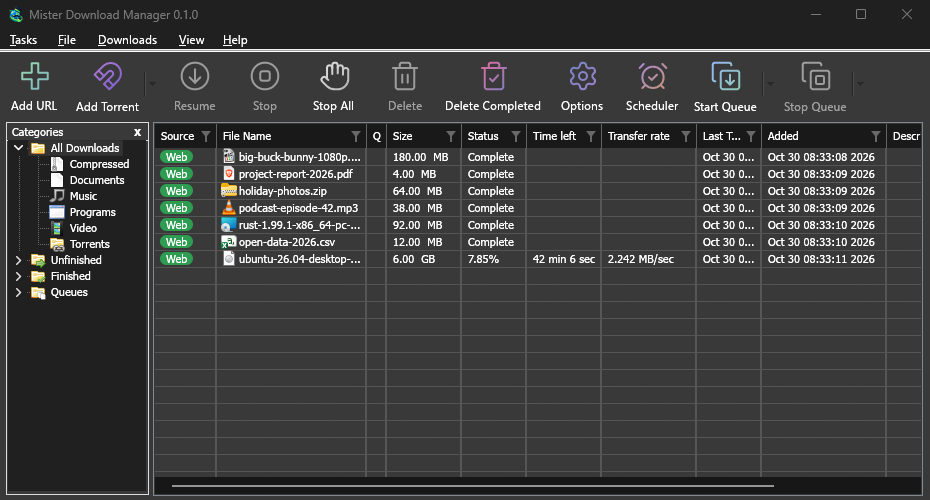
La fenêtre principale

De haut en bas :
- Barre de menus.
- Tâches — ajouter des téléchargements, des torrents, des téléchargements par lot et des vidéos ; afficher la cible de dépôt ; importer et exporter la liste ; quitter.
- Fichier — le téléchargement sélectionné : Arrêter le téléchargement, Supprimer, Télécharger maintenant, Retélécharger.
- Téléchargements — Tout mettre en pause, Tout arrêter, Supprimer tous les téléchargements terminés, Rechercher, le Planificateur, les files d’attente, le Limiteur de vitesse et les Options.
- Affichage — afficher ou masquer les catégories, trier la liste (Organiser les fichiers), Prise en charge du mode sombre et Langue.
- Aide — pages d’aide, tutoriels, Raccourcis clavier, Signaler un problème, Rechercher les mises à jour et À propos.
- Barre d’outils. Ajouter une URL, Ajouter un torrent, Reprendre, Arrêter, Tout arrêter, Supprimer, Supprimer les téléchargements terminés, Options, Planificateur, Démarrer la file d’attente, Arrêter la file d’attente. La petite flèche à côté de Ajouter un torrent, Démarrer la file d’attente et Arrêter la file d’attente ouvre plus de choix.
- Catégories (à gauche). Choisissez ce que la liste affiche : Tous les téléchargements, Inachevés, Terminé et Files d’attente, chacune avec ses catégories. Faites glisser l’espace entre le volet et la liste pour l’élargir.
- Liste de téléchargements (à droite). Une ligne par téléchargement. Voir La liste de téléchargements.
Mode sombre
MDM suit Windows : lorsque Windows est en mode sombre, MDM l’est aussi. Pour garder MDM clair, quoi que fasse Windows, désactivez Affichage → Prise en charge du mode sombre.
L’icône de la barre d’état système
Fermer la fenêtre principale ne quitte pas MDM. Il se cache dans la zone de notification, et les téléchargements, les files d’attente et les planifications se poursuivent.
- Cliquez sur l’icône de la barre d’état système pour faire réapparaître la fenêtre.
- Cliquez dessus avec le bouton droit pour Ajouter un nouveau téléchargement, Ajouter un téléchargement par lot, Limiteur de vitesse, Planificateur, la file d’attente principale des téléchargements, les Options et Quitter.
Pour quitter, choisissez Tâches → Quitter ou Quitter dans le menu de la barre d’état système.
Où MDM conserve ses données
La liste de téléchargements et les paramètres se trouvent dans %APPDATA%\misterdownloadmanager (downloads.json). Une copie portable les conserve plutôt dans son dossier data. Les fichiers téléchargés vont dans votre dossier Téléchargements, triés dans un dossier par catégorie ; vous pouvez modifier cela dans Options → Enregistrer dans.
Étapes suivantes
- Télécharger votre premier fichier →
- Envoyer les téléchargements du navigateur à MDM →
- Découvrir la liste de téléchargements →
Gratuit, open source, sans publicité, sans essai.
Télécharger Mister Download Manager