

MDM, 64 bit Windows 10 ve Windows 11'de çalışır. macOS ve Linux sürümleri yenidir: Mac veya Linux'ta bölümüne bakın.
Bir indirme seçin
Her sürüm Sürümler sayfasındadır. Windows için üç dosya vardır:
| Dosya | Ne işe yarar |
|---|---|
MisterDownloadManager-<version>-setup.exe |
Yükleyici. Bir nedeniniz yoksa bunu seçin. Tarayıcı entegrasyonunu kurabilir ve .torrent dosyalarını ve magnet bağlantılarını MDM ile açabilir. |
MisterDownloadManager-<version>-portable.zip |
Taşınabilir bir kopya. İndirme listesi ve ayarlar programın yanındaki bir data klasöründe kalır ve kayıt defterine hiçbir şey yazılmaz. Tarayıcı entegrasyonu yükleyiciyi gerektirir. Taşınabilir mod bölümüne bakın. |
MisterDownloadManager-<version>-x64.zip |
Yükleyici olmadan aynı programlar. Verilerini yüklü bir kopya gibi %APPDATA%\misterdownloadmanager içinde tutar. |
Mac veya Linux'ta
-experimental olarak işaretlenmiş dosyalar macOS (Apple Silicon ve Intel) ve Linux için yeni yapımlardır. Henüz kendimiz denemedik, bu yüzden ilk deneyenlerden biri olacaksınız: lütfen nasıl gittiğini bize bildirin, iyi veya kötü.
| Dosya | Ne işe yarar |
|---|---|
...-macos-universal-experimental.dmg |
Açın ve Mister Download Manager'ı Uygulamalar'a sürükleyin. Uygulama Apple tarafından onaylanmadığı için macOS ilk başlatmadan önce sorar: sağ tıklayın ve Aç seçeneğini seçin (macOS 15 ve sonrası için: Sistem Ayarları → Gizlilik ve Güvenlik → Yine de Aç). |
...-linux-x86_64-experimental.AppImage |
Çoğu dağıtımda çalışır: çalıştırılabilir yapın (chmod +x) ve çalıştırın. |
...-linux-x86_64-experimental.deb |
Ubuntu, Debian, Mint ve Pop!_OS için: sudo apt install ./<file>.deb. |
...-linux-x86_64-experimental.rpm |
Fedora, openSUSE ve RHEL için: sudo dnf install ./<file>.rpm. |
...-linux-x86_64-experimental.tar.gz |
Herhangi bir dağıtım için sade programlar. |
Tarayıcı entegrasyonu şimdilik sadece Windows yükleyicisi tarafından kurulur.
Kurulum ile yükle
MisterDownloadManager-<version>-setup.exeçalıştırın.- Dili seçin. Windows'un görüntüleme dili zaten seçilidir. Kurulum, MDM'nin sahip olduğu her dili sunar ve MDM seçtiğiniz dilde başlar.
- Sadece sizin için mi yoksa bilgisayardaki herkes için mi yükleneceğini seçin. Sadece sizin için yönetici hakları gerektirmez ve
%LOCALAPPDATA%\Programs\Mister Download Managerkonumuna gider. Herkes içinProgram Fileskonumuna gider. - Kurulumun ne yapması gerektiğini seçin: - Tarayıcı entegrasyonunu kur (Chrome, Edge, Brave, Firefox) - .torrent dosyalarını ve magnet bağlantılarını Mister Download Manager ile aç - Windows başladığında Mister Download Manager'ı başlat - Masaüstü kısayolu oluştur (işaretlemediğiniz sürece kapalı)
- Yükle'ye, ardından MDM'yi başlatmak için Bitir'e tıklayın.
MDM zaten çalışıyorsa, kurulum önce kaydetmesini ve kapatmasını ister. Güncellemek için Yardım → Güncelleştirmeleri denetle → Şimdi güncelle seçeneğini kullanın veya yeni sürümün kurulumunu çalıştırın; listeniz ve ayarlarınız kalır.
Tarayıcı entegrasyonu her tarayıcıda bir adım daha gerektirir: uzantıyı yüklemek. Tarayıcı entegrasyonu nasıl yapılacağını gösterir.
Kaldır
MDM'yi Windows Ayarlar → Uygulamalar bölümünden kaldırın. Kaldırıcı, indirme listenizi ve ayarlarınızı da silip silmeyeceğinizi sorar. İndirdiğiniz dosyalara asla dokunulmaz.
Zip kopyası kullanın
- Dosyayı yazabileceğiniz bir klasöre açın (doğrudan
Program Filesiçine değil). misterdownloadmanager.exeçalıştırın.
Zip dosyaları, kurulumdaki programların aynısını içerir: uygulama, misterdownloadmanager-cli.exe (komut satırından indirmeler; bkz. Komut satırı ve otomasyon) ve extension klasörü.
İlk başlangıç ve dil
- Kurulumla yüklendiğinde: MDM, kurulumda seçtiğiniz dilde başlar.
- Aksi takdirde: MDM, her biri kendi bayrağına ve adına sahip diller listesini gösterir. Sizinkini seçin.
Bunu istediğiniz zaman Görünüm → Dil menüsünden değiştirebilirsiniz. Daha fazla bilgi için Diller bölümüne bakın.

Video yardımcıları
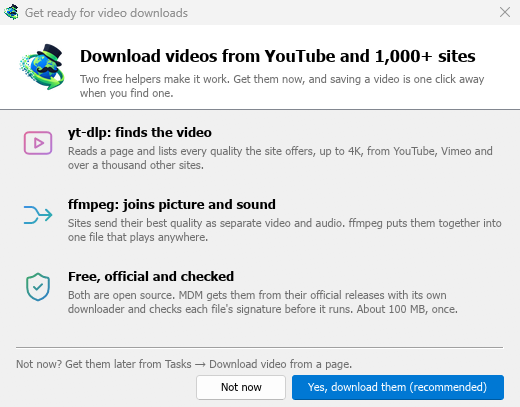
Ardından, MDM iki ücretsiz video yardımcısını sunar: bir sayfadaki videoyu bulan yt-dlp ve görüntüsü ile sesini birleştiren ffmpeg. Evet, indir (önerilen) seçeneğine tıklayın, yaklaşık 100 MB boyutundaki bu dosyalar bir kez arka planda indirilir. Şimdi değil seçeneği, bunları sonraya bırakır: video penceresi, ilk ihtiyacınız olduğunda bunları size sunar. Daha fazla bilgi için Videolar bölümüne bakın.
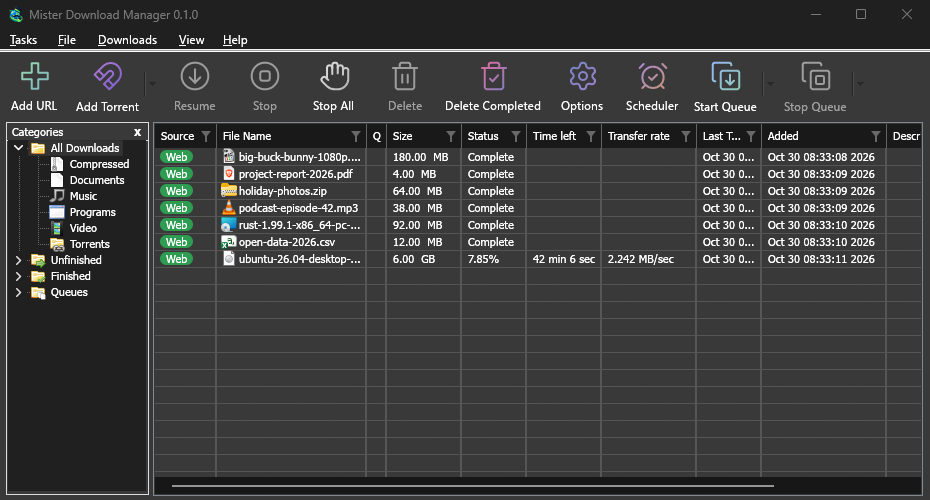
Ana pencere

Yukarıdan aşağıya:
- Menü çubuğu.
- Görevler — indirmeler, torrentler, toplu indirmeler ve videolar ekleyin; sürükle bırak hedefini gösterin; listeyi içe ve dışa aktarın; çıkış yapın.
- Dosya — seçili indirme: İndirmeyi Durdur, Kaldır, Şimdi İndir, Yeniden indir.
- İndirilenler — Tümünü Duraklat, Tümünü Durdur, Tamamlananların Tümünü Sil, Bul, Zamanlayıcı, sıralar, Hız Sınırlayıcı ve Seçenekler.
- Görünüm — kategorileri göster veya gizle, listeyi sırala (Dosyaları düzenle), Koyu Mod desteği ve Dil.
- Yardım — yardım sayfaları, eğitimler, Klavye kısayolları, Bir sorun bildir, Güncelleştirmeleri denetle ve Hakkında.
- Araç Çubuğu. URL Ekle, Torrent Ekle, Sürdür, Durdur, Tümünü Durdur, Sil, Tamamlananları Sil, Seçenekler, Zamanlayıcı, Kuyruğu Başlat, Kuyruğu Durdur. Torrent Ekle, Kuyruğu Başlat ve Kuyruğu Durdur yanındaki küçük ok daha fazla seçenek açar.
- Kategoriler (sol). Listenin ne göstereceğini seçin: Tüm İndirmeler, Bitmemiş, Tamamlandı ve Sıralar, her biri kendi kategorileriyle. Bölme ile liste arasındaki boşluğu sürükleyerek genişletebilirsiniz.
- İndirme listesi (sağ). Her indirme için bir satır. İndirme listesi bölümüne bakın.
Koyu mod
MDM, Windows'u takip eder: Windows koyu moda ayarlandığında, MDM de koyu moda geçer. MDM'yi Windows'tan bağımsız olarak açık modda tutmak için Görünüm → Koyu Mod desteği seçeneğini kapatın.
Tepsi simgesi
Ana pencereyi kapatmak MDM'den çıkış yapmaz. Bildirim alanında gizlenir ve indirmeler, sıralar ve zamanlamalar devam eder.
- Pencereyi geri getirmek için tepsi simgesine tıklayın.
- Yeni indirme ekle, Toplu indirme ekle, Hız Sınırlayıcı, Zamanlayıcı, ana indirme kuyruğu, Seçenekler ve Çıkış için sağ tıklayın.
Çıkmak için Görevler → Çıkış veya tepsi menüsünden Çıkış seçeneğini kullanın.
MDM verilerini nerede saklar
İndirme listesi ve ayarlar %APPDATA%\misterdownloadmanager (downloads.json) konumundadır. Taşınabilir bir kopya bunları bunun yerine data klasöründe tutar. İndirilen dosyalar, kategoriye göre bir klasöre ayrılmış olarak İndirilenler klasörünüze gider; bunu Seçenekler → Kaydedileceği yer bölümünden değiştirebilirsiniz.
Sonraki adımlar
Ücretsiz, açık kaynak, reklamsız, deneme sürümü yok.
Mister Download Manager İndir