

MDM funciona en Windows 10 y Windows 11 de 64 bits. Las versiones para macOS y Linux son nuevas: consulta En Mac o Linux.
Elegir una descarga
Todas las versiones están en la página de Lanzamientos. Para Windows hay tres archivos:
| Archivo | Qué es |
|---|---|
MisterDownloadManager-<version>-setup.exe |
El instalador. Elige este a menos que tengas una razón para no hacerlo. Puede configurar la integración con el navegador y abrir archivos .torrent y enlaces magnet con MDM. |
MisterDownloadManager-<version>-portable.zip |
Una copia portátil. La lista de descargas y la configuración permanecen en una carpeta data junto al programa, y no se escribe nada en el registro. La integración con el navegador necesita el instalador. Consulta Modo portátil. |
MisterDownloadManager-<version>-x64.zip |
Los mismos programas sin instalador. Guarda sus datos en %APPDATA%\misterdownloadmanager, como una copia instalada. |
En Mac o Linux
Los archivos marcados con -experimental son nuevas versiones para macOS (Apple Silicon e Intel) y Linux. Todavía no los hemos probado nosotros mismos, así que serías de los primeros: por favor, cuéntanos cómo te fue, bien o mal.
| Archivo | Qué es |
|---|---|
...-macos-universal-experimental.dmg |
Ábrelo y arrastra Mister Download Manager a Aplicaciones. macOS pregunta antes de su primer inicio, porque la aplicación no está certificada por Apple: haz clic derecho y elige Abrir (en macOS 15 y posteriores: Ajustes del Sistema → Privacidad y seguridad → Abrir de todos modos). |
...-linux-x86_64-experimental.AppImage |
Funciona en la mayoría de las distribuciones: hazlo ejecutable (chmod +x) y ejecútalo. |
...-linux-x86_64-experimental.deb |
Para Ubuntu, Debian, Mint y Pop!_OS: sudo apt install ./<file>.deb. |
...-linux-x86_64-experimental.rpm |
Para Fedora, openSUSE y RHEL: sudo dnf install ./<file>.rpm. |
...-linux-x86_64-experimental.tar.gz |
Los programas simples, para cualquier distribución. |
La integración con el navegador solo se configura por ahora con el instalador de Windows.
Instalar con el programa de instalación
- Ejecuta
MisterDownloadManager-<version>-setup.exe. - Elige el idioma. El idioma de visualización de Windows ya está seleccionado. El programa de instalación ofrece todos los idiomas que tiene MDM, y MDM se inicia en el que elijas.
- Elige si instalar solo para ti o para todos los usuarios del ordenador. Solo para ti no necesita derechos de administrador y se instala en
%LOCALAPPDATA%\Programs\Mister Download Manager. Para todos se instala enProgram Files. - Elige lo que debe hacer el programa de instalación: - Configurar la integración con el navegador (Chrome, Edge, Brave, Firefox) - Abrir archivos .torrent y enlaces magnet con Mister Download Manager - Iniciar Mister Download Manager cuando se inicie Windows - Crear un acceso directo en el escritorio (desactivado a menos que lo marques)
- Haz clic en Instalar y luego en Finalizar para iniciar MDM.
Si MDM ya está en ejecución, el programa de instalación le pide que guarde y se cierre primero. Para actualizar, usa Ayuda → Buscar actualizaciones → Actualizar ahora, o ejecuta el programa de instalación de la nueva versión; tu lista y configuración se mantendrán.
La integración con el navegador necesita un paso más en cada navegador: cargar la extensión. Integración con el navegador muestra cómo.
Desinstalar
Desinstala MDM desde Configuración → Aplicaciones de Windows. El desinstalador pregunta si también quieres eliminar tu lista de descargas y la configuración. Tus archivos descargados nunca se tocan.
Usar una copia zip
- Descomprime el archivo en una carpeta en la que puedas escribir (no directamente en
Program Files). - Ejecuta
misterdownloadmanager.exe.
Los archivos zip contienen los mismos programas que el instalador: la aplicación, misterdownloadmanager-cli.exe (descargas desde la línea de comandos; véase Línea de comandos y automatización) y la carpeta extension.
Primer inicio y el idioma
- Instalado con el instalador: MDM se inicia en el idioma que eligió en el instalador.
- De lo contrario: MDM muestra la lista de idiomas, cada uno con su bandera y su propio nombre. Elija el suyo.
Puede cambiarlo en cualquier momento en Ver → Idioma. Más información en Idiomas.

Los ayudantes de vídeo
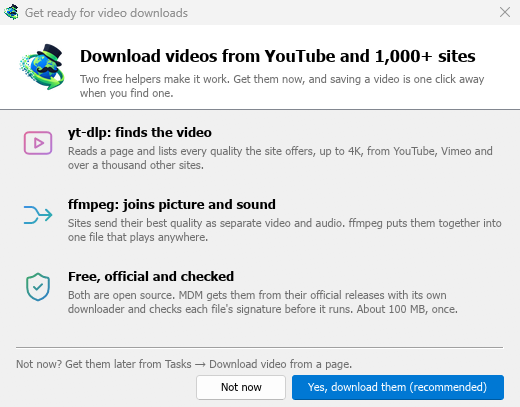
A continuación, MDM ofrece sus dos ayudantes de vídeo gratuitos: yt-dlp, que encuentra el vídeo en una página, y ffmpeg, que une su imagen y sonido. Haga clic en Sí, descargarlos (recomendado) y se descargarán en segundo plano, unos 100 MB, una sola vez. Ahora no los deja para más tarde: la ventana de vídeo los ofrece cuando los necesite por primera vez. Más información en Vídeos.
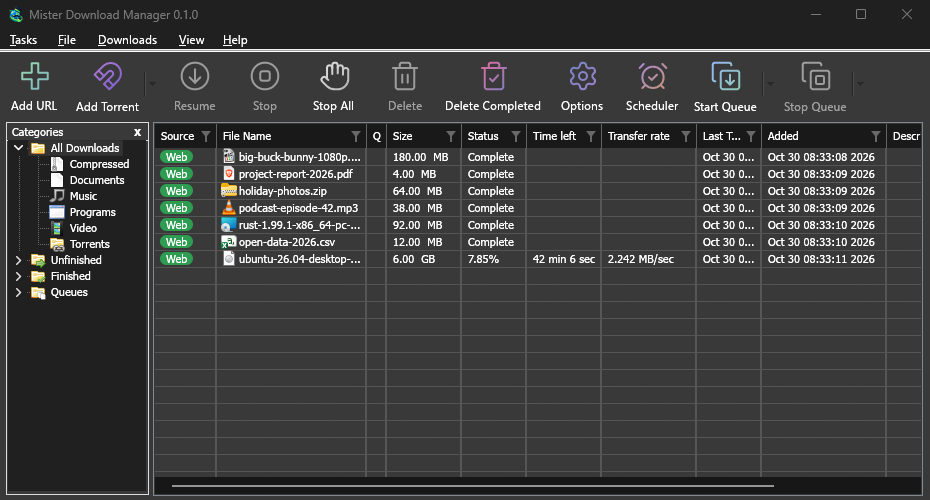
La ventana principal

De arriba abajo:
- Barra de menú.
- Tareas — añadir descargas, torrents, descargas por lotes y vídeos; mostrar el destino de arrastre; importar y exportar la lista; salir.
- Archivo — la descarga seleccionada: Detener descarga, Quitar, Descargar ahora, Volver a descargar.
- Descargas — Pausar todo, Detener todo, Eliminar todas las completadas, Buscar, el Programador, las colas, el Limitador de velocidad y Opciones.
- Ver — mostrar u ocultar las categorías, ordenar la lista (Organizar archivos), Compatibilidad con el modo oscuro y Idioma.
- Ayuda — páginas de ayuda, tutoriales, Métodos abreviados de teclado, Informar de un problema, Buscar actualizaciones y Acerca de.
- Barra de herramientas. Añadir URL, Añadir torrent, Reanudar, Detener, Detener todo, Eliminar, Eliminar completadas, Opciones, Programador, Iniciar cola, Detener cola. La pequeña flecha junto a Añadir torrent, Iniciar cola y Detener cola abre más opciones.
- Categorías (izquierda). Elija lo que muestra la lista: Todas las descargas, Inacabado, Finalizado y Colas, cada una con sus categorías. Arrastre el espacio entre el panel y la lista para hacerlo más ancho.
- Lista de descargas (derecha). Una fila por descarga. Véase La lista de descargas.
Modo oscuro
MDM sigue a Windows: cuando Windows está configurado en modo oscuro, MDM también lo está. Para mantener MDM claro, independientemente de lo que haga Windows, desactive Ver → Compatibilidad con el modo oscuro.
El icono de la bandeja
Cerrar la ventana principal no cierra MDM. Se oculta en el área de notificación, y las descargas, colas y programaciones continúan.
- Haga clic en el icono de la bandeja para volver a mostrar la ventana.
- Haga clic con el botón derecho para Añadir nueva descarga, Añadir descarga por lotes, Limitador de velocidad, Programador, la cola de descarga principal, Opciones y Salir.
Para salir, elija Tareas → Salir o Salir en el menú de la bandeja.
Dónde guarda MDM sus datos
La lista de descargas y la configuración se encuentran en %APPDATA%\misterdownloadmanager (downloads.json). Una copia portátil los guarda en su carpeta data. Los archivos descargados van a su carpeta Descargas, ordenados en una carpeta por categoría; puede cambiar esto en Opciones → Guardar en.
Pasos siguientes
- Descargar su primer archivo →
- Enviar descargas del navegador a MDM →
- Conocer la lista de descargas →
Gratis, código abierto, sin anuncios, sin prueba.
Descargar Mister Download Manager