

MDM працює на 64-розрядних Windows 10 і Windows 11. Збірки для macOS та Linux є новими: дивіться На Mac або Linux.
Виберіть завантаження
Кожна версія знаходиться на сторінці Випуски. Для Windows є три файли:
| Файл | Що це |
|---|---|
MisterDownloadManager-<version>-setup.exe |
Інсталятор. Виберіть його, якщо у вас немає причин цього не робити. Він може налаштувати інтеграцію з браузером та відкривати файли .torrent і магнітні посилання за допомогою MDM. |
MisterDownloadManager-<version>-portable.zip |
Портативна копія. Список завантажень та налаштування зберігаються в папці data поруч із програмою, і нічого не записується до реєстру. Для інтеграції з браузером потрібен інсталятор. Дивіться Портативний режим. |
MisterDownloadManager-<version>-x64.zip |
Ті самі програми без інсталятора. Зберігає свої дані в %APPDATA%\misterdownloadmanager, як встановлена копія. |
На Mac або Linux
Файли, позначені -experimental, є свіжими збірками для macOS (Apple Silicon та Intel) і Linux. Ми ще не тестували їх самі, тому ви будете серед перших: будь ласка, повідомте нам, як пройшло, добре чи погано.
| Файл | Що це |
|---|---|
...-macos-universal-experimental.dmg |
Відкрийте його та перетягніть Mister Download Manager до Програм. macOS запитує перед першим запуском, оскільки програма не нотаріально засвідчена Apple: клацніть правою кнопкою миші та виберіть Відкрити (на macOS 15 та новіших версіях: Системні налаштування → Приватність і безпека → Відкрити все одно). |
...-linux-x86_64-experimental.AppImage |
Працює на більшості дистрибутивів: зробіть його виконуваним (chmod +x) і запустіть. |
...-linux-x86_64-experimental.deb |
Для Ubuntu, Debian, Mint та Pop!_OS: sudo apt install ./<file>.deb. |
...-linux-x86_64-experimental.rpm |
Для Fedora, openSUSE та RHEL: sudo dnf install ./<file>.rpm. |
...-linux-x86_64-experimental.tar.gz |
Звичайні програми для будь-якого дистрибутива. |
Інтеграція з браузером наразі налаштовується лише інсталятором Windows.
Встановлення за допомогою інсталятора
- Запустіть
MisterDownloadManager-<version>-setup.exe. - Виберіть мову. Мова відображення Windows вже вибрана. Інсталятор пропонує всі мови, які має MDM, і MDM запускається тією, яку ви виберете.
- Виберіть, чи встановлювати лише для вас, чи для всіх на комп'ютері. Лише для вас не потребує прав адміністратора і встановлюється в
%LOCALAPPDATA%\Programs\Mister Download Manager. Для всіх встановлюється вProgram Files. - Виберіть, що має зробити інсталятор: - Налаштувати інтеграцію з браузером (Chrome, Edge, Brave, Firefox) - Відкривати файли .torrent та магнітні посилання за допомогою Mister Download Manager - Запускати Mister Download Manager при запуску Windows - Створити ярлик на робочому столі (вимкнено, якщо ви не позначите)
- Натисніть Встановити, потім Завершити, щоб запустити MDM.
Якщо MDM вже запущено, інсталятор просить його спочатку зберегти та закрити. Щоб оновити, скористайтеся Довідка → Перевірити наявність оновлень → Оновити зараз або запустіть інсталятор нової версії; ваш список та налаштування залишаться.
Інтеграція з браузером потребує ще одного кроку в кожному браузері: завантаження розширення. Інтеграція з браузером показує, як це зробити.
Видалення
Видаліть MDM з Налаштування → Програми Windows. Деінсталятор запитує, чи видаляти також ваш список завантажень та налаштування. Ваші завантажені файли ніколи не торкаються.
Використання zip-копії
- Розпакуйте файл у папку, до якої ви можете записувати (не безпосередньо в
Program Files). - Запустіть
misterdownloadmanager.exe.
Zip-архіви містять ті самі програми, що й інсталятор: програму, misterdownloadmanager-cli.exe (завантаження з командного рядка; див. Командний рядок та автоматизація) та папку extension.
Перший запуск і мова
- Встановлено за допомогою інсталятора: MDM запускається мовою, яку ви обрали під час встановлення.
- В іншому випадку: MDM показує список мов, кожна з яких має свій прапор і власну назву. Оберіть свою.
Ви можете змінити її в будь-який час у меню Вигляд → Мова. Докладніше в розділі Мови.

Відеодопоміжні засоби
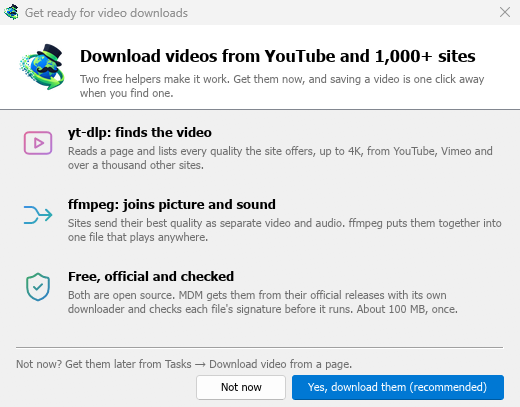
Далі MDM пропонує два безкоштовні відеодопоміжні засоби: yt-dlp, який знаходить відео на сторінці, та ffmpeg, який об'єднує зображення та звук. Натисніть Так, завантажити їх (рекомендовано), і вони завантажаться у фоновому режимі (близько 100 МБ) один раз. Не зараз залишає їх на потім: вікно відео запропонує їх, коли вони вперше знадобляться. Докладніше в розділі Відео.
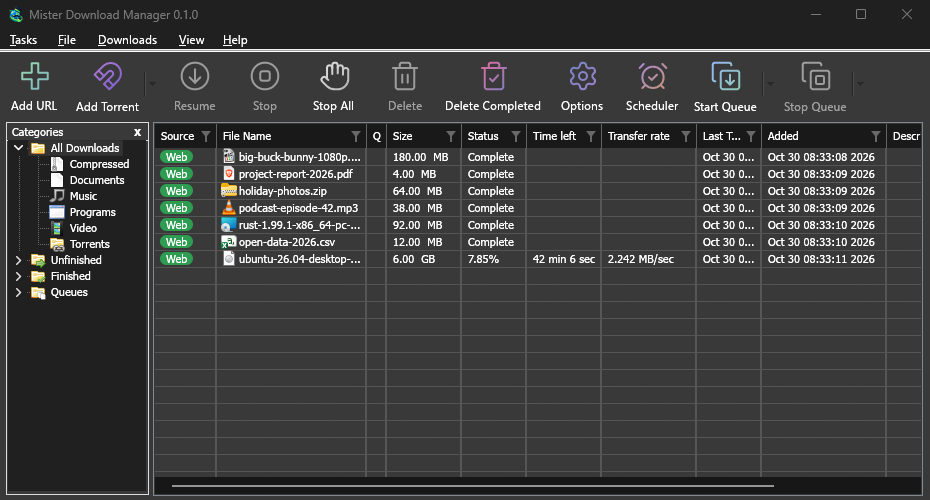
Головне вікно

Зверху вниз:
- Рядок меню.
- Завдання — додати завантаження, торренти, пакетні завантаження та відео; показати ціль перетягування; імпортувати та експортувати список; вийти.
- Файл — вибране завантаження: Зупинити завантаження, Видалити, Завантажити зараз, Перезавантажити.
- Завантаження — Призупинити все, Зупинити все, Видалити всі завершені, Знайти, Планувальник, черги, Обмежувач швидкості та Параметри.
- Вигляд — показати або приховати категорії, сортувати список (Упорядкувати файли), Підтримка темного режиму та Мова.
- Довідка — сторінки довідки, посібники, Сполучення клавіш, Повідомити про проблему, Перевірити наявність оновлень та Про програму.
- Панель інструментів. Додати URL, Додати торрент, Продовжити, Зупинити, Зупинити все, Видалити, Видалити завершені, Параметри, Планувальник, Запустити чергу, Зупинити чергу. Маленька стрілка поруч із Додати торрент, Запустити чергу та Зупинити чергу відкриває додаткові опції.
- Категорії (ліворуч). Виберіть, що відображатиметься у списку: Усі завантаження, Незавершені, Завершено та Черги, кожна зі своїми категоріями. Перетягніть проміжок між панеллю та списком, щоб зробити його ширшим.
- Список завантажень (праворуч). Один рядок на одне завантаження. Дивіться Список завантажень.
Темний режим
MDM слідує за Windows: коли Windows встановлено в темний режим, MDM також переходить у темний режим. Щоб MDM залишався світлим незалежно від налаштувань Windows, вимкніть Вигляд → Підтримка темного режиму.
Іконка в треї
Закриття головного вікна не вимикає MDM. Він ховається в області сповіщень, а завантаження, черги та розклади продовжують працювати.
- Натисніть іконку в треї, щоб повернути вікно.
- Клацніть правою кнопкою миші, щоб відкрити Додати нове завантаження, Додати пакетне завантаження, Обмежувач швидкості, Планувальник, головну чергу завантажень, Параметри та Вихід.
Щоб вийти, оберіть Завдання → Вихід або Вихід у меню трея.
Де MDM зберігає свої дані
Список завантажень та налаштування знаходяться в %APPDATA%\misterdownloadmanager (downloads.json). Портативна копія зберігає їх у своїй папці data. Завантажені файли потрапляють до вашої папки Завантаження, відсортовані в папку за категоріями; ви можете змінити це в Параметри → Зберегти до.
Наступні кроки
- Завантажте свій перший файл →
- Надсилати завантаження з браузера до MDM →
- Ознайомтеся зі списком завантажень →
Безкоштовно, з відкритим кодом, без реклами, без пробного періоду.
Завантажити Mister Download Manager