

Спершу подивіться, що сталося
Кожне завантаження зберігає журнал своїх останніх подій: повторні спроби, перенаправлення, відповіді сервера та помилки.
- Наведіть курсор на Стан завантаження у списку, щоб їх побачити.
- Або відкрийте вікно його прогресу (двічі клацніть незавершене завантаження). Таблиця з’єднань показує, що робить кожне з’єднання, а Повторна спроба з причиною, коли одне з них не вдається.
- Властивості файлу (Alt+Enter) показують Остання спроба та її Результат.
Завантаження показує Помилка
- Прочитайте причину (наведіть курсор на Стан).
- Виберіть завантаження та натисніть Продовжити. Багато помилок виникають через тимчасові проблеми сервера або з’єднання.
- Якщо посилання застаріло (часто для посилань із сайтів, на які ви входите, або посилань з обмеженням часу), отримайте нове: клацніть правою кнопкою миші → Оновити адресу завантаження. Дивіться Відновлення перерваного завантаження.
- Якщо написано файл змінився на сервері, файл не є тим, з якого почав MDM. Клацніть правою кнопкою миші → Перезавантажити, щоб почати знову з початку.
Завантаження починається знову замість відновлення
- Подивіться на Можливість відновлення у вікні прогресу. Ні означає, що сервер не може надсилати файл частинами, тому MDM не може продовжити його пізніше.
- Деякі сервери щоразу повідомляють нову дату для того самого файлу. Поставте позначку Параметри → Завантаження → Ігнорувати зміни часу модифікації файлу при відновленні завантаження.
Завантаження повільні
- Перевірте, чи вимкнено Обмежувач швидкості: Завантаження → Обмежувач швидкості → Вимкнути. Також подивіться на Завантаження → Обмежувач швидкості → Налаштування... → Обмежити всі завантаження разом до, що застосовується навіть при вимкненому обмежувачі.
- Перевірте власну вкладку Обмежувач швидкості завантаження у вікні його прогресу.
- Перевірте Параметри → Підключення. Низька Типова макс. кількість з’єднань або виняток для сервера означає менше з’єднань. Рядки, позначені (авто), — це сервери, які відмовилися від більшої кількості з’єднань; MDM не може зробити більше в цьому випадку.
- Перевірте Обмеження завантаження у Планувальнику. Коли ліміт досягнуто, завантаження чекають зі Очікування: досягнуто ліміту завантажень (Планувальник).
Браузер не надсилає завантаження до MDM
- Чи був MDM встановлений за допомогою інсталятора, з позначкою Налаштувати інтеграцію з браузером? Портативна копія не може перехоплювати завантаження з браузера. Запустіть інсталятор знову, щоб додати її.
- Чи завантажено та увімкнено розширення? Знайдіть Модуль інтеграції Mister Download Manager на сторінці розширень браузера. У Firefox тимчасове доповнення зникає після перезапуску. Дивіться Інтеграція з браузером.
- Чи увімкнено Параметри → Загальні → Використовувати розширену інтеграцію з браузером, і чи позначено ваш браузер у розділі Перехоплювати завантаження з наступних браузерів?
- Чи є тип файлу в Параметри → Типи файлів? Перехоплюються лише перелічені типи. Те саме стосується Завантажити за допомогою Mister Download Manager у контекстному меню: якщо адреса посилання не закінчується переліченим типом, нічого не відбувається.
- Чи є сайт у Не починати завантаження автоматично з наступних сайтів?
Якщо нічого з цього не допомагає, браузер зберігає завантаження, тому нічого не втрачається.
Планувальник не запустив чергу
- MDM має бути запущений у цей час. Закриття вікна — це нормально (він залишається в треї); Завдання → Вихід — ні.
- Чи натиснули ви Застосувати після встановлення часу?
- Щоденно запускається лише в позначені дні. Один раз о запускається лише в цю дату.
- Комп'ютер, що перебуває в режимі сну, нічого не запускає, доки не прокинеться.
Відео не завантажується
Дивіться Якщо відео не завантажується.
Магнітне посилання завантажується довго
Магнітне посилання спочатку має отримати список файлів торрента від інших пірів. Це може зайняти хвилину-дві, а для торрентів з невеликою кількістю пірів — довше. Якщо ніхто не відповідає приблизно за три хвилини, MDM здається; спробуйте пізніше або скористайтеся файлом .torrent, якщо сайт його пропонує.
Програма встановлення або MDM не запускається
- Якщо Windows повідомляє Windows захистила ваш ПК, натисніть Докладніше, перевірте, чи файл
MisterDownloadManager-<version>-setup.exeзі сторінки Випуски, потім натисніть Запустити все одно. - MDM запускається лише один раз. Повторний запуск виводить вікно запущеної копії на передній план. Якщо нічого не з'являється, шукайте значок MDM в області сповіщень.
Де знаходяться ваші дані
- Встановлено або звичайний zip:
%APPDATA%\misterdownloadmanager. Список і налаштування знаходяться вdownloads.json. - Портативна версія: папка
dataпоруч ізmisterdownloadmanager.exe.
Щоб створити резервну копію списку, вийдіть з MDM (Завдання → Вихід) і скопіюйте downloads.json.
Оновлення
Довідка → Перевірити наявність оновлень... повідомляє, чи вийшла новіша версія та що в ній нового. Перевіряти наявність оновлень під час кожного запуску в цьому вікні дозволяє MDM шукати самостійно: через кілька секунд після запуску та раз на день, поки програма залишається відкритою. Коли є нова версія, її вікно відкривається на передньому плані.
Коли є оновлення, Оновити зараз завантажує його, перевіряє, встановлює та перезапускає MDM; ваш список, налаштування та завантаження залишаються без змін:
| Ви встановили | Що робить Оновити зараз |
|---|---|
| Windows, програма встановлення | Запускає нову програму встановлення без її вікон. Встановлення для всіх користувачів вимагає дозволу адміністратора. |
| Windows, портативна або звичайний zip | Замінює програми в їхній папці (папка data портативної копії зберігається). |
| Mac | Замінює програму в Програмах. |
| Linux, AppImage або .tar.gz | Замінює AppImage або програми в їхній папці. |
| Linux, .deb або .rpm | Відкриває перевірений пакет у системному інсталяторі пакетів, який запитує ваш пароль. |
MDM встановлює оновлення лише тоді, коли список контрольних сум випуску підписаний ключем випуску MDM, і файл відповідає йому; будь-що інше відхиляється, а Завантажити замість цього відкриває сторінку Випуски. Оновлення таким чином починається з версії 0.2.1: попередні версії відкривають сторінку Випуски.
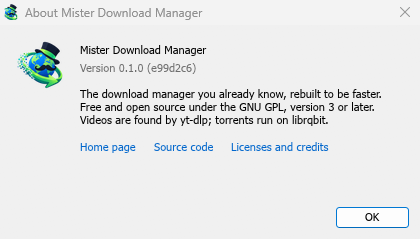
Довідка → Про Mister Download Manager показує версію, яку ви маєте.
Повідомлення про проблему
Виберіть Довідка → Повідомити про проблему. Це відкриває форму звіту про помилку на GitHub з уже заповненими вашою версією MDM, вашою системою та її версією, способом встановлення MDM та мовою інтерфейсу. Опишіть, що сталося, що ви очікували та кроки, які призводять до цього. Для завантаження, якщо можете поділитися, вкажіть адресу та причину, показану під Стан.
Ви також можете відкрити форму самостійно; вона запитує ті самі деталі.
Наступні кроки
Безкоштовно, з відкритим кодом, без реклами, без пробного періоду.
Завантажити Mister Download Manager