

Per prima cosa, controlla cosa è successo
Ogni download conserva un registro degli eventi recenti: tentativi, reindirizzamenti, risposte ed errori del server.
- Passa il mouse sullo Stato del download nell'elenco per vederli.
- Oppure apri la sua finestra di avanzamento (doppio clic su un download non completato). La tabella delle connessioni mostra cosa sta facendo ogni connessione e Tentativo con la ragione quando una fallisce.
- Le Proprietà file (Alt+Invio) mostrano Ultimo tentativo e il suo Risultato.
Un download mostra Errore
- Leggi la ragione (passa il mouse su Stato).
- Seleziona il download e clicca Riprendi. Molti errori sono dovuti a un server o a una connessione che ha un momento di difficoltà.
- Se il link è scaduto (comune per i link da siti a cui si accede o link con un limite di tempo), ottienine uno nuovo: clic destro → Aggiorna indirizzo di download. Vedi Riprendere un download interrotto.
- Se dice il file è cambiato sul server, il file non è quello con cui MDM ha iniziato. Clic destro → Scarica di nuovo per ricominciare dall'inizio.
Un download ricomincia da capo invece di riprendere
- Guarda Capacità di ripresa nella finestra di avanzamento. No significa che il server non può inviare un file in parti, quindi MDM non può continuarlo in seguito.
- Alcuni server segnalano una nuova data per lo stesso file ogni volta. Spunta Opzioni → Download → Ignora i cambiamenti dell'ora di modifica del file quando si riprende un download.
I download sono lenti
- Verifica che il Limitatore di velocità sia disattivato: Download → Limitatore di velocità → Disattiva. Controlla anche Download → Limitatore di velocità → Impostazioni... → Limita tutti i download insieme a, che si applica anche con il limitatore disattivato.
- Controlla la scheda Limitatore di velocità del download nella sua finestra di avanzamento.
- Controlla Opzioni → Connessione. Un Numero massimo di connessioni predefinito basso, o un'eccezione per il server, significa meno connessioni. Le righe contrassegnate (auto) sono server che hanno rifiutato più connessioni; MDM non può fare di più in quel caso.
- Controlla i Limiti di download nell'Utilità di pianificazione. Quando il limite viene raggiunto, i download attendono con In attesa: raggiunto il limite di download (Utilità di pianificazione).
Il browser non invia i download a MDM
- MDM è stato installato con il setup, con Configura integrazione browser spuntato? Una copia portatile non può gestire i download del browser. Esegui di nuovo il setup per aggiungerla.
- L'estensione è caricata e attivata? Cerca Modulo di integrazione Mister Download Manager nella pagina delle estensioni del browser. In Firefox, un componente aggiuntivo temporaneo scompare dopo un riavvio. Vedi Integrazione browser.
- È attivata l'opzione Opzioni → Generale → Usa integrazione avanzata del browser e il tuo browser è spuntato sotto Cattura download dai seguenti browser?
- Il tipo di file è in Opzioni → Tipi di file? Vengono presi solo i tipi elencati. Lo stesso vale per Scarica con Mister Download Manager nel menu contestuale: se l'indirizzo del link non termina con un tipo elencato, non succede nulla.
- Il sito è in Non avviare automaticamente il download dai seguenti siti?
Quando nulla di tutto ciò aiuta, il browser mantiene il download, quindi nulla è perso.
L'Utilità di pianificazione non ha avviato la coda
- MDM deve essere in esecuzione in quel momento. Chiudere la finestra va bene (rimane nella barra delle applicazioni); Attività → Esci no.
- Hai cliccato Applica dopo aver impostato l'ora?
- Giornaliero si avvia solo nei giorni spuntati. Una volta alle si avvia solo in quella data.
- Un computer in sospensione non esegue nulla finché non si riattiva.
Un video non si scarica
Vedi Se un video non si scarica.
Un link magnet impiega molto tempo
Un link magnet deve prima ottenere l'elenco dei file del torrent da altri peer. Questo può richiedere un minuto o due, e più a lungo per i torrent con pochi peer. Se nessuno risponde in circa tre minuti, MDM si arrende; riprova più tardi, o usa il file .torrent se il sito ne offre uno.
L'installazione o MDM non si avvia
- Se Windows dice Windows ha protetto il PC, clicca su Ulteriori informazioni, verifica che il file provenga
MisterDownloadManager-<version>-setup.exedalla pagina Versioni, quindi clicca su Esegui comunque. - MDM viene eseguito una sola volta. Avviarlo di nuovo porta in primo piano la finestra della copia in esecuzione. Se non appare nulla, cerca l'icona di MDM nell'area di notifica.
Dove si trovano i tuoi dati
- Installato o zip semplice:
%APPDATA%\misterdownloadmanager. L'elenco e le impostazioni si trovano indownloads.json. - Portatile: la cartella
dataaccanto amisterdownloadmanager.exe.
Per eseguire il backup del tuo elenco, chiudi MDM (Attività → Esci) e copia downloads.json.
Aggiornamenti
Guida → Verifica aggiornamenti... ti dice se è disponibile una versione più recente e quali sono le novità. Cerca aggiornamenti a ogni avvio in quella finestra consente a MDM di cercare da solo: pochi secondi dopo l'avvio e una volta al giorno mentre rimane aperto. Quando c'è una nuova versione, la sua finestra si apre in primo piano.
Quando ce n'è uno, Aggiorna ora lo scarica, lo controlla, lo mette a posto e riavvia MDM; il tuo elenco, le impostazioni e i download rimangono come sono:
| Hai installato | Cosa fa Aggiorna ora |
|---|---|
| Windows, l'installazione | Esegue la nuova installazione senza le sue finestre. Un'installazione per tutti gli utenti richiede l'autorizzazione dell'amministratore. |
| Windows, il portatile o lo zip semplice | Sostituisce i programmi nella loro cartella (la cartella data di una copia portatile viene mantenuta). |
| Mac | Sostituisce l'app in Applicazioni. |
| Linux, l'AppImage o il .tar.gz | Sostituisce l'AppImage, o i programmi nella loro cartella. |
| Linux, il .deb o .rpm | Apre il pacchetto controllato nell'installatore di pacchetti del tuo sistema, che richiede la tua password. |
MDM installa un aggiornamento solo quando l'elenco dei checksum della versione è firmato dalla chiave di rilascio di MDM e il file corrisponde; qualsiasi altra cosa viene rifiutata e Scarica apre invece la pagina Versioni. L'aggiornamento in questo modo inizia con la versione 0.2.1: le versioni precedenti aprono la pagina Versioni.
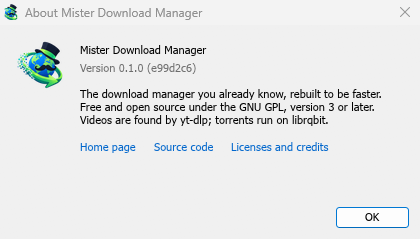
Guida → Informazioni su Mister Download Manager mostra la versione che hai.
Segnalare un problema
Scegli Guida → Segnala un problema. Apre il modulo di segnalazione bug su GitHub con la tua versione di MDM, il tuo sistema e la sua versione, come MDM è stato installato e la sua lingua dell'interfaccia già compilati. Descrivi cosa è successo, cosa ti aspettavi e i passaggi che lo fanno accadere. Per un download, includi l'indirizzo se puoi condividerlo e il motivo mostrato sotto Stato.
Puoi anche aprire tu stesso il modulo; richiede gli stessi dettagli.
Passi successivi
Gratuito, open source, senza pubblicità, senza versioni di prova.
Scarica Mister Download Manager