

Primeiro, veja o que aconteceu
Cada download mantém um registro de seus eventos recentes: tentativas, redirecionamentos, respostas do servidor e erros.
- Passe o mouse sobre o Status do download na lista para vê-los.
- Ou abra a janela de progresso (clique duas vezes em um download inacabado). A tabela de conexão mostra o que cada conexão está fazendo e Tentando novamente com o motivo quando uma falha.
- As Propriedades do Arquivo (Alt+Enter) mostram a Última tentativa e seu Resultado.
Um download mostra Erro
- Leia o motivo (passe o mouse sobre Status).
- Selecione o download e clique em Retomar. Muitos erros são um servidor ou conexão passando por um mau momento.
- Se o link expirou (comum para links de sites nos quais você faz login, ou links com um limite de tempo), obtenha um novo: clique com o botão direito → Atualizar endereço de download. Veja Retomar um download interrompido.
- Se disser o arquivo foi alterado no servidor, o arquivo não é o mesmo com o qual o MDM começou. Clique com o botão direito → Baixar novamente para começar do zero.
Um download recomeça em vez de retomar
- Veja a Capacidade de retomar na janela de progresso. Não significa que o servidor não pode enviar um arquivo em partes, então o MDM não pode continuá-lo mais tarde.
- Alguns servidores relatam uma nova data para o mesmo arquivo todas as vezes. Marque Opções → Downloads → Ignorar alterações na hora de modificação do arquivo ao retomar um download.
Downloads estão lentos
- Verifique se o Limitador de Velocidade está desligado: Downloads → Limitador de Velocidade → Desligar. Veja também Downloads → Limitador de Velocidade → Configurações... → Limitar todos os downloads juntos a, que se aplica mesmo com o limitador desligado.
- Verifique a própria aba Limitador de Velocidade do download em sua janela de progresso.
- Verifique Opções → Conexão. Um Nº máx. de conexões padrão baixo, ou uma exceção para o servidor, significa menos conexões. As linhas marcadas (auto) são servidores que recusaram mais conexões; o MDM não pode fazer mais lá.
- Verifique Limites de download no Agendador. Quando o limite é atingido, os downloads aguardam com Aguardando: o limite de download foi atingido (Agendador).
O navegador não envia downloads para o MDM
- O MDM foi instalado com o instalador, com Configurar integração com o navegador marcado? Uma cópia portátil não pode receber downloads do navegador. Execute o instalador novamente para adicioná-lo.
- A extensão está carregada e ativada? Procure por Módulo de Integração Mister Download Manager na página de extensões do navegador. No Firefox, um complemento temporário desaparece após uma reinicialização. Veja Integração com o navegador.
- A opção Opções → Geral → Usar integração avançada do navegador está ativada e seu navegador está marcado em Capturar downloads dos seguintes navegadores?
- O tipo de arquivo está em Opções → Tipos de arquivo? Apenas os tipos listados são capturados. O mesmo vale para Baixar com Mister Download Manager no menu de clique com o botão direito: se o endereço do link não terminar em um tipo listado, nada acontece.
- O site está em Não iniciar downloads automaticamente dos seguintes sites?
Quando nada disso ajuda, o navegador mantém o download, então nada é perdido.
O Agendador não iniciou a fila
- O MDM deve estar em execução naquele momento. Fechar a janela está ok (ele permanece na bandeja); Tarefas → Sair não está.
- Você clicou em Aplicar depois de definir a hora?
- Diariamente inicia apenas nos dias marcados. Uma vez às inicia apenas naquela data.
- Um computador que está em suspensão não executa nada até que seja ativado.
Um vídeo não baixa
Consulte Se um vídeo não baixar.
Um link magnet demora muito
Um link magnet precisa primeiro obter a lista de arquivos do torrent de outros pares. Isso pode levar um ou dois minutos, e mais tempo para torrents com poucos pares. Se ninguém responder em cerca de três minutos, o MDM desiste; tente novamente mais tarde, ou use o arquivo .torrent se o site oferecer um.
A instalação ou o MDM não inicia
- Se o Windows disser O Windows protegeu seu computador, clique em Mais informações, verifique se o arquivo é
MisterDownloadManager-<version>-setup.exeda página Versões, e então clique em Executar mesmo assim. - O MDM executa apenas uma vez. Iniciá-lo novamente traz a janela da cópia em execução para a frente. Se nada aparecer, procure o ícone do MDM na área de notificação.
Onde seus dados estão
- Instalado ou o zip simples:
%APPDATA%\misterdownloadmanager. A lista e as configurações estão emdownloads.json. - Portátil: a pasta
dataao lado demisterdownloadmanager.exe.
Para fazer backup da sua lista, saia do MDM (Tarefas → Sair) e copie downloads.json.
Atualizações
Ajuda → Verificar atualizações... informa se uma versão mais recente está disponível e o que há de novo nela. Verificar atualizações a cada inicialização nessa janela permite que o MDM procure por si mesmo: alguns segundos após iniciar e uma vez por dia enquanto permanece aberto. Quando há uma nova versão, sua janela se abre na frente.
Quando houver uma, Atualizar agora a baixa, verifica, a coloca no lugar e reinicia o MDM; sua lista, configurações e downloads permanecem como estão:
| Você instalou | O que Atualizar agora faz |
|---|---|
| Windows, a instalação | Executa a nova instalação sem suas janelas. Uma instalação para todos os usuários pede a permissão do administrador. |
| Windows, o zip portátil ou simples | Substitui os programas em sua pasta (a pasta data de uma cópia portátil é mantida). |
| Mac | Substitui o aplicativo em Aplicativos. |
| Linux, o AppImage ou o .tar.gz | Substitui o AppImage, ou os programas em sua pasta. |
| Linux, o .deb ou .rpm | Abre o pacote verificado no instalador de pacotes do seu sistema, que pede sua senha. |
O MDM instala uma atualização apenas quando a lista de somas de verificação da versão é assinada pela chave de lançamento do MDM e o arquivo corresponde a ela; qualquer outra coisa é recusada, e Baixar abre a página Versões em vez disso. A atualização desta forma começa com a versão 0.2.1: versões anteriores abrem a página de Versões.
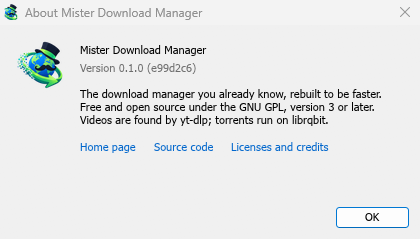
Ajuda → Sobre o Mister Download Manager mostra a versão que você tem.
Relatando um problema
Escolha Ajuda → Relatar um problema. Ele abre o formulário de relatório de bug no GitHub com sua versão do MDM, seu sistema e sua versão, como o MDM foi instalado e seu idioma de interface já preenchidos. Descreva o que aconteceu, o que você esperava e os passos que o fazem acontecer. Para um download, inclua o endereço se puder compartilhá-lo, e o motivo mostrado em Status.
Você também pode abrir o formulário você mesmo; ele pede os mesmos detalhes.
Próximos passos
Gratuito, de código aberto, sem anúncios, sem período de teste.
Baixar Mister Download Manager