

Uma fila é uma lista de downloads que são executados em ordem, alguns por vez. O Agendador inicia e para as filas por horário e decide o que acontece quando uma fila termina.
Filas
O MDM vem com duas filas:
- Fila de download principal — para onde vão os downloads Baixar Mais Tarde, downloads em lote e listas importadas. Um download sai dela quando é concluído.
- Fila de sincronização — downloads concluídos permanecem nela em vez de sair. É a única fila que aceita downloads concluídos.
Você pode adicionar suas próprias filas no Agendador, ou com Criar nova fila no menu de clique com o botão direito de um download.
Colocar downloads em uma fila
- Em Informações do Arquivo de Download, clique em Baixar Mais Tarde e escolha a fila.
- Ou selecione os downloads na lista, clique com o botão direito e escolha Adicionar à fila, depois a fila. Um download que já está em uma fila mostra Mover para a fila em vez disso.
- Para tirar um download de sua fila, clique com o botão direito nele e escolha Excluir da fila. O download permanece na lista.
A coluna Q mostra quais downloads estão em uma fila. Em Filas no painel de categorias, selecione uma fila para ver apenas seus downloads.
Iniciar e parar uma fila
- Iniciar Fila e Parar Fila na barra de ferramentas iniciam e param a Fila de download principal. A seta ao lado de cada botão lista todas as filas.
- Downloads → Iniciar fila e Downloads → Parar fila também as listam.
- Ou clique com o botão direito em uma fila em Filas e escolha Iniciar agora ou Parar.
Uma fila em execução inicia seus downloads na ordem da lista, alguns por vez (quatro por padrão). Quando um falha, ele se move para o final da fila e é tentado novamente 30 segundos depois. A fila para quando não há mais nada para baixar.
A janela do Agendador
Abra-o com Agendador na barra de ferramentas ou Downloads → Agendador. Clicar com o botão direito em uma fila e escolher Agendar ou Editar fila o abre nessa fila.
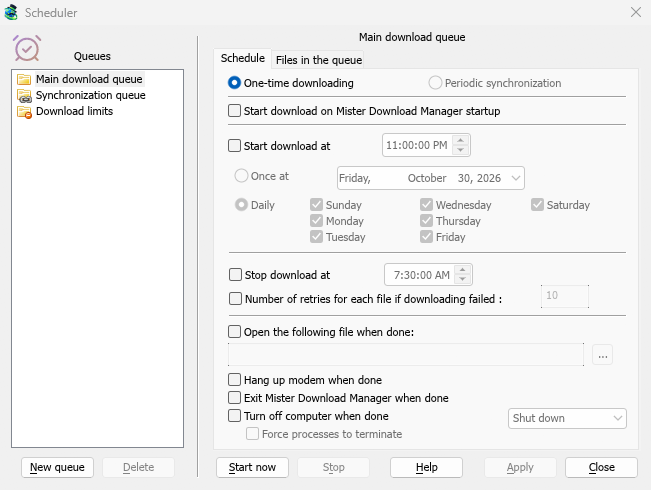
As filas estão à esquerda, com Limites de download abaixo delas. O lado direito mostra a fila selecionada em duas abas, Agendar e Arquivos na fila.
- Nova fila pede um nome e adiciona uma fila. Excluir remove uma de suas próprias filas; as duas filas integradas não podem ser excluídas. Os downloads de uma fila excluída permanecem na lista.
- Iniciar agora e Parar executam ou param a fila selecionada imediatamente.
- Aplicar salva suas alterações. Fechar fecha a janela.
Agendar: iniciar e parar no horário
- Iniciar download na inicialização do Mister Download Manager — inicia a fila sempre que o MDM é iniciado.
- Iniciar download em — um horário, então:
- Uma vez às uma data, ou
- Diariamente, nos dias que você marcar.
- Parar download em — um horário para parar a fila se ela ainda estiver em execução.
- Número de tentativas para cada arquivo se o download falhou — quantas vezes um download com falha é tentado novamente antes que a fila desista dele. Sem isso, o MDM continua tentando.
Para definir um horário, clique em uma parte dele (horas, minutos, segundos) e use as setas, a roda do mouse, Seta para cima / Seta para baixo ou as teclas numéricas. Seta para a esquerda e Seta para a direita movem entre as partes.
O MDM precisa estar em execução para que um agendamento seja disparado. Ele pode ficar na bandeja: fechar a janela principal não o encerra.
Agendador: quando a fila terminar
- Abrir o seguinte arquivo quando concluído — por exemplo, um som, um script ou um programa. ... seleciona o arquivo.
- Desligar modem ao concluir — encerra uma conexão discada, se você usar uma.
- Sair do Mister Download Manager quando terminar.
- Desligar o computador quando terminar — escolha Desligar, Suspender ou Hibernar.
- O MDM primeiro mostra uma contagem regressiva de 30 segundos. Cancelar a interrompe; Desligar agora prossegue imediatamente.
- Forçar o encerramento dos processos fecha programas que, de outra forma, atrasariam o Windows.
Arquivos na fila
- Baixar [N] arquivos ao mesmo tempo — quantos downloads da fila são executados juntos. O restante aguarda sua vez.
- A lista mostra os downloads da fila na ordem em que serão executados. Os botões de seta abaixo dela movem o download selecionado para baixo ou para cima; o X o remove da fila.
Limites de download
Para um plano de internet com limite de dados, selecione Limites de download à esquerda:
- Marque Limites de download.
- Preencha Baixar no máximo [N] MBytes a cada [H] horas. Começa com 200 MBytes a cada 5 horas.
- Clique em Aplicar.
Quando o limite é atingido, o MDM para de baixar. Novos downloads mostram Aguardando: o limite de download foi atingido (Agendador). Tudo é retomado automaticamente quando o período termina. Mostrar aviso antes de parar downloads informa quando isso acontece e quando os downloads continuarão.
A mesma configuração está em Opções → Conexão.
Próximos passos
- Tutorial: baixar durante a noite →
- Manter alguma velocidade para todo o resto →
- A lista de downloads →
Gratuito, de código aberto, sem anúncios, sem período de teste.
Baixar Mister Download Manager