

キューは、ダウンロードを一度にいくつかずつ順番に実行するリストです。スケジューラは、キューを時間で開始および停止し、キューが完了したときに何が起こるかを決定します。
キュー
MDMには2つのキューがあります。
- メインダウンロードキュー — 後でダウンロード、バッチダウンロード、インポートされたリストがここに入ります。ダウンロードが完了すると、ここから削除されます。
- 同期キュー — 完了したダウンロードは、削除されずにここに残ります。完了したダウンロードを受け入れる唯一のキューです。
スケジューラで独自のキューを追加するか、ダウンロードの右クリックメニューにある新しいキューを作成で追加できます。
ダウンロードをキューに入れる
- ダウンロード ファイル情報で、後でダウンロードをクリックし、キューを選択します。
- または、リストでダウンロードを選択し、右クリックしてキューに追加を選択し、次にキューを選択します。すでにキューに入っているダウンロードは、代わりにキューに移動と表示されます。
- ダウンロードをキューから削除するには、ダウンロードを右クリックしてキューから削除を選択します。ダウンロードはリストに残ります。
Q列は、どのダウンロードがキューに入っているかを示します。カテゴリペインのキューの下でキューを選択すると、そのキューのダウンロードのみが表示されます。
キューの開始と停止
- ツールバーのキューの開始とキューの停止は、メインダウンロードキューを開始および停止します。各ボタンの横にある矢印は、すべてのキューをリスト表示します。
- ダウンロード → キューを開始とダウンロード → キューを停止にも表示されます。
- または、キューの下にあるキューを右クリックし、今すぐ開始または停止を選択します。
実行中のキューは、リストの順序でダウンロードを一度にいくつかずつ(デフォルトでは4つ)開始します。失敗した場合、キューの最後に移動し、30秒後に再試行されます。ダウンロードするものがなくなると、キューは停止します。
スケジューラウィンドウ
ツールバーのスケジューラまたはダウンロード → スケジューラで開きます。キューを右クリックしてスケジュールまたはキューを編集を選択すると、そのキューで開きます。
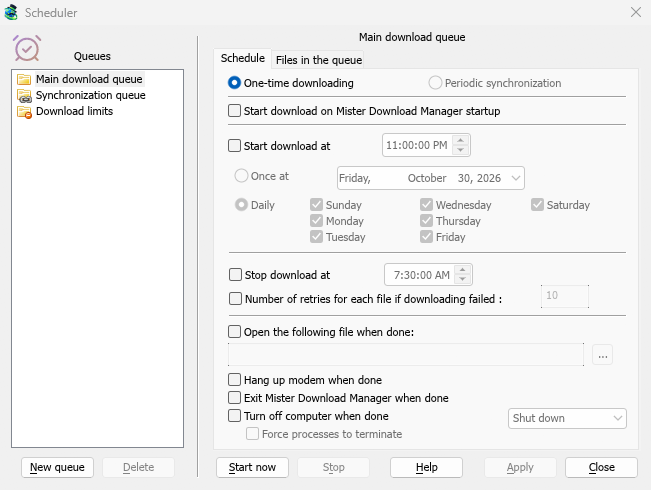
キューは左側にあり、その下にダウンロード制限があります。右側には、選択したキューがスケジュールとキュー内のファイルの2つのタブで表示されます。
- 新しいキューは名前を尋ね、キューを追加します。削除は自分で作成したキューを削除します。組み込みの2つのキューは削除できません。削除されたキューのダウンロードはリストに残ります。
- 今すぐ開始と停止は、選択したキューをすぐに実行または停止します。
- 適用は変更を保存します。閉じるはウィンドウを閉じます。
スケジュール: 時間通りに開始と停止
- Mister Download Manager 起動時にダウンロードを開始 — MDMが起動するたびにキューを開始します。
- ダウンロード開始時刻 — 時刻を設定し、次のいずれかを選択します。
- 日付を指定して一度だけ、または
- チェックした曜日に毎日。
- ダウンロードを停止する時刻 — 実行中のキューを停止する時刻。
- ダウンロードに失敗した場合の各ファイルの再試行回数 — 失敗したダウンロードをキューがあきらめるまでに何回再試行するか。これがない場合、MDMは試行し続けます。
時間を設定するには、時間、分、秒のいずれかの部分をクリックし、矢印、マウスホイール、上/下キー、または数字キーを使用します。左と右で各部分間を移動します。
スケジュールが実行されるには、MDMが実行されている必要があります。MDMはトレイに常駐できます。メインウィンドウを閉じても終了しません。
スケジュール: キューが完了したとき
- 完了したら次のファイルを開く — 例えば、サウンド、スクリプト、またはプログラム。...でファイルを選択します。
- 完了時にモデムを切断する — ダイヤルアップ接続を使用している場合、それを終了します。
- 完了時にMister Download Managerを終了する。
- 完了時にコンピューターの電源を切る — シャットダウン、スリープ、または休止状態を選択します。
- MDMはまず30秒のカウントダウンを表示します。キャンセルで停止し、今すぐ電源を切るで直ちに実行します。
- プロセスを強制終了するは、Windowsを停止させる可能性のあるプログラムを閉じます。
キュー内のファイル
- 同時に[N]ファイルをダウンロード — キュー内のダウンロードのうち、同時に実行されるファイルの数。残りは順番を待ちます。
- リストには、キュー内のダウンロードが実行される順序で表示されます。その下の矢印ボタンは、選択したダウンロードを上下に移動させます。十字ボタンはキューから削除します。
ダウンロード制限
データ上限のあるインターネットプランの場合、左側のダウンロード制限を選択します。
- ダウンロード制限にチェックを入れます。
- [H]時間ごとに[N]MBを超えてダウンロードしないを入力します。初期設定は5時間ごとに200MBです。
- 適用をクリックします。
制限に達すると、MDMはダウンロードを停止します。新しいダウンロードは待機中: ダウンロード制限に達しました (スケジューラー)と表示されます。期間が終了すると、すべて自動的に再開されます。ダウンロードを停止する前に警告を表示は、この状況とダウンロードがいつ再開されるかを通知します。
同じ設定はオプション → 接続にもあります。
次のステップ
無料、オープンソース、広告なし、試用期間なし。
Mister Download Managerをダウンロード