

途中で停止したダウンロードを最初からやり直す必要はありません。MDMはダウンロード済みの部分を保持し、そこから続行します。
接続が切断された後
接続が切断されると、MDMは自動的に再試行します。進行状況ウィンドウの接続テーブルには、「再試行中」と理由が表示されます。通常、接続が回復するとダウンロードは自動的に続行されます。
MDMが諦めて「エラー」と表示された場合:
- リスト内でダウンロードを選択します。
- ツールバーの再開をクリックします(または右クリック → ダウンロードの再開)。
クラッシュまたは再起動後
MDMは各ダウンロードの進行状況を随時保存するため、Windowsのクラッシュ、停電、またはMDMの終了によって失われるのは、せいぜい最後の数瞬のデータだけです。
- MDMを起動します。ダウンロードは未完了の下のリストにあります。
- それを選択し、再開をクリックします。
リンクの有効期限が切れた場合
多くのサイトでは、一時的に、またはサインインしている間だけ機能するリンクを提供しています。その場合、古いアドレスが応答しなくなるため、再開は失敗します。
- ダウンロードを右クリックし、ダウンロードアドレスを更新を選択します。
- MDMは、リンクの元となったウェブページ(MDMがそれを知っている場合)と、ダウンロードのファイルのプロパティを開きます。
- ウェブページで、ダウンロードを再度開始するか、新しいダウンロードリンクをコピーします(右クリック → リンクをコピー)。ブラウザが新しいダウンロードをMDMに渡した場合、そこでキャンセルしてください。必要なのはアドレスだけです。
- ファイルのプロパティのアドレスに新しいリンクを貼り付け、OKをクリックします。
- 再開をクリックします。ダウンロードは、新しいアドレスを使用して停止した場所から続行されます。
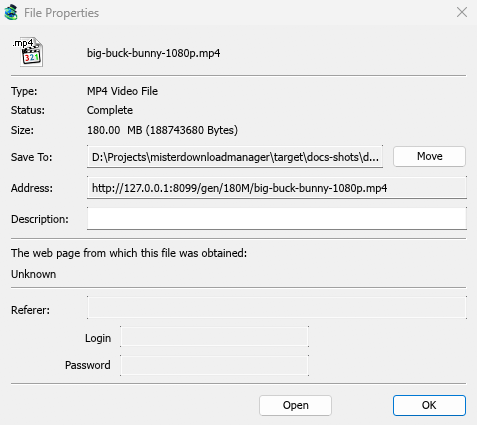
新しいアドレスは同じファイルを指している必要があります。そうでない場合、MDMは「サーバー上のファイルが変更されました」と表示して停止します。
サーバー上のファイルが変更された場合
サイトがファイルを新しいバージョンに置き換えた場合、MDMが持っている部分はもはや適合しません。ダウンロードを右クリックし、再ダウンロードを選択して最初からやり直してください。完了したファイルは、新しいダウンロードが完了した場合にのみ置き換えられます。
再開が不可能な場合
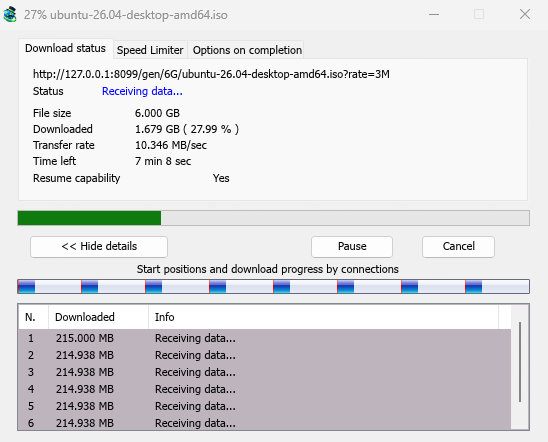
進行状況ウィンドウの再開機能を確認してください。いいえは、サーバーがファイルを分割して送信できないことを意味します。MDMはその場合、1つの接続を使用し、停止したダウンロードは最初からやり直す必要があります。そのようなサーバーの場合、ダウンロードを停止しないようにし、サーバーが接続を切断する可能性があるため、非常に低い速度制限を避けてください。
次のステップ
無料、オープンソース、広告なし、試用期間なし。
Mister Download Managerをダウンロード