

MDM はマグネットリンクと .torrent ファイルから BitTorrent ファイルをダウンロードします。トレントは他のダウンロードと同じリストに表示され、「ソース」列に「トレント」とマークされ、他のダウンロードと同様にキューに入れたりスケジュールしたりできます。
トレントを追加する
- ツールバーのTorrent を追加をクリックして
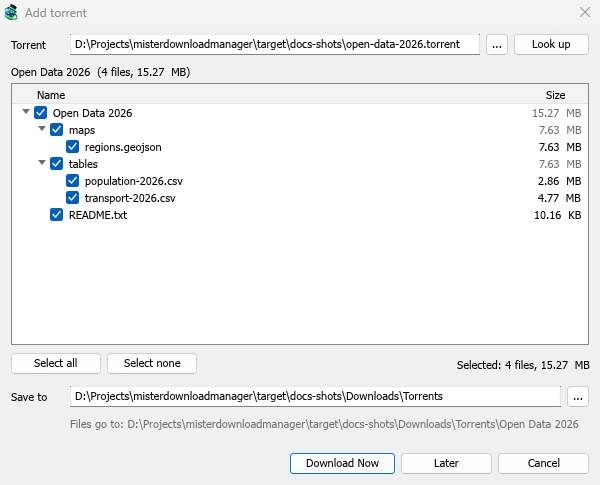
.torrentファイルを選択します。または、その横の矢印をクリックしてtorrent ファイルを開く...またはマグネット リンクの追加...を選択します(タスクの下にもあります)。 - Torrent を追加が開きます。「トレント」にマグネットリンクを貼り付けるか、「...」をクリックして
.torrentファイルを選択し、「検索」をクリックします。 - MDM はトレントを読み取り、そのファイルをフォルダーツリーとして表示します。
.torrentファイルは一度に読み取られます。マグネットリンクは、まず他のピアからファイルリストを取得する必要があり、これには1〜2分かかる場合があります。 - 不要なフォルダーやファイルのチェックを外します。すべて選択と選択解除は、大きなトレントに役立ちます。選択済みは、選択したファイルの数とデータ量を示します。
- 保存先を確認します。ファイルはここに保存されますは正確なフォルダーを示します。トレントには独自のカテゴリがあるため、デフォルトでは
Downloads\Torrentsです。 - 今すぐダウンロードをクリックするか、開始せずにリストに追加するには後でをクリックします。
URL を追加 にマグネットリンクを貼り付けるか、ドロップターゲット(タスク → ドロップ ターゲットを表示)にマグネットリンクまたは .torrent ファイルをドロップすることもできます。 torrent がすでにリストにある場合、MDM はそれを二重に追加する代わりにその旨を伝えます。
ダウンロード中
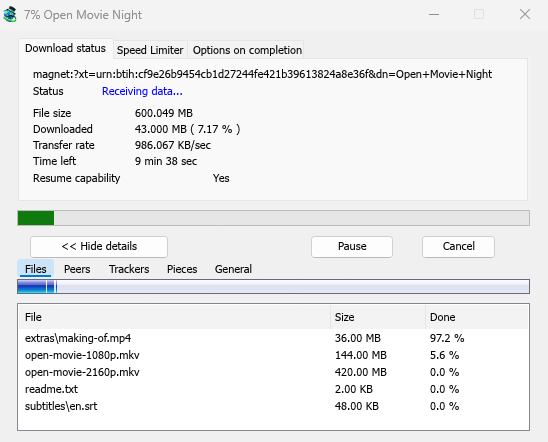
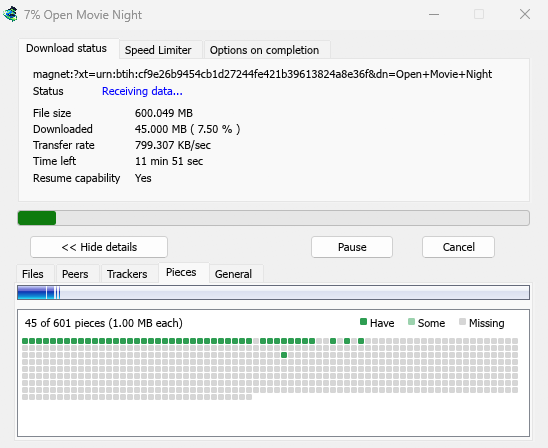
リスト内のトレントをダブルクリックして、その進行状況ウィンドウを開きます。通常のステータスに加えて、トレントのウィンドウには5つのタブがあります。
- ファイル — 各ファイル、そのサイズ、完了した割合。チェックを外したファイルはスキップ済みと表示されます。
- ピア — ダウンロード元のコンピューターと、それぞれから受信および送信した量。
- トラッカー — トレントのトラッカー。トラッカーがない場合、ピアは DHT および他のピアから取得されます。
- ピース — トレントのピースのマップ:そこにある、部分的にそこにある、または不足している。
- 一般 — 情報ハッシュ、ピース、ピア、送信量、共有比率、フォルダー。
トレント設定
タスク → トレント設定...(またはTorrent を追加の横の矢印)を選択します。
- 完了後もトレントを共有し続ける — デフォルトではオフ:完了したトレントは、他のダウンロードと同様に停止します。ダウンロード完了後も他のピアへのアップロードを続けるには、これをオンにします。
- Mister Download Manager でマグネットリンクと .torrent ファイルを開く — これにより、Windows はブラウザでマグネットリンクを、エクスプローラーで
.torrentファイルを MDM で開きます。これは Windows アカウントのみに適用されます。Windows のプログラムから開くで選択したプログラムが優先されます。セットアップでこれをオンにすることもできます。
MDM は、初めてトレントを追加したときにトレントエンジンを開始します。トレントを一度も使用しない場合、ピアをリッスンすることはありません。
次のステップ
無料、オープンソース、広告なし、試用期間なし。
Mister Download Managerをダウンロード