

MDM 可以从磁力链接和 .torrent 文件下载 BitTorrent 文件。种子会出现在与其他下载相同的列表中,在源列中标记为种子,并且可以像其他下载一样进行排队和计划。
添加种子
- 点击工具栏上的添加 Torrent来选择一个
.torrent文件。或者点击旁边的箭头,选择打开 torrent 文件...或添加磁力链接...(也在任务下)。 - 添加种子窗口打开。将磁力链接粘贴到种子中,或点击...选择一个
.torrent文件,然后点击查找。 - MDM 读取种子并将其文件显示为文件夹树。
.torrent文件会立即读取。磁力链接首先需要从其他对等方获取文件列表,这可能需要一两分钟。 - 取消勾选您不想要的文件夹或文件。全选和不选有助于处理大型种子。已选显示您选择了多少文件和多少数据。
- 检查保存到。文件保存到显示确切的文件夹。种子有自己的类别,因此默认情况下是
Downloads\Torrents。 - 点击立即下载,或点击稍后将其添加到列表而不开始下载。
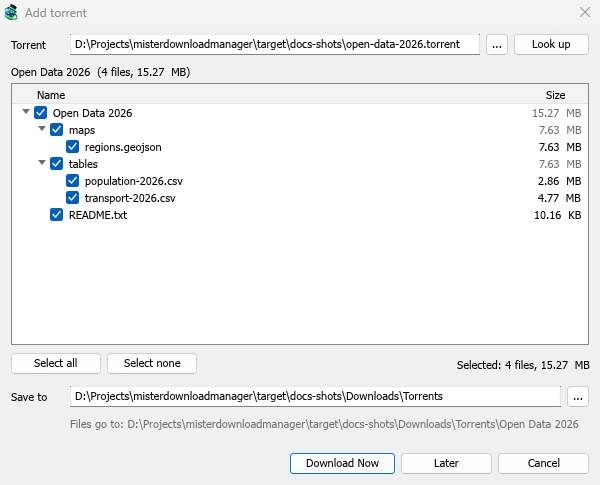
您也可以将磁力链接粘贴到添加 URL中,或将磁力链接或 .torrent 文件拖放到拖放目标上(任务 → 显示拖放目标)。如果种子已在列表中,MDM 会提示,而不是重复添加。
下载期间
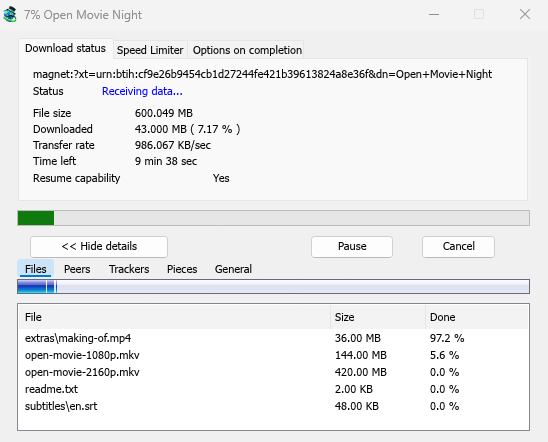
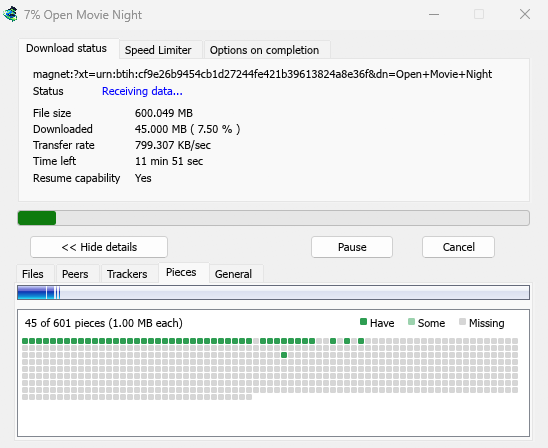
双击列表中的种子以打开其进度窗口。除了常规状态外,种子的窗口有五个选项卡:
- 文件 — 每个文件、其大小以及完成的进度。您取消勾选的文件会显示已跳过。
- 对等方 — 您正在从中下载的计算机,以及您从每个计算机接收和发送的数据量。
- 跟踪器 — 种子的跟踪器。如果没有跟踪器,对等方将来自 DHT 和其他对等方。
- 分块 — 种子分块的映射:已存在、部分存在或缺失。
- 常规 — 信息哈希、分块、对等方、已发送量、共享率和文件夹。
种子设置
选择任务 → 种子设置...(或添加 Torrent旁边的箭头):
- 下载完成后继续共享种子 — 默认关闭:完成的种子会停止,就像任何下载一样。打开此选项可在下载完成后继续上传给其他对等方。
- 使用 Mister Download Manager 打开磁力链接和 .torrent 文件 — 然后 Windows 会在您的浏览器中用 MDM 打开磁力链接,并在资源管理器中用 MDM 打开
.torrent文件。这仅适用于您的 Windows 账户;您在 Windows 的打开方式中选择的程序仍然优先。安装程序可以为您打开此选项。
MDM 在您第一次添加种子时启动其种子引擎。如果您从不使用种子,它就永远不会监听对等方。
下一步
免费、开源、无广告、无试用。
下载 Mister Download Manager