

MDM lädt BitTorrent-Dateien von Magnet-Links und .torrent-Dateien herunter. Torrents erscheinen in derselben Liste wie andere Downloads, sind in der Spalte Quelle mit Torrent gekennzeichnet und können wie diese in Warteschlangen eingereiht und geplant werden.
Einen Torrent hinzufügen
- Klicken Sie in der Symbolleiste auf Torrent hinzufügen, um eine
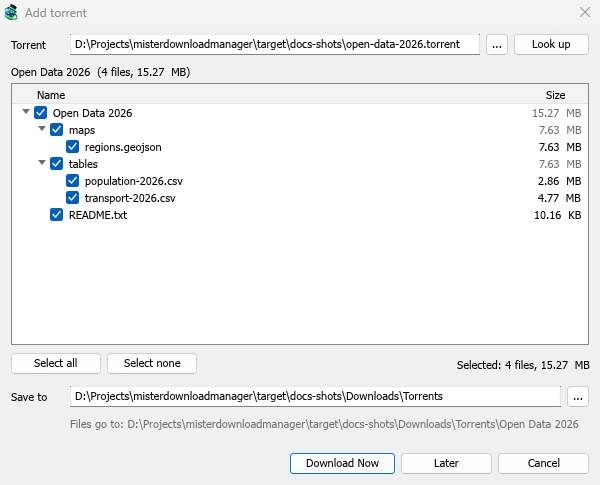
.torrent-Datei auszuwählen. Oder klicken Sie auf den Pfeil daneben und wählen Sie Torrent-Datei öffnen... oder Magnet-Link hinzufügen... (auch unter Aufgaben). - Torrent hinzufügen wird geöffnet. Fügen Sie einen Magnet-Link in Torrent ein oder klicken Sie auf ..., um eine
.torrent-Datei auszuwählen, und klicken Sie dann auf Suchen. - MDM liest den Torrent und zeigt seine Dateien als Ordnerbaum an. Eine
.torrent-Datei wird sofort gelesen. Ein Magnet-Link muss zuerst die Dateiliste von anderen Peers abrufen, was ein bis zwei Minuten dauern kann. - Deaktivieren Sie die Ordner oder Dateien, die Sie nicht möchten. Alle auswählen und Nichts auswählen helfen bei großen Torrents. Ausgewählt zeigt an, wie viele Dateien und wie viele Daten Sie ausgewählt haben.
- Überprüfen Sie Speichern unter. Dateien gehen nach zeigt den genauen Ordner an. Torrents haben ihre eigene Kategorie, daher ist dies standardmäßig
Downloads\Torrents. - Klicken Sie auf Jetzt herunterladen oder auf Später, um es der Liste hinzuzufügen, ohne den Download zu starten.
Sie können auch einen Magnet-Link in URL hinzufügen einfügen oder einen Magnet-Link oder eine .torrent-Datei auf das Ablegeziel ziehen (Aufgaben → Ablegeziel anzeigen). Wenn ein Torrent bereits in der Liste ist, meldet MDM dies, anstatt ihn zweimal hinzuzufügen.
Während des Downloads
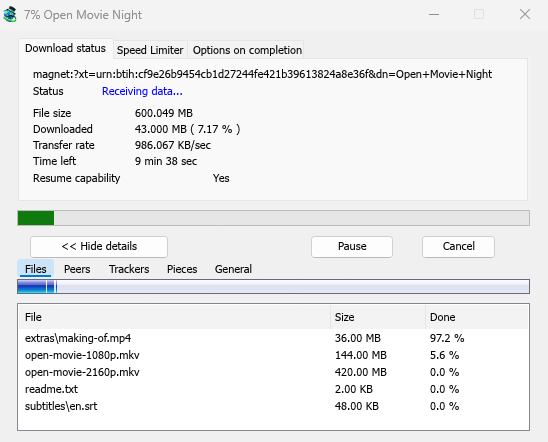
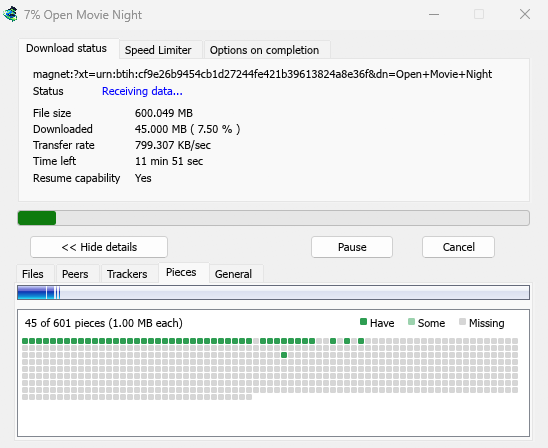
Doppelklicken Sie in der Liste auf den Torrent, um das Fortschrittsfenster zu öffnen. Neben dem üblichen Status hat das Torrent-Fenster fünf Registerkarten:
- Dateien – jede Datei, ihre Größe und wie viel davon erledigt ist. Dateien, die Sie deaktiviert haben, zeigen Übersprungen an.
- Peers – die Computer, von denen Sie herunterladen, mit Angabe, wie viel Sie von jedem empfangen und an jeden gesendet haben.
- Tracker – die Tracker des Torrents. Ohne Tracker kommen Peers vom DHT und anderen Peers.
- Teile – eine Karte der Torrent-Teile: vorhanden, teilweise vorhanden oder fehlend.
- Allgemein – der Info-Hash, Teile, Peers, wie viel gesendet wurde, das Share-Verhältnis und der Ordner.
Torrent-Einstellungen
Wählen Sie Aufgaben → Torrent-Einstellungen... (oder den Pfeil neben Torrent hinzufügen):
- Torrents nach Abschluss weitergeben – standardmäßig ausgeschaltet: Ein abgeschlossener Torrent stoppt wie jeder andere Download. Schalten Sie es ein, um nach Abschluss Ihres Downloads weiterhin auf andere Peers hochzuladen.
- Magnet-Links und .torrent-Dateien mit Mister Download Manager öffnen – Windows öffnet dann Magnet-Links in Ihrem Browser und
.torrent-Dateien im Explorer mit MDM. Dies gilt nur für Ihr Windows-Konto; ein Programm, das Sie in Windows' Öffnen mit ausgewählt haben, bleibt an erster Stelle. Die Einrichtung kann dies für Sie aktivieren.
MDM startet seine Torrent-Engine, wenn Sie zum ersten Mal einen Torrent hinzufügen. Wenn Sie nie Torrents verwenden, lauscht es nie auf Peers.
Nächste Schritte
Kostenlos, Open Source, keine Werbung, keine Testversion.
Mister Download Manager herunterladen