

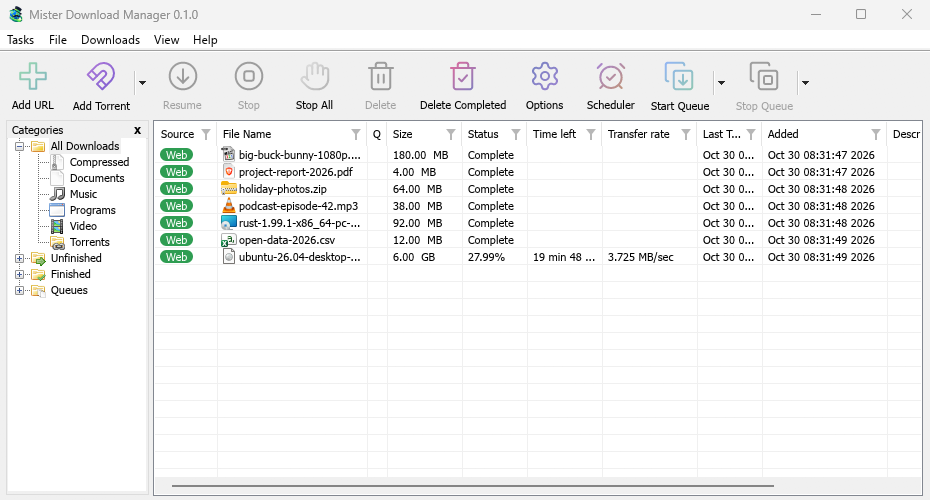
Mister Download Manager (MDM) ist ein kostenloser Download-Manager für Windows. Er ist so aufgebaut, wie es Benutzer von Internet Download Manager erwarten: eine Symbolleiste, Kategorien auf der linken Seite, eine Liste von Downloads und eine Browser-Erweiterung, die Downloads an ihn übergibt.
Diese Seiten erklären jeden Teil des Programms. Die Anleitungen führen Sie durch die häufigsten Aufgaben, jeweils eine pro Schritt.
Hier starten
- Erste Schritte – MDM installieren (Setup, portable Version oder Zip-Datei), eine Sprache auswählen und sich im Hauptfenster zurechtfinden.
- Ihr erster Download – eine zweiminütige Anleitung vom kopierten Link zur geöffneten Datei.
Herunterladen
- Downloads hinzufügen – URL hinzufügen, die Zwischenablage, das Drop-Ziel, Batch-Downloads und Linklisten sowie Download starten versus Später herunterladen.
- Browser-Integration – die Erweiterung für Chrome, Edge, Brave und Firefox, welche Downloads sie übernimmt und was passiert, wenn MDM nicht läuft.
Organisieren
- Die Download-Liste – Spalten, Filter, der Kategorienbaum, mehrere Downloads auswählen, einen finden und Downloads mit oder ohne ihre Dateien löschen.
- Warteschlangen und der Zeitplaner – Downloads nacheinander ausführen, sie nach Zeitplan starten und stoppen und den Computer ausschalten, wenn sie fertig sind.
Geschwindigkeit und Verbindungen
- Verbindungen und Geschwindigkeit – das Fortschrittsfenster, wie MDM eine Datei über mehrere Verbindungen aufteilt, das Fortsetzen und der Geschwindigkeitsbegrenzer.
Video und Torrents
- Video-Downloads – ein Video von seiner Seite herunterladen (YouTube, Vimeo und viele mehr) mit yt-dlp.
- Torrents – Magnet-Links und .torrent-Dateien, Dateien auswählen und teilen.
Einstellungen
- Optionen – jede Seite des Optionen-Fensters.
- Sprachen – die 86 Oberflächensprachen, Rechts-nach-links-Layouts und wie man bei der Übersetzung helfen kann.
- Portabler Modus – MDM ohne Installation aus einem Ordner oder von einem USB-Stick ausführen.
- Tastenkombinationen – jede Taste, auf die das Hauptfenster reagiert.
- Befehlszeile und Automatisierung – IDMs Befehlszeilenoptionen, das
misterdownloadmanager-cli-Tool und die Automatisierungs-API, die andere Programme nutzen können. - KI-Assistenten (MCP) – lassen Sie Claude, Cursor, VS Code oder einen anderen MCP-Assistenten Ihre Downloads auflisten, hinzufügen, pausieren und entfernen.
Tutorials
- Eine Datei herunterladen – einen Link kopieren, hinzufügen, die Datei öffnen.
- Downloads aus Ihrem Browser abfangen – die Erweiterung so einrichten, dass angeklickte Downloads an MDM gehen.
- Über Nacht herunterladen – Dateien in die Warteschlange stellen und den Zeitplaner sie nachts starten lassen.
- Einen unterbrochenen Download fortsetzen – nach einer unterbrochenen Verbindung, einem Absturz oder einem abgelaufenen Link fortfahren.
- Etwas Geschwindigkeit für alles andere übrig lassen – MDM begrenzen, damit Surfen und Anrufe reibungslos bleiben.
- Ein Video von einer Seite herunterladen – eine Qualität auswählen und ein Video speichern.
- MDM auf einem USB-Stick mitnehmen – die portable Kopie, mit auf dem Stick gespeicherten Downloads.
- Einen Download in einer langen Liste finden – Suchen, Weitersuchen und Spaltenfilter.
Hilfe
- Absturzberichte – was das Absturzbericht-Fenster anzeigt, wenn MDM unerwartet geschlossen wird oder nicht mehr reagiert, was ein Bericht enthält und wie man ihn sendet.
- Fehlerbehebung – was zu überprüfen ist, wenn ein Download fehlschlägt, der Browser einen Download nicht übergibt oder ein Zeitplan nicht startet.
- Veröffentlichungen – die neueste Version herunterladen.
- Ein Problem melden – oder nutzen Sie Hilfe → Ein Problem melden in MDM. Dabei werden Ihre Version, Ihr System und die Installationsart von MDM automatisch eingetragen.
Die Screenshots in dieser Dokumentation zeigen, sofern nicht anders angegeben, das helle Design. MDM folgt dem Dark Mode von Windows: Wenn Windows auf dunkel eingestellt ist, ist MDM ebenfalls dunkel.
Kostenlos, Open Source, keine Werbung, keine Testversion.
Mister Download Manager herunterladen