

Die Benutzeroberfläche von MDM ist in 86 Sprachen verfügbar: alle Anzeigesprachen, die Windows 11 bietet, von Afrikaans bis Vietnamesisch, einschließlich beider chinesischer Schriften, Spanisch für Spanien und Mexiko, Französisch für Frankreich und Kanada, Portugiesisch für Portugal und Brasilien sowie Serbisch in Kyrillisch und Latein.
Die Sprache wählen
- Bei der Installation: Das Installationsprogramm fragt zuerst nach seiner Sprache, wobei die Windows-Anzeigesprache ausgewählt ist. MDM startet in der Sprache, die Sie dort wählen.
- Ohne Installation (eine Zip-Kopie): Beim ersten Start zeigt MDM jede Sprache mit ihrer Flagge und ihrem eigenen Namen an. Wählen Sie Ihre aus.

Später ändern
Öffnen Sie Ansicht → Sprache.... Es öffnet sich dasselbe Fenster wie beim ersten Start: jede Sprache mit ihrer Flagge, ihrem eigenen Namen und ihrem englischen Namen. Geben Sie etwas in Suchen ein, um die Liste einzugrenzen, doppelklicken Sie dann auf eine Sprache oder wählen Sie sie aus und klicken Sie auf OK. Das Fenster wechselt sofort; es muss nichts neu gestartet werden.
Windows-Sprache oben folgt der Anzeigesprache von Windows. Wenn Windows eine Sprache verwendet, die MDM nicht hat, zeigt MDM Englisch an.
Sprachen mit Schreibrichtung von rechts nach links
In Arabisch, Hebräisch, Persisch, Urdu und Uigurisch ist das gesamte Fenster gespiegelt: Menüs, Symbolleiste und Kategorien verlaufen von rechts nach links, wie Windows es für diese Sprachen tut. Dateinamen, Adressen und Ordnerpfade behalten ihre eigene Richtung innerhalb übersetzter Sätze, damit sie lesbar bleiben.
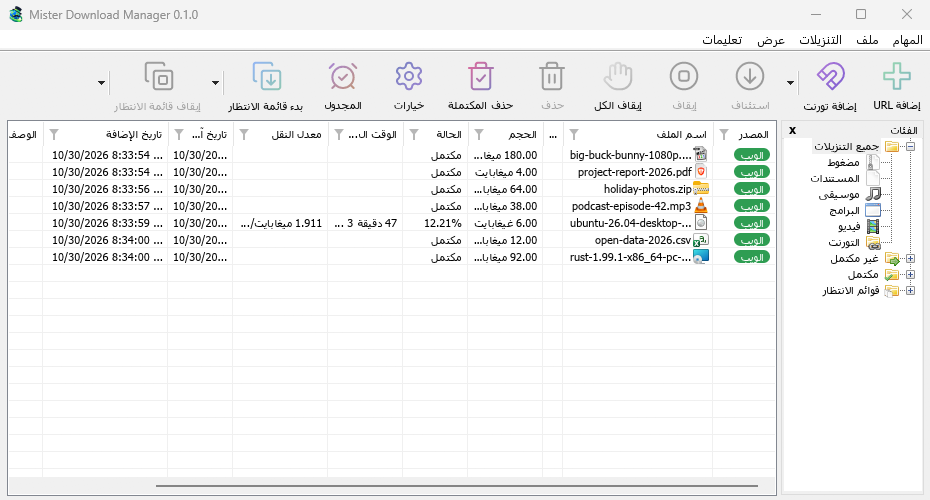
Zahlen und Datumsangaben
Zahlen und Datumsangaben in der Liste (Datum des letzten Versuchs, Hinzugefügt) folgen der in Windows eingestellten Region (Einstellungen → Zeit & Sprache → Sprache & Region → Regionales Format), sodass Ziffern, Trennzeichen und die Datumsreihenfolge so aussehen, wie Sie es gewohnt sind. Auf Englisch schreibt MDM sie wie IDM (Oct 30 21:44:12 2026).
Eine Übersetzung, die länger ist als das Englische, endet mit ..., wenn sie nicht passt; zeigen Sie darauf, um sie ganz zu lesen.
Fehlende oder seltsame Übersetzungen
Ein Text, der noch nicht übersetzt wurde, wird auf Englisch angezeigt. Die meisten Übersetzungen wurden maschinell erstellt und warten darauf, von einem Muttersprachler überprüft zu werden, daher kann die Formulierung manchmal falsch klingen.
Bei der Übersetzung helfen
Muttersprachler sind herzlich eingeladen, eine Sprache zu überprüfen und zu verbessern.
Jede Sprache hat ihren eigenen Katalog im Repository: i18n/<code>.tsv, zum Beispiel i18n/de.tsv für Deutsch oder i18n/pt-br.tsv für Portugiesisch (Brasilien). Die Codes sind in i18n/languages.tsv aufgeführt. Jeder Katalog ist eine Textdatei mit einer Zeile pro Text, in drei durch Tabs getrennten Spalten:
context source translation
- source ist der englische Text; lassen Sie ihn, wie er ist. Ändern Sie nur translation.
- Eine Zeile mit einer
#, machine-Zeile darüber wurde maschinell übersetzt. Wenn Sie sie überprüft (und bei Bedarf korrigiert) haben, löschen Sie diese#, machine-Zeile. - Zeilen, die mit
#.beginnen, sind Notizen für Übersetzer: wo der Text erscheint und was er bedeutet. - Behalten Sie
{name}-Platzhalter, wie{n}oder{file}, genau bei. Sie können sie innerhalb des Satzes verschieben. &markiert den Tastatur-Buchstaben eines Menüpunkts oder Buttons. Behalten Sie ein&vor einem Buchstaben Ihrer Übersetzung.tools/i18n/glossary.tsverklärt die Schlüsselbegriffe (Download, Warteschlange, Kategorie, Verbindung, Fortsetzen…). Übersetzen Sie jeden Begriff überall auf die gleiche Weise, so wie Windows ihn in Ihrer Sprache bezeichnet.
So senden Sie Ihre Änderungen:
- Öffnen Sie einen Pull Request auf GitHub mit dem bearbeiteten Katalog, oder
- eröffnen Sie ein Issue, das beschreibt, was geändert werden soll, wenn Sie die Datei lieber nicht bearbeiten möchten.
Nächste Schritte
Kostenlos, Open Source, keine Werbung, keine Testversion.
Mister Download Manager herunterladen