

L'interface de MDM est disponible en 86 langues : toutes les langues d'affichage proposées par Windows 11, de l'afrikaans au vietnamien, y compris les deux écritures chinoises, l'espagnol pour l'Espagne et le Mexique, le français pour la France et le Canada, le portugais pour le Portugal et le Brésil, et le serbe en cyrillique et en latin.
Choisir la langue
- Avec l'installation : l'installation demande d'abord sa langue, avec la langue d'affichage de Windows sélectionnée. MDM démarre dans la langue que vous choisissez là.
- Sans installation (une copie zip) : au premier démarrage, MDM affiche toutes les langues avec leur drapeau et leur nom. Choisissez la vôtre.

Changer la langue plus tard
Ouvrez Affichage → Langue.... La même fenêtre que lors du premier démarrage s'ouvre : chaque langue avec son drapeau, son nom et son nom anglais. Tapez dans Rechercher pour affiner la liste, puis double-cliquez sur une langue ou sélectionnez-la et cliquez sur OK. La fenêtre change aussitôt ; il n'y a rien à redémarrer.
Langue de Windows, en haut, suit la langue d'affichage de Windows. Lorsque Windows utilise une langue que MDM n'a pas, MDM affiche l'anglais.
Langues de droite à gauche
En arabe, hébreu, persan, ourdou et ouïghour, toute la fenêtre est en miroir : les menus, la barre d'outils et les catégories vont de droite à gauche, comme Windows le fait pour ces langues. Les noms de fichiers, les adresses et les chemins de dossiers conservent leur propre sens à l'intérieur des phrases traduites, afin qu'ils restent lisibles.
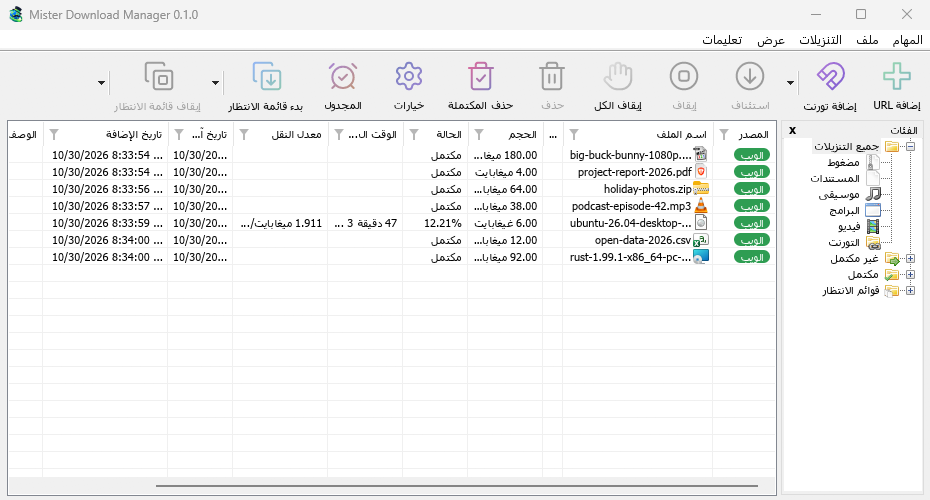
Nombres et dates
Les nombres et les dates dans la liste (Date du dernier essai, Ajouté) suivent la région définie dans Windows (Paramètres → Heure et langue → Langue et région → Format régional), de sorte que les chiffres, les séparateurs et l'ordre des dates apparaissent comme vous en avez l'habitude. En anglais, MDM les écrit comme IDM (Oct 30 21:44:12 2026).
Une traduction plus longue que l'anglais se termine par ... là où elle ne rentre pas ; pointez dessus pour la lire en entier.
Traductions manquantes ou étranges
Un texte qui n'a pas encore été traduit s'affiche en anglais. La plupart des traductions ont été faites par machine et attendent qu'un locuteur natif les vérifie, de sorte que certaines formulations peuvent sembler incorrectes.
Aider à traduire
Les locuteurs natifs sont les bienvenus pour vérifier et améliorer une langue.
Chaque langue a son propre catalogue dans le dépôt : i18n/<code>.tsv, par exemple i18n/de.tsv pour l'allemand ou i18n/pt-br.tsv pour le portugais (Brésil). Les codes sont listés dans i18n/languages.tsv. Chaque catalogue est un fichier texte avec une ligne par texte, en trois colonnes séparées par des tabulations :
context source translation
- source est le texte anglais ; laissez-le tel quel. Ne modifiez que translation.
- Une ligne avec une ligne
#, machineau-dessus a été traduite par machine. Lorsque vous l'avez vérifiée (et corrigée si nécessaire), supprimez cette ligne#, machine. - Les lignes commençant par
#.sont des notes pour les traducteurs : où le texte apparaît et ce qu'il signifie. - Gardez les emplacements
{name}, tels que{n}ou{file}, exactement tels quels. Vous pouvez les déplacer dans la phrase. &marque la lettre du clavier d'un élément de menu ou d'un bouton. Gardez un&avant une lettre de votre traduction.tools/i18n/glossary.tsvexplique les termes clés (téléchargement, file d'attente, catégorie, connexion, reprise…). Traduisez chacun de la même manière partout, comme Windows le dit dans votre langue.
Pour envoyer vos modifications :
- Ouvrez une pull request sur GitHub avec le catalogue modifié, ou
- ouvrez un problème décrivant ce qui devrait changer, si vous préférez ne pas modifier le fichier.
Étapes suivantes
Gratuit, open source, sans publicité, sans essai.
Télécharger Mister Download Manager