

Avec l’extension MDM, un clic sur un lien de téléchargement dans votre navigateur transfère le téléchargement à MDM. MDM obtient l’adresse ainsi que la page d’origine (le référent), vos cookies pour le site et l’User-Agent du navigateur, de sorte que les téléchargements nécessitant une connexion fonctionnent toujours.
L’extension fonctionne avec Google Chrome, Microsoft Edge et Brave. La prise en charge de Firefox est encore en phase de test.
Configuration
L’intégration au navigateur se compose de deux parties : un petit programme d’aide avec lequel le navigateur communique, et l’extension elle-même.
- Installez MDM avec le programme d’installation et laissez la case Configurer l’intégration au navigateur (Chrome, Edge, Brave, Firefox) cochée. Cela enregistre le programme d’aide. (La version portable ne peut pas le faire ; voir Mode portable.)
- Chargez l’extension dans chaque navigateur que vous utilisez, comme indiqué ci-dessous. Les fichiers de l’extension se trouvent dans le dossier
extensionoù MDM est installé :%LOCALAPPDATA%\Programs\Mister Download Manager\extensionsi vous l’avez installé pour vous-même, ouProgram Files\Mister Download Manager\extensionsi vous l’avez installé pour tout le monde. Chaque version les propose également en téléchargements séparés :...-extension-chromium.zip(Chrome, Edge, Brave, Opera, Vivaldi ; dézippez-le d’abord) et...-extension-firefox.xpi.
Chrome, Edge et Brave
- Ouvrez la page des extensions :
chrome://extensions,edge://extensionsoubrave://extensions. - Activez le Mode développeur.
- Cliquez sur Charger l’extension non empaquetée et choisissez le dossier
extension\chromium.
Le Module d’intégration Mister Download Manager apparaît dans la liste. Laissez-le activé.
Firefox
Firefox 128 ou une version ultérieure est nécessaire.
- Ouvrez
about:debugginget cliquez sur Ce Firefox. - Cliquez sur Charger un module complémentaire temporaire et choisissez
extension\mdm-firefox.xpi.
Firefox supprime un module complémentaire temporaire lorsqu’il se ferme, vous devez donc le recharger après chaque redémarrage.
À partir du fichier zip simple
La version -x64.zip n’a pas d’installateur, mais vous pouvez enregistrer le programme d’aide vous-même. Ouvrez une invite de commande dans le dossier de MDM et exécutez :
misterdownloadmanager-nmhost.exe --register
Ceci est uniquement pour votre compte Windows. --unregister annule cette opération. Chargez ensuite l’extension comme ci-dessus, depuis le dossier extension du zip.
Ce qu’il faut
Lorsque vous cliquez sur un téléchargement, l’extension vérifie les Options de MDM :
- L’option Options → Général → Utiliser l’intégration avancée du navigateur doit être activée. Désactivez-la pour ne rien envoyer à MDM.
- L’option Options → Général → Capturer les téléchargements des navigateurs suivants doit avoir votre navigateur coché.
- L’option Options → Types de fichiers → Démarrer automatiquement le téléchargement des types de fichiers suivants doit lister le type de fichier. La liste commence par les types habituels : ZIP, RAR, 7Z, EXE, MSI, ISO, MP3, MP4, MKV, PDF et bien d’autres.
- L’option Options → Types de fichiers → Ne pas démarrer automatiquement le téléchargement depuis les sites suivants ne doit pas lister le site. Les noms sont séparés par des espaces, et
*correspond à n’importe quelle partie, comme dans*.update.microsoft.com.
Tout le reste reste avec le navigateur. Les modifications dans les Options parviennent au navigateur en moins d’une minute ; vous n’avez pas besoin de le redémarrer.
Quand MDM prend en charge un téléchargement, la copie du navigateur est annulée et retirée de sa liste de téléchargements. La fenêtre Informations sur le fichier à télécharger s'ouvre dans MDM (sauf si vous l'avez désactivée dans Options → Téléchargements). L'annuler à cet endroit ne rend pas le téléchargement au navigateur.
Les téléchargements depuis une fenêtre privée utilisent les cookies de cette fenêtre, jamais les cookies normaux.
Clic droit : Télécharger avec Mister Download Manager
Faites un clic droit sur un lien, une vidéo, un son ou une image et choisissez Télécharger avec Mister Download Manager. MDM le télécharge quel que soit son type : vous l’avez demandé, donc la liste des types de fichiers et les sites exclus ne s’appliquent pas ici (ils décident seulement quels téléchargements MDM prend en charge de lui-même).
Le bouton de téléchargement sur les vidéos

Pointez sur une vidéo sur une page web et un petit bouton Télécharger la vidéo apparaît sur son bord. Cliquez dessus et la fenêtre Télécharger une vidéo depuis une page de MDM s’ouvre pour cette page et recherche les qualités qu’elle peut télécharger (c’est la même chose que d’y coller l’adresse de la page). Cela fonctionne aussi pour les lecteurs intégrés : une vidéo d’un autre site dans une page est téléchargée depuis ce site.
Il reste discret : il ne s’affiche que lorsque vous pointez sur une vidéo (ou que la vidéo a le focus clavier), s’estompe lorsque le pointeur est au repos, et ignore les petites vidéos et les clips en boucle coupés (images animées, arrière-plans). En plein écran, il suit la vidéo lorsque le lecteur le permet.
- Le déplacer : faites-le glisser n’importe où le long du bord de la vidéo ; il s’aligne sur le bord le plus proche et y reste sur ce site.
- Son menu (la flèche à côté) : Masquer sur cette vidéo, Jamais sur le site (MDM mémorise le site), et Paramètres du bouton..., qui ouvre les Options de MDM.
- Le désactiver, ou voir les sites où il ne s’affiche pas : Options → Général → Personnaliser les panneaux de téléchargement MDM dans les navigateurs → Modifier....
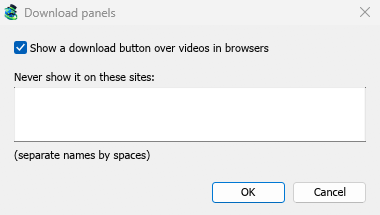
Le bouton suit le reste de l’intégration : il ne s’affiche pas lorsque Utiliser l’intégration avancée du navigateur est désactivé ou que le navigateur n’est pas coché.
Touches pour forcer ou empêcher la capture
MDM n’a pas encore de touches qui forcent un téléchargement vers MDM ou le maintiennent dans le navigateur lorsque vous cliquez. Le bouton Clés... dans Options → Général est grisé pour cette raison.
Pour conserver les téléchargements d’un site dans le navigateur, ajoutez le site à Ne pas démarrer automatiquement le téléchargement depuis les sites suivants. Pour conserver un type de fichier dans le navigateur, retirez-le de la liste des types de fichiers.
Quand MDM ne tourne pas
Vous n’avez pas besoin de démarrer MDM en premier. Lorsque le navigateur transmet un téléchargement et que MDM ne tourne pas, l’assistant le démarre et transmet le téléchargement.
Si MDM est totalement inaccessible (il a été désinstallé, ou l’assistant n’est pas enregistré), l’extension reprend le téléchargement dans le navigateur. Rien n’est perdu.

Étapes suivantes
- Tutoriel : capturer les téléchargements de votre navigateur →
- Modifier les types de fichiers que MDM prend en charge →
- Si le navigateur ne transmet pas les téléchargements →
Gratuit, open source, sans publicité, sans essai.
Télécharger Mister Download Manager