

Chaque téléchargement, terminé ou non, occupe une ligne dans la liste. Les catégories à gauche choisissent les lignes que vous voyez.

La bande sous la liste indique combien de téléchargements elle affiche et combien sont sélectionnés, et pendant que les téléchargements sont en cours, leur nombre et leur vitesse totale (l'info-bulle de l'icône de la barre d'état système dit la même chose). Quand la liste est vide, elle indique pourquoi : rien dans cette catégorie ou file d'attente, ou les filtres de colonne masquent tout (avec Effacer tous les filtres).
MDM s'ouvre là où vous l'avez laissé : l'emplacement et la taille de la fenêtre, le volet Catégories, ses branches ouvertes et la catégorie ou la file d'attente que vous consultiez.
Colonnes
| Colonne | Ce qu'elle affiche |
|---|---|
| Source | Web (un serveur web) ou Torrent. |
| Nom du fichier | Le nom du fichier, avec son icône. |
| F | Une icône de file d'attente lorsque le téléchargement est dans une file d'attente. |
| Taille | La taille du fichier, lorsque le serveur l'a indiquée. |
| État | Son avancement, ou Terminé, Erreur, etc. |
| Temps restant | Pendant le téléchargement. |
| Taux de transfert | La vitesse actuelle. |
| Date du dernier essai | Sa dernière exécution. |
| Ajouté | Quand vous l'avez ajouté. |
| Description | Votre note de Informations sur le fichier à télécharger ou Propriétés. |
- Trier : cliquez sur le titre d'une colonne. Cliquez à nouveau pour inverser l'ordre, et une troisième fois pour revenir à l'ordre d'ajout. Affichage → Organiser les fichiers fait la même chose depuis le menu.
- Déplacer une colonne : faites glisser son titre latéralement.
- Redimensionner une colonne : faites glisser la ligne entre deux titres ; double-cliquez dessus pour ajuster la colonne à son contenu.
- Choisir les colonnes : faites un clic droit sur n’importe quel titre de colonne et cochez celles que vous voulez. Réinitialiser les colonnes dans le même menu les remet dans leur état d’origine.
MDM mémorise les colonnes, leur largeur et l’ordre de tri.
Filtres
Chaque titre de colonne a un entonnoir discret. Cliquez dessus pour filtrer la liste par cette colonne :
- Source, F et État offrent quelques valeurs à cocher, comme seulement Erreur sous État, ou seulement Pas dans une file d’attente sous F.
- Les autres colonnes acceptent du texte : tapez un mot, et seules les lignes dont la cellule le contient restent.
L’entonnoir d’une colonne filtrée devient bleu. Pour supprimer tous les filtres, faites un clic droit sur un titre de colonne et choisissez Effacer tous les filtres. Les filtres durent jusqu’à ce que vous fermiez MDM.
Catégories
Le volet de gauche a quatre branches :
- Tous les téléchargements — tout, avec un nœud par catégorie en dessous.
- Inachevés — les téléchargements qui ne sont pas encore terminés, par catégorie.
- Terminé — les téléchargements terminés, par catégorie.
- Files d’attente — chaque file d’attente ; sélectionnez-en une pour ne voir que ses téléchargements.
Chaque téléchargement tombe dans une catégorie selon son type de fichier : Général, Compressé, Documents, Musique, Programmes ou Vidéo. Les torrents ont leur propre catégorie Torrents. Chaque catégorie a son propre dossier, par défaut à l’intérieur de votre dossier Téléchargements (Downloads\Compressed, Downloads\Video et ainsi de suite ; Général utilise Downloads lui-même).
Faites un clic droit sur une catégorie pour :
- Parcourir — ouvrir son dossier dans l’Explorateur.
- Propriétés — changer son dossier (et, pour vos propres catégories, son nom et ses types de fichiers).
- Ajouter une catégorie — créer la vôtre, par exemple Livres pour
EPUB MOBI. Donnez-lui un nom, les types de fichiers (séparés par des espaces,*autorisé) et un dossier. - Supprimer — retirer une de vos propres catégories. Ses téléchargements deviennent Généraux ; leurs fichiers restent où ils sont.
Les branches supérieures indiquent le nombre de téléchargements qu’elles contiennent. Affichage → Masquer les catégories donne à la liste toute la fenêtre.
Déposer des liens et des fichiers
Faites glisser un lien depuis un navigateur (ou le texte d’une page contenant des liens) sur la liste pour l’ajouter : un seul lien ouvre Informations sur le fichier à télécharger, plusieurs ouvrent Importer pour choisir lesquels ajouter. Déposez un fichier .torrent pour ajouter le torrent, ou une liste d’adresses (.txt, .ef2) pour l’importer. La liste est encadrée tant que quelque chose que vous pouvez déposer est au-dessus. Sur macOS et Linux, les fichiers peuvent être déposés (les liens d’un navigateur uniquement sur Windows).
Faites un clic droit sur l’espace vide de la liste pour Ajouter un nouveau téléchargement, Sélectionner tout, Organiser les fichiers, Effacer tous les filtres et Supprimer tous les téléchargements terminés.
Ouvrir un téléchargement
- Double-cliquez ou appuyez sur Entrée sur un téléchargement inachevé pour voir sa fenêtre de progression.
- Sur un téléchargement terminé, un double-clic affiche ses Propriétés. Pour ouvrir le fichier à la place, faites un clic droit sur n’importe quel téléchargement et choisissez Au double-clic → Ouvrir.
- Alt+Entrée ouvre toujours les Propriétés.
Le menu contextuel contient tout ce que vous pouvez faire avec un téléchargement : Ouvrir, Ouvrir avec..., Ouvrir le dossier, Déplacer/Renommer, Retélécharger, Reprendre le téléchargement, Arrêter le téléchargement, Actualiser l’adresse de téléchargement, Vérifier la somme de contrôle..., Supprimer, Ajouter à la file d’attente et Propriétés.
Propriétés
Propriétés du fichier affiche le type, l’état, la taille et le dossier d’un téléchargement, son adresse, votre description, la page d’où il provient (Référent) et un identifiant pour le site. Dernier essai et Résultat vous indiquent comment s’est déroulée sa dernière tentative.
- Déplacer — déplace un fichier terminé vers un autre dossier, ou choisit un autre dossier pour un téléchargement qui n'a pas commencé.
- Adresse — pour un téléchargement inachevé, vous pouvez coller une nouvelle adresse ici. Voir Reprendre un téléchargement interrompu.
- Ouvrir — ouvre le fichier.
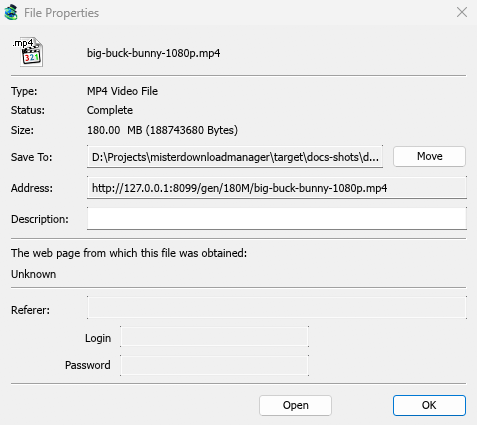
Déplacer/Renommer (Ctrl+M) déplace ou renomme le fichier d'un téléchargement terminé, ou d'un téléchargement qui n'a pas encore commencé.
Vérifier la somme de contrôle
De nombreux sites publient une somme de contrôle à côté du téléchargement. Faites un clic droit sur le téléchargement, choisissez Vérifier la somme de contrôle... et collez-la. MDM lit les sommes MD5, SHA-1, SHA-256, SHA-512 et CRC32. Un fichier terminé est vérifié immédiatement ; un fichier inachevé est vérifié lorsque son téléchargement se termine. MDM indique alors Le fichier correspond ou Le fichier NE correspond PAS.
Sélectionner plusieurs téléchargements
- Ctrl+clic ajoute ou supprime un téléchargement.
- Maj+clic sélectionne tous les téléchargements jusqu'à celui sur lequel vous cliquez.
- Faites glisser sur un espace vide pour dessiner une boîte autour des téléchargements.
- Ctrl+A sélectionne tout.
- Maj+Haut / Maj+Bas allonge ou raccourcit la sélection.
Les commandes Reprendre, Arrêter, Supprimer et les commandes de file d'attente agissent alors sur tous les téléchargements sélectionnés. Les autres commandes nécessitent un seul téléchargement. La liste complète des touches se trouve dans Raccourcis clavier.
Rechercher un téléchargement
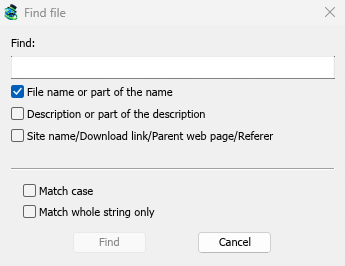
Appuyez sur Ctrl+F (ou Téléchargements → Rechercher), tapez une partie du nom et cliquez sur Rechercher. F3 passe à la correspondance suivante. Vous pouvez également rechercher des descriptions et des adresses. Étape par étape dans Rechercher un téléchargement dans une longue liste.
Taper le début d'un nom lorsque la liste a le focus permet de sauter au premier téléchargement dont le nom commence par cette chaîne.
Supprimer des téléchargements
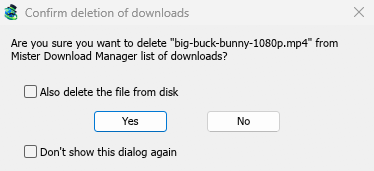
Sélectionnez un ou plusieurs téléchargements et appuyez sur Supprimer, cliquez sur Supprimer dans la barre d'outils, ou choisissez Fichier → Supprimer. MDM demande d'abord :
- Supprimer également le fichier du disque — cochez cette option pour supprimer également les fichiers. Pour un téléchargement inachevé, cela supprime la partie déjà téléchargée. Laissez-le décoché pour retirer les téléchargements de la liste et conserver les fichiers.
- Ne plus afficher cette boîte de dialogue — MDM cesse de demander et fait ce que vous avez répondu cette fois-ci. Pour être interrogé à nouveau, cochez Options → Général → Confirmer avant de supprimer les téléchargements.
Cliquez sur Oui pour supprimer, ou sur Non pour tout conserver.
Maj+Suppr ouvre la même question avec Supprimer également le fichier du disque déjà coché, pour cette fois seulement. Après un simple Supprimer, MDM se souvient de votre réponse et coche la case de la même manière la prochaine fois.
Après la suppression, le téléchargement suivant dans la liste est sélectionné, vous pouvez donc appuyer à nouveau sur Supprimer.
Un téléchargement en cours n'est pas supprimé. Arrêtez-le d'abord.
Supprimer les téléchargements terminés dans la barre d'outils (ou Téléchargements → Supprimer tous les téléchargements terminés) supprime tous les téléchargements terminés de la liste, avec la même question.
Étapes suivantes
- Voir les connexions d'un téléchargement →
- Mettre les téléchargements en file d'attente →
- Rechercher un téléchargement dans une longue liste →
Gratuit, open source, sans publicité, sans essai.
Télécharger Mister Download Manager