

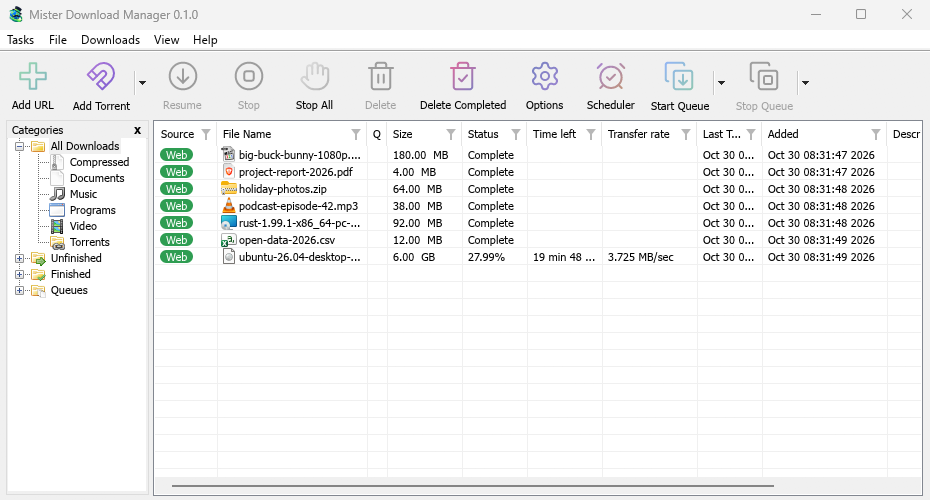
Cada descarga, terminada o no, tiene una fila en la lista. Las categorías de la izquierda eligen qué filas se ven.
La franja debajo de la lista indica cuántas descargas se muestran y cuántas están seleccionadas, y mientras las descargas están en curso, cuántas y a qué velocidad en total (la sugerencia del icono de la bandeja dice lo mismo). Cuando la lista está vacía, indica el motivo: nada en esta categoría o cola, o los filtros de columna ocultan todo (con Borrar todos los filtros).
MDM se abre donde lo dejó: la posición y el tamaño de la ventana, el panel de Categorías, sus ramas abiertas y la categoría o cola que estaba viendo.
Columnas
| Columna | Lo que muestra |
|---|---|
| Origen | Web (un servidor web) o Torrent. |
| Nombre de archivo | El nombre del archivo, con su icono. |
| C | Un icono de cola cuando la descarga está en una cola. |
| Tamaño | El tamaño del archivo, cuando el servidor lo indicó. |
| Estado | Lo avanzado que está, o Completa, Error, etc. |
| Tiempo restante | Mientras se descarga. |
| Velocidad de transferencia | La velocidad actual. |
| Fecha del último intento | Cuando se ejecutó por última vez. |
| Añadido | Cuando lo añadió. |
| Descripción | Su nota de Información del archivo de descarga o Propiedades. |
- Ordenar: haga clic en el título de una columna. Haga clic de nuevo para invertir el orden, y una tercera vez para volver al orden de adición. Ver → Organizar archivos hace lo mismo desde el menú.
- Mover una columna: arrastre su título lateralmente.
- Cambiar el tamaño de una columna: arrastre la línea entre dos títulos; haga doble clic para ajustar la columna a su contenido.
- Elegir columnas: haga clic derecho en el título de cualquier columna y marque las que desee. Restablecer columnas en el mismo menú las devuelve a su estado original.
MDM recuerda las columnas, sus anchos y el orden de clasificación.
Filtros
El título de cada columna tiene un embudo tenue. Haga clic en él para filtrar la lista por esa columna:
- Origen, Cola y Estado ofrecen algunos valores para marcar, como solo Error en Estado, o solo No en una cola en Cola.
- Las otras columnas aceptan texto: escriba una palabra y solo permanecerán las filas cuya celda la contenga.
El embudo de una columna filtrada se vuelve azul. Para eliminar todos los filtros, haga clic derecho en el título de una columna y elija Borrar todos los filtros. Los filtros duran hasta que cierre MDM.
Categorías
El panel de la izquierda tiene cuatro ramas:
- Todas las descargas — todo, con un nodo por categoría debajo.
- Inacabado — descargas que aún no están completas, por categoría.
- Finalizado — descargas completas, por categoría.
- Colas — cada cola; seleccione una para ver solo sus descargas.
Cada descarga se clasifica en una categoría según su tipo de archivo: General, Comprimido, Documentos, Música, Programas o Vídeo. Los torrents tienen su propia categoría Torrents. Cada categoría tiene su propia carpeta, por defecto dentro de su carpeta de Descargas (Downloads\Compressed, Downloads\Video, etc.; General usa Downloads).
Haga clic derecho en una categoría para:
- Examinar — abrir su carpeta en el Explorador.
- Propiedades — cambiar su carpeta (y, para sus propias categorías, su nombre y tipos de archivo).
- Añadir categoría — crear la suya propia, por ejemplo Libros para
EPUB MOBI. Dele un nombre, los tipos de archivo (separados por espacios, se permite*) y una carpeta. - Eliminar — quitar una de sus propias categorías. Sus descargas pasan a ser General; sus archivos permanecen donde están.
Las ramas superiores muestran cuántas descargas contienen. Ver → Ocultar categorías le da a la lista toda la ventana.
Arrastrar enlaces y archivos
Arrastre un enlace de un navegador (o el texto de una página con enlaces) a la lista para añadirlo: un enlace abre Información del archivo de descarga, varios abren Importar para elegir cuáles añadir. Suelte un archivo .torrent para añadir el torrent, o una lista de direcciones (.txt, .ef2) para importarla. La lista se resalta mientras algo que puede soltar está sobre ella. En macOS y Linux, se pueden soltar archivos (enlaces de un navegador solo en Windows).
Haga clic derecho en el espacio en blanco de la lista para Añadir nueva descarga, Seleccionar todo, Organizar archivos, Borrar todos los filtros y Eliminar todas las completadas.
Abrir una descarga
- Haga doble clic o pulse Intro en una descarga inacabada para ver su ventana de progreso.
- En una descarga finalizada, el doble clic muestra sus Propiedades. Para abrir el archivo en su lugar, haga clic derecho en cualquier descarga y elija Al hacer doble clic → Abrir.
- Alt+Intro siempre abre Propiedades.
El menú contextual tiene todo lo que puede hacer con una descarga: Abrir, Abrir con..., Abrir carpeta, Mover/Cambiar nombre, Volver a descargar, Reanudar descarga, Detener descarga, Actualizar dirección de descarga, Verificar suma de comprobación..., Quitar, Añadir a la cola y Propiedades.
Propiedades
Las Propiedades del archivo muestran el tipo, estado, tamaño y carpeta de una descarga, su dirección, su descripción, la página de origen (Referer) y un inicio de sesión para el sitio. Último intento y Resultado informan sobre el resultado del último intento.
- Mover: mueve un archivo terminado a otra carpeta, o elige otra carpeta para una descarga que no ha comenzado.
- Dirección: para una descarga sin terminar, puedes pegar una nueva dirección aquí. Consulta Reanudar una descarga interrumpida.
- Abrir: abre el archivo.
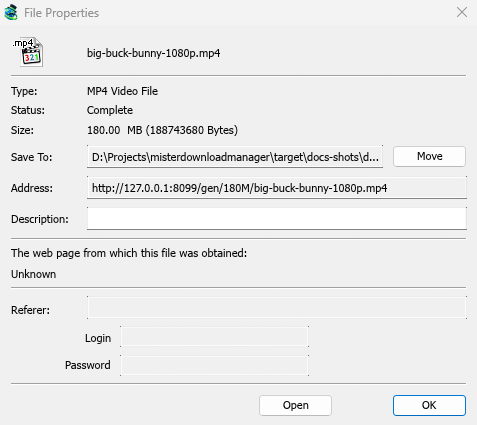
Mover/Cambiar nombre (Ctrl+M) mueve o cambia el nombre del archivo de una descarga terminada, o de una que aún no ha comenzado.
Verificar suma de comprobación
Muchos sitios publican una suma de comprobación junto a la descarga. Haz clic derecho en la descarga, elige Verificar suma de comprobación... y pégala. MDM lee MD5, SHA-1, SHA-256, SHA-512 y CRC32. Un archivo terminado se verifica de inmediato; uno sin terminar se verifica cuando finaliza su descarga. MDM entonces indica El archivo coincide o El archivo NO coincide.
Seleccionar varias descargas
- Ctrl+clic añade o elimina una descarga.
- Shift+clic selecciona todas las descargas hasta la que haces clic.
- Arrastrar en espacio en blanco para dibujar un cuadro alrededor de las descargas.
- Ctrl+A selecciona todo.
- Shift+Arriba / Shift+Abajo alarga o acorta la selección.
Reanudar, Detener, Quitar y los comandos de cola actúan entonces sobre todas las descargas seleccionadas. Los demás comandos necesitan una descarga. La lista completa de teclas está en Métodos abreviados de teclado.
Buscar una descarga
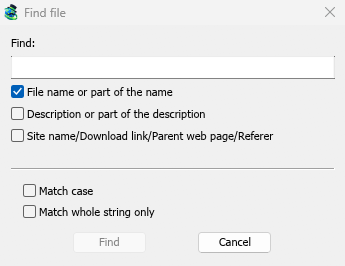
Pulsa Ctrl+F (o Descargas → Buscar), escribe parte del nombre y haz clic en Buscar. F3 salta a la siguiente coincidencia. También puedes buscar en descripciones y direcciones. Paso a paso en Buscar una descarga en una lista larga.
Escribir el inicio de un nombre mientras la lista tiene el foco salta a la primera descarga cuyo nombre comienza con él.
Eliminar descargas
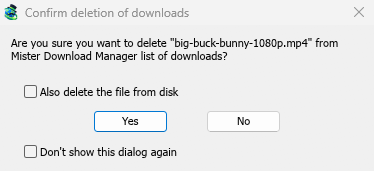
Selecciona una o más descargas y pulsa Supr, haz clic en Eliminar en la barra de herramientas, o elige Archivo → Quitar. MDM pregunta primero:
- También eliminar el archivo del disco: márcala para eliminar también los archivos. Para una descarga sin terminar, esto elimina la parte descargada hasta el momento. Déjala sin marcar para quitar las descargas de la lista y conservar los archivos.
- No volver a mostrar este cuadro de diálogo: MDM deja de preguntar y hace lo que respondiste esta vez. Para que vuelva a preguntar, marca Opciones → General → Confirmar antes de eliminar descargas.
Haz clic en Sí para eliminar, o en No para conservar todo.
Shift+Supr abre la misma pregunta con También eliminar el archivo del disco ya marcada, solo por esa vez. Después de un Eliminar normal, MDM recuerda tu respuesta y marca la casilla de la misma manera la próxima vez.
Después de eliminar, se selecciona la siguiente descarga en la lista, para que puedas pulsar Supr de nuevo.
Una descarga en curso no se elimina. Detenla primero.
Eliminar completadas en la barra de herramientas (o Descargas → Eliminar todas las completadas) elimina todas las descargas terminadas de la lista, con la misma pregunta.
Pasos siguientes
- Ver las conexiones de una descarga →
- Poner descargas en una cola →
- Buscar una descarga en una lista larga →
Gratis, código abierto, sin anuncios, sin prueba.
Descargar Mister Download Manager