

Każde pobieranie, ukończone lub nie, ma swój wiersz na liście. Kategorie po lewej stronie decydują o tym, które wiersze są widoczne.

Pasek pod listą pokazuje, ile pobrań jest wyświetlanych i ile jest zaznaczonych, a podczas trwania pobierania – ile i z jaką łączną szybkością (to samo pokazuje dymek ikony w zasobniku systemowym). Gdy lista jest pusta, pasek wyjaśnia dlaczego: brak elementów w tej kategorii lub kolejce, albo filtry kolumn ukrywają wszystko (za pomocą Wyczyść wszystkie filtry).
MDM otwiera się w miejscu, w którym go zostawiłeś: zachowuje położenie i rozmiar okna, panel Kategorii, otwarte gałęzie oraz kategorię lub kolejkę, którą ostatnio przeglądałeś.
Kolumny
| Kolumna | Co pokazuje |
|---|---|
| Źródło | Sieć (serwer WWW) lub Torrent. |
| Nazwa pliku | Nazwa pliku z jego ikoną. |
| K | Ikona kolejki, gdy pobieranie znajduje się w kolejce. |
| Rozmiar | Rozmiar pliku, jeśli serwer go podał. |
| Stan | Postęp pobierania lub Ukończono, Błąd itd. |
| Pozostały czas | Podczas pobierania. |
| Szybkość transferu | Aktualna prędkość. |
| Data ostatniej próby | Kiedy ostatnio było uruchomione. |
| Dodano | Kiedy zostało dodane. |
| Opis | Twoja notatka z Informacje o pliku do pobrania lub Właściwości. |
- Sortowanie: kliknij tytuł kolumny. Kliknij ponownie, aby odwrócić kolejność, a trzeci raz, aby wrócić do kolejności dodawania. Widok → Uporządkuj pliki robi to samo z menu.
- Przenoszenie kolumny: przeciągnij jej tytuł na bok.
- Zmiana rozmiaru kolumny: przeciągnij linię między dwoma tytułami; kliknij ją dwukrotnie, aby dopasować kolumnę do jej zawartości.
- Wybierz kolumny: kliknij prawym przyciskiem myszy dowolny nagłówek kolumny i zaznacz te, które chcesz. Resetuj kolumny w tym samym menu przywraca je do pierwotnego stanu.
MDM zapamiętuje kolumny, ich szerokości i kolejność sortowania.
Filtry
Każdy nagłówek kolumny ma słaby lejek. Kliknij go, aby filtrować listę według tej kolumny:
- Źródło, K i Stan oferują kilka wartości do zaznaczenia, takich jak tylko Błąd w Stan lub tylko Nie w kolejce w K.
- Pozostałe kolumny przyjmują tekst: wpisz słowo, a pozostaną tylko wiersze, których komórka je zawiera.
Lejek przefiltrowanej kolumny zmienia kolor na niebieski. Aby usunąć wszystkie filtry, kliknij prawym przyciskiem myszy nagłówek kolumny i wybierz Wyczyść wszystkie filtry. Filtry pozostają aktywne do momentu zamknięcia MDM.
Kategorie
Panel po lewej stronie ma cztery gałęzie:
- Wszystkie pobierania — wszystko, z węzłem dla każdej kategorii poniżej.
- Niezakończone — pobierania, które nie są jeszcze ukończone, według kategorii.
- Ukończone — ukończone pobierania, według kategorii.
- Kolejki — każda kolejka; wybierz jedną, aby zobaczyć tylko jej pobierania.
Każde pobieranie należy do kategorii według typu pliku: Ogólne, Skompresowane, Dokumenty, Muzyka, Programy lub Wideo. Torrenty mają własną kategorię Torrenty. Każda kategoria ma własny folder, domyślnie w folderze Pobrane pliki (Downloads\Compressed, Downloads\Video i tak dalej; Ogólne używa samego Downloads).
Kliknij prawym przyciskiem myszy kategorię, aby:
- Przeglądaj — otwórz jej folder w Eksploratorze.
- Właściwości — zmień jej folder (a dla własnych kategorii, jej nazwę i typy plików).
- Dodaj kategorię — utwórz własną, na przykład Książki dla
EPUB MOBI. Podaj nazwę, typy plików (oddzielone spacjami,*dozwolone) i folder. - Usuń — usuń jedną z własnych kategorii. Jej pobierania stają się Ogólne; ich pliki pozostają tam, gdzie są.
Górne gałęzie pokazują, ile pobrań zawierają. Widok → Ukryj kategorie daje liście całe okno.
Upuszczanie linków i plików
Przeciągnij link z przeglądarki (lub tekst strony z linkami) na listę, aby go dodać: jeden link otwiera Informacje o pliku do pobrania, kilka otwiera Importuj, aby wybrać, które dodać. Upuść plik .torrent, aby dodać torrent, lub listę adresów (.txt, .ef2), aby ją zaimportować. Lista jest obramowana, gdy coś, co można upuścić, znajduje się nad nią. W systemach macOS i Linux można upuszczać pliki (linki z przeglądarki tylko w systemie Windows).
Kliknij prawym przyciskiem myszy puste miejsce na liście, aby wybrać Dodaj nowe pobieranie, Zaznacz wszystko, Uporządkuj pliki, Wyczyść wszystkie filtry i Usuń wszystkie ukończone.
Otwieranie pobierania
- Dwukrotne kliknięcie lub naciśnięcie Enter na niezakończonym pobieraniu powoduje wyświetlenie okna postępu.
- W przypadku zakończonego pobierania, dwukrotne kliknięcie pokazuje jego Właściwości. Aby zamiast tego otworzyć plik, kliknij prawym przyciskiem myszy dowolne pobieranie i wybierz Po dwukrotnym kliknięciu → Otwórz.
- Alt+Enter zawsze otwiera Właściwości.
Menu kontekstowe zawiera wszystko, co można zrobić z pobieraniem: Otwórz, Otwórz za pomocą..., Otwórz folder, Przenieś/Zmień nazwę, Pobierz ponownie, Wznów pobieranie, Zatrzymaj pobieranie, Odśwież adres pobierania, Weryfikuj sumę kontrolną..., Usuń, Dodaj do kolejki i Właściwości.
Właściwości
Właściwości pliku pokazują typ, status, rozmiar i folder pobierania, jego adres, Twój opis, stronę, z której pochodzi (Referer) oraz dane logowania do witryny. Ostatnia próba i Wynik informują o przebiegu ostatniej próby.
- Przenieś — przenieś ukończony plik do innego folderu lub wybierz inny folder dla pobierania, które jeszcze się nie rozpoczęło.
- Adres — dla niedokończonego pobierania możesz wkleić tutaj nowy adres. Zobacz Wznawianie przerwanego pobierania.
- Otwórz — otwórz plik.
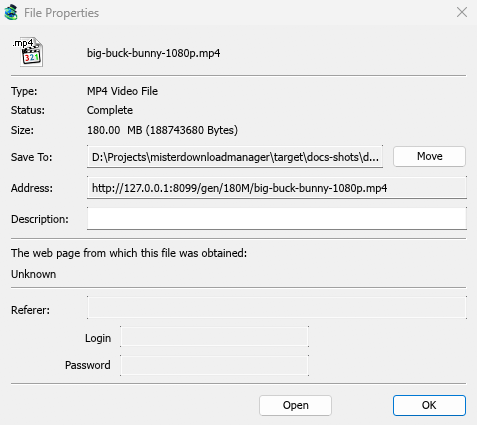
Przenieś/Zmień nazwę (Ctrl+M) przenosi lub zmienia nazwę pliku ukończonego pobierania lub takiego, które jeszcze się nie rozpoczęło.
Weryfikuj sumę kontrolną
Wiele witryn publikuje sumę kontrolną obok pliku do pobrania. Kliknij prawym przyciskiem myszy pobieranie, wybierz Weryfikuj sumę kontrolną... i wklej ją. MDM odczytuje MD5, SHA-1, SHA-256, SHA-512 i CRC32. Ukończony plik jest sprawdzany od razu; niedokończony jest sprawdzany po zakończeniu pobierania. MDM wyświetla wtedy komunikat Plik pasuje lub Plik NIE pasuje.
Zaznaczanie kilku pobrań
- Ctrl+kliknięcie dodaje lub usuwa jedno pobieranie.
- Shift+kliknięcie zaznacza wszystkie pobrania aż do tego, które klikniesz.
- Przeciągnij na pustej przestrzeni, aby narysować ramkę wokół pobrań.
- Ctrl+A zaznacza wszystko.
- Shift+Góra / Shift+Dół wydłuża lub skraca zaznaczenie.
Polecenia Wznów, Zatrzymaj, Usuń i polecenia kolejki działają wtedy na wszystkie zaznaczone pobrania. Inne polecenia wymagają jednego pobierania. Pełna lista klawiszy znajduje się w Skróty klawiaturowe.
Znajdowanie pobierania
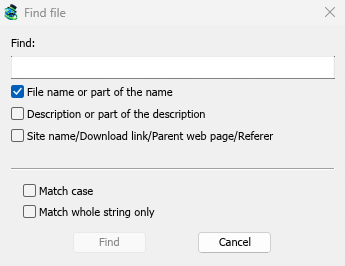
Naciśnij Ctrl+F (lub Pobrane pliki → Znajdź), wpisz część nazwy i kliknij Znajdź. F3 przechodzi do następnego dopasowania. Możesz również wyszukiwać opisy i adresy. Krok po kroku w Znajdź pobieranie na długiej liście.
Wpisanie początku nazwy, gdy lista jest aktywna, przenosi do pierwszego pobierania, którego nazwa zaczyna się od wpisanego ciągu.
Usuwanie pobrań
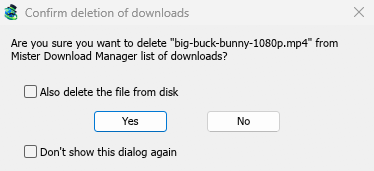
Zaznacz jedno lub więcej pobrań i naciśnij Delete, kliknij Usuń na pasku narzędzi lub wybierz Plik → Usuń. MDM najpierw zapyta:
- Usuń również plik z dysku — zaznacz, aby usunąć również pliki. Dla niedokończonego pobierania usuwa to dotychczas pobraną część. Pozostaw niezaznaczone, aby usunąć pobrania z listy i zachować pliki.
- Nie pokazuj tego okna dialogowego ponownie — MDM przestaje pytać i wykonuje to, co odpowiedziałeś tym razem. Aby ponownie otrzymać pytanie, zaznacz Opcje → Ogólne → Potwierdź przed usunięciem pobranych plików.
Kliknij Tak, aby usunąć, lub Nie, aby zachować wszystko.
Shift+Delete otwiera to samo pytanie z już zaznaczonym Usuń również plik z dysku, tylko na ten raz. Po zwykłym Delete, MDM zapamiętuje Twoją odpowiedź i zaznacza pole w ten sam sposób następnym razem.
Po usunięciu zaznaczone zostanie następne pobieranie na liście, dzięki czemu możesz ponownie nacisnąć Delete.
Uruchomione pobieranie nie zostanie usunięte. Najpierw je zatrzymaj.
Usuń ukończone na pasku narzędzi (lub Pobrane pliki → Usuń wszystkie ukończone) usuwa każde ukończone pobieranie z listy, z tym samym pytaniem.
Następne kroki
Darmowy, open source, bez reklam, bez wersji próbnej.
Pobierz Mister Download Manager