

Okno postępu
Każde aktywne pobieranie ma własne okno postępu. Otwiera się ono po rozpoczęciu pobierania; aby otworzyć je ponownie, kliknij dwukrotnie pobierany plik na liście.
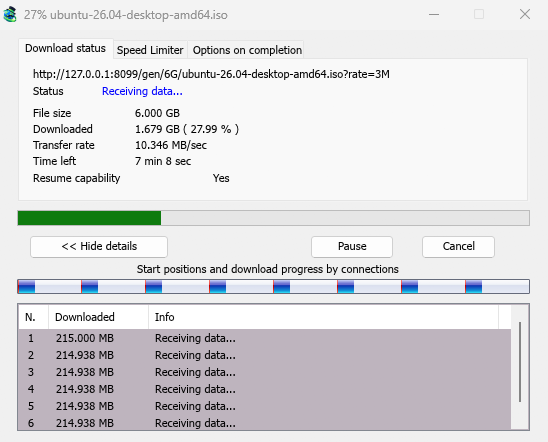
Karta Stan pobierania pokazuje:
- Stan — Łączenie..., Odbieranie danych..., Wstrzymano, Ukończono lub błąd.
- Rozmiar pliku, Pobrano i Szybkość transferu.
- Pozostały czas.
- Możliwość wznowienia — Tak, jeśli serwer pozwala MDM kontynuować pobieranie później, Nie, jeśli nie pozwala.
Pokaż szczegóły >> (otwarte domyślnie) dodaje widok połączeń:
- Pasek całego pliku, pokazujący, gdzie każde połączenie się rozpoczęło i jak daleko dotarło (Pozycje początkowe i postęp pobierania według połączeń).
- Tabela z jednym wierszem na połączenie: jego numer, ile pobrało i co aktualnie robi.
Przyciski:
- Wstrzymaj zatrzymuje pobieranie i zachowuje to, co zostało pobrane; Wznów kontynuuje je.
- Anuluj zatrzymuje pobieranie i zamyka okno. Pobieranie pozostaje na liście i można je wznowić.
- Zamknięcie okna za pomocą przycisku zamykania powoduje, że pobieranie jest kontynuowane.
Dwie dodatkowe karty:
- Ogranicznik prędkości — limit tylko dla tego pobierania. Zobacz poniżej.
- Opcje po zakończeniu — pokazuje, gdzie plik zostanie zapisany. Odznacz Pokaż okno dialogowe ukończenia pobierania, aby pominąć okno Pobieranie zakończone tylko dla tego pliku.
Ukryj kartę wraca do Stan pobierania.
Po zakończeniu pobierania
Pobieranie zakończone pokazuje rozmiar pliku, jego adres i miejsce zapisu. Wybierz Otwórz, Otwórz za pomocą..., Otwórz folder lub Zamknij. Możesz również przeciągnąć małe pole w prawym dolnym rogu do Eksploratora, wiadomości e-mail lub czatu, aby tam upuścić plik.
Zaznacz Nie pokazuj tego okna dialogowego ponownie, aby przestać je widzieć. Można je ponownie włączyć w Opcje → Pobrane pliki → Pokaż okno dialogowe ukończenia pobierania.
Jak MDM wykorzystuje połączenia
MDM dzieli plik na części i pobiera je jednocześnie za pomocą kilku połączeń:
- Domyślnie używa 8 połączeń. Możesz ustawić od 1 do 32 w Opcje → Połączenie → Domyślna maks. liczba połączeń lub do 128 po zaznaczeniu tam opcji Zezwól na więcej niż 32 połączenia. Więcej połączeń pomaga tylko wtedy, gdy serwer wysyła każde z ograniczoną prędkością i zezwala na taką liczbę z jednego adresu; większość serwerów zezwala na znacznie mniej.
- Gdy połączenie zakończy swoją część, przejmuje połowę największej pozostałej części, więc żadne połączenie nie pozostaje bezczynne, podczas gdy inne nadal pracuje.
- Połączenie, które jest znacznie wolniejsze od innych, jest zrywane i ponownie otwierane.
- Niektóre serwery zezwalają tylko na kilka połączeń. MDM to zauważa i przestaje prosić ten serwer o więcej. To, czego się nauczył, pokazuje się w Opcje → Połączenie w sekcji Wyjątki, oznaczone jako (auto).
- Możesz samodzielnie ustawić liczbę dla serwera: Opcje → Połączenie → Nowy, a następnie wpisz nazwę serwera i liczbę połączeń.
Każde połączenie zapisuje bezpośrednio w miejscu pliku na dysku, w pliku części o nazwie <name>.mdm.part obok pliku końcowego. Gdy wszystkie części zostaną ukończone, MDM sprawdza rozmiar i zmienia nazwę. Nie ma folderu tymczasowego ani etapu łączenia na końcu.
Wznawianie
Pobieranie jest wznawiane od miejsca, w którym zostało przerwane: po jego zatrzymaniu, po zerwaniu połączenia lub po awarii systemu Windows albo programu MDM. MDM na bieżąco zapisuje postęp każdej części pliku.
- Nieudane połączenie jest ponawiane automatycznie. Tabela w oknie postępu pokazuje Ponawianie i przyczynę.
- Aby kontynuować zatrzymane pobieranie, wybierz je i kliknij Wznów na pasku narzędzi (lub Plik → Pobierz teraz).
- Przed kontynuowaniem MDM sprawdza, czy plik na serwerze jest nadal taki sam. Jeśli się zmienił, pobieranie zostaje zatrzymane z komunikatem plik zmienił się na serwerze. Użyj Pobierz ponownie, aby rozpocząć od nowa.
- Jeśli Możliwość wznowienia to Nie, serwer nie może wysyłać pliku w częściach. MDM pobiera go wtedy za pomocą jednego połączenia, a zatrzymane pobieranie musi zostać rozpoczęte od nowa.
Wznów przerwane pobieranie obejmuje również wygasłe linki.
Ogranicznik prędkości
Ogranicznik prędkości zapobiega wykorzystywaniu przez MDM całego dostępnego połączenia.
Dla każdego pobierania
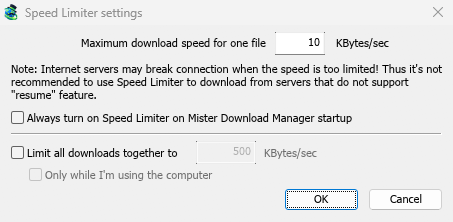
- Wybierz Pobrane pliki → Ogranicznik prędkości → Ustawienia....
- Ustaw Maksymalną prędkość pobierania dla jednego pliku w KB/s. Domyślnie jest to 10, więc ustaw ją przed włączeniem ogranicznika.
- Kliknij OK.
- Wybierz Pobrane pliki → Ogranicznik prędkości → Włącz. Wyłącz przywraca pełną prędkość.
Zawsze włączaj ogranicznik prędkości przy uruchamianiu Mister Download Manager włącza go za każdym razem, gdy MDM się uruchamia.
Dla wszystkich pobierań razem
W tym samym oknie zaznacz Ogranicz wszystkie pobierania razem do i ustaw prędkość. Ogranicza to MDM jako całość, niezależnie od liczby pobieranych plików. Działa zawsze, gdy jest zaznaczone, niezależnie od tego, czy ogranicznik dla pojedynczego pliku jest włączony, czy wyłączony.
Zaznacz Tylko gdy używam komputera, aby zastosować to tylko wtedy, gdy używasz myszy lub klawiatury. Po minucie bezczynności MDM wraca do pełnej prędkości.
Dla jednego pobierania
W oknie postępu pobierania otwórz zakładkę Ogranicznik prędkości:
- Zaznacz Użyj ogranicznika prędkości.
- Ustaw Maksymalną prędkość pobierania w KB/s. Nowy limit zostanie zastosowany natychmiast.
- Zaznacz Zapamiętaj ustawienia ogranicznika prędkości dla tego pliku przy zatrzymaniu/wznowieniu pobierania, aby zachować ten limit dla pliku: zostanie on ponownie zastosowany po wznowieniu pobierania, nawet po ponownym uruchomieniu MDM.
Niektóre serwery zrywają połączenie, gdy prędkość jest bardzo niska. Unikaj zbyt niskiego limitu dla serwerów, które nie obsługują wznawiania (Możliwość wznowienia: Nie).
Następne kroki
- Zachowaj część prędkości dla reszty →
- Wznów przerwane pobieranie →
- Ustawienia połączenia w Opcjach →
Darmowy, open source, bez reklam, bez wersji próbnej.
Pobierz Mister Download Manager