

หน้าต่างความคืบหน้า
การดาวน์โหลดแต่ละรายการที่กำลังทำงานอยู่จะมีหน้าต่างความคืบหน้าของตัวเอง หน้าต่างนี้จะเปิดขึ้นเมื่อการดาวน์โหลดเริ่มต้นขึ้น หากต้องการเปิดอีกครั้ง ให้ดับเบิลคลิกที่การดาวน์โหลดในรายการ
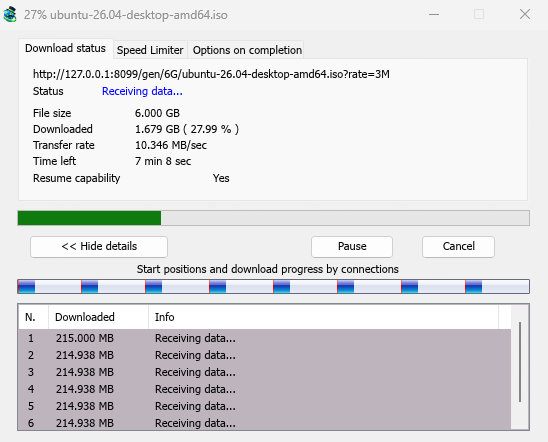
แท็บ สถานะการดาวน์โหลด แสดง:
- สถานะ — กำลังเชื่อมต่อ..., กำลังรับข้อมูล..., หยุดชั่วคราว, เสร็จสมบูรณ์ หรือข้อผิดพลาด
- ขนาดไฟล์, ดาวน์โหลดแล้ว และ อัตราการถ่ายโอน
- เวลาที่เหลือ
- ความสามารถในการดำเนินการต่อ — ใช่ หากเซิร์ฟเวอร์อนุญาตให้ MDM ดำเนินการดาวน์โหลดต่อในภายหลัง, ไม่ หากไม่อนุญาต
แสดงรายละเอียด >> (เปิดโดยค่าเริ่มต้น) จะเพิ่มมุมมองการเชื่อมต่อ:
- แถบของไฟล์ทั้งหมด แสดงตำแหน่งที่แต่ละการเชื่อมต่อเริ่มต้นและไปได้ไกลแค่ไหน (ตำแหน่งเริ่มต้นและความคืบหน้าการดาวน์โหลดตามการเชื่อมต่อ)
- ตารางที่มีหนึ่งแถวต่อการเชื่อมต่อ: หมายเลข, จำนวนที่ดาวน์โหลดแล้ว และสิ่งที่กำลังทำอยู่
ปุ่มต่างๆ:
- หยุดชั่วคราว หยุดการดาวน์โหลดและเก็บสิ่งที่ดาวน์โหลดได้; ดำเนินการต่อ ดำเนินการต่อ
- ยกเลิก หยุดการดาวน์โหลดและปิดหน้าต่าง การดาวน์โหลดจะยังคงอยู่ในรายการและสามารถดำเนินการต่อได้
- การปิดหน้าต่างด้วยปุ่มปิดจะทำให้การดาวน์โหลดดำเนินต่อไป
อีกสองแท็บ:
- ตัวจำกัดความเร็ว — การจำกัดสำหรับการดาวน์โหลดนี้เท่านั้น ดูด้านล่าง
- ตัวเลือกเมื่อเสร็จสิ้น — แสดงตำแหน่งที่จะบันทึกไฟล์ ยกเลิกการเลือก แสดงกล่องโต้ตอบดาวน์โหลดเสร็จสมบูรณ์ เพื่อข้ามกล่อง ดาวน์โหลดเสร็จสมบูรณ์ สำหรับไฟล์นี้เท่านั้น
ซ่อนแท็บ กลับไปที่ สถานะการดาวน์โหลด
เมื่อการดาวน์โหลดเสร็จสิ้น
ดาวน์โหลดเสร็จสมบูรณ์ แสดงขนาดไฟล์ ที่อยู่ และตำแหน่งที่บันทึกไว้ เลือก เปิด, เปิดด้วย..., เปิดโฟลเดอร์ หรือ ปิด คุณยังสามารถลากกล่องเล็กๆ ที่มุมล่างขวาไปยัง Explorer, อีเมล หรือแชทเพื่อวางไฟล์ที่นั่นได้
เลือก ไม่ต้องแสดงกล่องโต้ตอบนี้อีก เพื่อหยุดการแสดง สามารถเปิดกลับมาได้ใน ตัวเลือก → การดาวน์โหลด → แสดงกล่องโต้ตอบดาวน์โหลดเสร็จสมบูรณ์
MDM ใช้การเชื่อมต่ออย่างไร
MDM แบ่งไฟล์ออกเป็นส่วนๆ และดาวน์โหลดพร้อมกันหลายการเชื่อมต่อ:
- โดยค่าเริ่มต้นจะใช้ 8 การเชื่อมต่อ คุณสามารถตั้งค่าได้ตั้งแต่ 1 ถึง 32 ใน ตัวเลือก → การเชื่อมต่อ → จำนวนการเชื่อมต่อสูงสุดเริ่มต้น หรือสูงสุด 128 หลังจากเลือก อนุญาตการเชื่อมต่อมากกว่า 32 รายการ ที่นั่น การเชื่อมต่อที่มากขึ้นจะช่วยได้ก็ต่อเมื่อเซิร์ฟเวอร์ส่งแต่ละการเชื่อมต่อด้วยความเร็วที่จำกัดและอนุญาตจำนวนมากจากที่อยู่เดียวเท่านั้น เซิร์ฟเวอร์ส่วนใหญ่จะอนุญาตน้อยกว่ามาก
- เมื่อการเชื่อมต่อเสร็จสิ้นส่วนของตนเอง จะรับช่วงต่อครึ่งหนึ่งของส่วนที่ใหญ่ที่สุดที่เหลืออยู่ ดังนั้นจะไม่มีการเชื่อมต่อใดที่ว่างอยู่ขณะที่อีกการเชื่อมต่อหนึ่งยังคงทำงานอยู่
- การเชื่อมต่อที่ช้ากว่าการเชื่อมต่ออื่นๆ มากจะถูกยกเลิกและเปิดใหม่
- เซิร์ฟเวอร์บางแห่งอนุญาตให้มีการเชื่อมต่อเพียงไม่กี่รายการ MDM จะสังเกตเห็นสิ่งนี้และหยุดขอการเชื่อมต่อเพิ่มเติมจากเซิร์ฟเวอร์นั้น สิ่งที่เรียนรู้จะแสดงใน ตัวเลือก → การเชื่อมต่อ ภายใต้ ข้อยกเว้น โดยมีเครื่องหมาย (อัตโนมัติ)
- คุณสามารถกำหนดจำนวนสำหรับการเชื่อมต่อเซิร์ฟเวอร์ด้วยตัวเอง: ตัวเลือก → การเชื่อมต่อ → สร้าง จากนั้นพิมพ์ชื่อเซิร์ฟเวอร์และจำนวนการเชื่อมต่อ
การเชื่อมต่อแต่ละรายการจะเขียนลงในตำแหน่งของไฟล์บนดิสก์โดยตรง ในไฟล์ส่วนที่ชื่อว่า <name>.mdm.part ถัดจากไฟล์สุดท้าย เมื่อทุกส่วนเสร็จสิ้น MDM จะตรวจสอบขนาดและเปลี่ยนชื่อ ไม่มีโฟลเดอร์ชั่วคราวและไม่มีขั้นตอนการรวมไฟล์ในตอนท้าย
การดำเนินการต่อ
การดาวน์โหลดจะดำเนินการต่อจากจุดที่หยุดไว้ ไม่ว่าจะเป็นหลังจากที่คุณหยุดการดาวน์โหลด หลังจากที่การเชื่อมต่อหลุด หรือหลังจากที่ Windows หรือ MDM ขัดข้อง MDM จะบันทึกความคืบหน้าของแต่ละส่วนไว้เรื่อยๆ
- การเชื่อมต่อที่ล้มเหลวจะถูกลองใหม่ด้วยตัวเอง ตารางในหน้าต่างความคืบหน้าจะแสดง กำลังลองใหม่ และสาเหตุ
- หากต้องการดำเนินการดาวน์โหลดที่หยุดไว้ ให้เลือกไฟล์นั้นแล้วคลิก ดำเนินการต่อ บนแถบเครื่องมือ (หรือ ไฟล์ → ดาวน์โหลดเดี๋ยวนี้)
- ก่อนดำเนินการต่อ MDM จะตรวจสอบว่าไฟล์บนเซิร์ฟเวอร์ยังคงเหมือนเดิมหรือไม่ หากมีการเปลี่ยนแปลง การดาวน์โหลดจะหยุดลงพร้อมข้อความ ไฟล์บนเซิร์ฟเวอร์มีการเปลี่ยนแปลง ใช้ ดาวน์โหลดใหม่ เพื่อเริ่มใหม่ตั้งแต่ต้น
- หาก ความสามารถในการดำเนินการต่อ เป็น ไม่ แสดงว่าเซิร์ฟเวอร์ไม่สามารถส่งไฟล์เป็นส่วนๆ ได้ MDM จะดาวน์โหลดไฟล์นั้นผ่านการเชื่อมต่อเดียว และการดาวน์โหลดที่หยุดลงจะต้องเริ่มต้นใหม่ทั้งหมด
ดำเนินการดาวน์โหลดที่เสียไป ครอบคลุมถึงลิงก์ที่หมดอายุด้วย
ตัวจำกัดความเร็ว
ตัวจำกัดความเร็วจะป้องกันไม่ให้ MDM ใช้การเชื่อมต่อของคุณทั้งหมด
สำหรับการดาวน์โหลดแต่ละรายการ
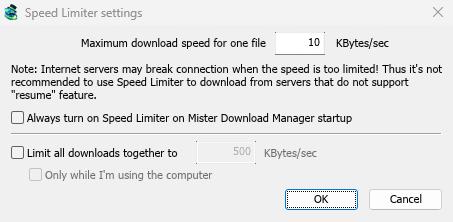
- เลือก การดาวน์โหลด → ตัวจำกัดความเร็ว → การตั้งค่า...
- ตั้งค่า ความเร็วในการดาวน์โหลดสูงสุดสำหรับหนึ่งไฟล์ เป็น กิโลไบต์/วินาที ค่าเริ่มต้นคือ 10 ดังนั้นให้ตั้งค่าก่อนเปิดใช้งานตัวจำกัด
- คลิก ตกลง
- เลือก การดาวน์โหลด → ตัวจำกัดความเร็ว → เปิด ปิด จะคืนความเร็วเต็มที่อีกครั้ง
เปิดตัวจำกัดความเร็วเสมอเมื่อ Mister Download Manager เริ่มทำงาน จะเปิดใช้งานทุกครั้งที่ MDM เริ่มต้น
สำหรับการดาวน์โหลดทั้งหมดรวมกัน
ในหน้าต่างเดียวกัน ให้ทำเครื่องหมายที่ จำกัดการดาวน์โหลดทั้งหมดรวมกันที่ และตั้งค่าความเร็ว ซึ่งจะจำกัด MDM โดยรวม ไม่ว่าจะมีไฟล์กำลังดาวน์โหลดอยู่กี่ไฟล์ก็ตาม การตั้งค่านี้จะใช้เมื่อมีการทำเครื่องหมายไว้ ไม่ว่าตัวจำกัดต่อไฟล์จะเปิดหรือปิดอยู่ก็ตาม
ทำเครื่องหมายที่ เฉพาะเมื่อฉันกำลังใช้คอมพิวเตอร์ เพื่อให้ใช้ได้เฉพาะเมื่อคุณใช้เมาส์หรือคีย์บอร์ด หลังจากไม่มีการป้อนข้อมูลเป็นเวลาหนึ่งนาที MDM จะกลับไปใช้ความเร็วเต็มที่
สำหรับการดาวน์โหลดหนึ่งรายการ
ในหน้าต่างความคืบหน้าของการดาวน์โหลด ให้เปิดแท็บ ตัวจำกัดความเร็ว:
- ทำเครื่องหมายที่ ใช้ตัวจำกัดความเร็ว
- ตั้งค่า ความเร็วในการดาวน์โหลดสูงสุด เป็น กิโลไบต์/วินาที ขีดจำกัดใหม่จะมีผลทันที
- ทำเครื่องหมายที่ จดจำการตั้งค่าตัวจำกัดความเร็วสำหรับไฟล์นี้เมื่อดาวน์โหลดหยุด/ดำเนินการต่อ เพื่อคงขีดจำกัดนี้ไว้สำหรับไฟล์: จะมีผลอีกครั้งเมื่อคุณดำเนินการต่อในภายหลัง แม้หลังจากรีสตาร์ท MDM
เซิร์ฟเวอร์บางแห่งจะตัดการเชื่อมต่อเมื่อความเร็วต่ำมาก หลีกเลี่ยงการจำกัดที่เข้มงวดสำหรับเซิร์ฟเวอร์ที่ไม่สามารถดำเนินการต่อได้ (ความสามารถในการดำเนินการต่อ: ไม่)
ขั้นตอนถัดไป
- คงความเร็วบางส่วนไว้สำหรับสิ่งอื่นทั้งหมด →
- ดำเนินการดาวน์โหลดที่เสียไป →
- การตั้งค่าการเชื่อมต่อในตัวเลือก →
ฟรี, โอเพนซอร์ส, ไม่มีโฆษณา, ไม่มีช่วงทดลองใช้
ดาวน์โหลด Mister Download Manager