

MDM ดาวน์โหลดวิดีโอจากหน้าเว็บ เช่น YouTube, Vimeo, Dailymotion, Twitch, TikTok, X, Instagram, Facebook, Reddit, SoundCloud และเว็บไซต์อื่นๆ อีกกว่าพันแห่ง โดยใช้ yt-dlp ซึ่งเป็นโปรแกรมโอเพนซอร์สที่ชุมชนคอยดูแลให้ทำงานได้แม้เว็บไซต์จะมีการเปลี่ยนแปลง
เริ่มดาวน์โหลดวิดีโอ
- ใส่ที่อยู่หน้าวิดีโอลงใน เพิ่ม URL (Ctrl+N) MDM จะจดจำหน้าวิดีโอและเปิดหน้าต่างวิดีโอขึ้นมา โดยจะค้นหาหน้าดังกล่าวให้โดยอัตโนมัติ
- หรือเลือก งาน → ดาวน์โหลดวิดีโอจากหน้า... วางที่อยู่ลงใน ที่อยู่หน้า แล้วคลิก ค้นหา
ที่อยู่หน้าอื่นๆ ที่เป็นหน้าเว็บ ไม่ใช่ไฟล์ ก็จะถูกเสนอให้เปิดในหน้าต่างวิดีโอด้วยเช่นกัน
yt-dlp และ ffmpeg
MDM จะเสนอตัวช่วยทั้งสองตัวนี้เมื่อเริ่มต้นใช้งานครั้งแรก และอีกครั้งเมื่อจำเป็นต้องใช้เป็นครั้งแรก โดยจะดาวน์โหลดจากแหล่งเผยแพร่อย่างเป็นทางการด้วยตัวดาวน์โหลดของ MDM เอง ดังนั้นหากการเชื่อมต่อขาดหายไปก็จะสามารถดาวน์โหลดต่อได้ และใช้การตั้งค่าพร็อกซีของคุณ:
- yt-dlp (ประมาณ 23 MB) จะค้นหาหน้าและดาวน์โหลดวิดีโอ ครั้งแรกให้คลิก ติดตั้ง yt-dlp MDM จะตรวจสอบไฟล์ที่ดาวน์โหลดกับลายเซ็นที่นักพัฒนา yt-dlp เผยแพร่ก่อนนำไปใช้งาน
- ffmpeg (ประมาณ 80 MB) จะรวมวิดีโอและเสียงเข้าด้วยกันเมื่อเว็บไซต์แยกไฟล์ทั้งสองออกจากกัน ซึ่งส่วนใหญ่จะทำเพื่อคุณภาพที่สูงขึ้น คลิก ติดตั้ง ffmpeg เมื่อ MDM เสนอให้ติดตั้ง MDM จะตรวจสอบกับค่าแฮชที่เผยแพร่
ทั้งสองจะถูกเก็บไว้ในโฟลเดอร์ tools ในโฟลเดอร์ข้อมูลของ MDM
เลือกคุณภาพ
- รอรายการแสดงผล โดยจะแสดงความละเอียดแต่ละรายการพร้อมขนาด โดยรายการที่ดีที่สุดจะอยู่บนสุด และ เฉพาะเสียง จะอยู่ท้ายสุด
- เลือกหนึ่งรายการ หากไม่มี ffmpeg จะแสดงเฉพาะคุณภาพที่มีเสียงมาด้วยเท่านั้น
- ตรวจสอบ บันทึกไปที่ (โฟลเดอร์ของหมวดหมู่วิดีโอโดยค่าเริ่มต้น) และ ชื่อไฟล์ ซึ่งมาจากชื่อวิดีโอ
- คลิก ดาวน์โหลดเดี๋ยวนี้ หรือ ภายหลัง เพื่อเพิ่มลงในรายการโดยไม่ต้องเริ่มดาวน์โหลด
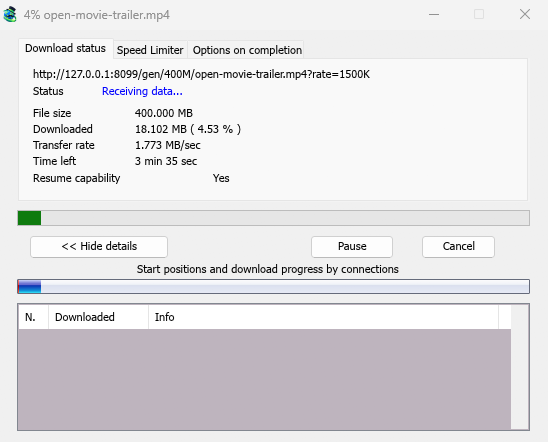
จากนั้นวิดีโอจะดาวน์โหลดเหมือนไฟล์อื่นๆ โดยมีแถวของตัวเองในรายการและหน้าต่างแสดงความคืบหน้า yt-dlp จะนำเข้ามาผ่านสตรีมของตัวเองหนึ่งสตรีม ดังนั้นตารางการเชื่อมต่อของหน้าต่างจะยังคงว่างเปล่า
เพลย์ลิสต์และมิกซ์
ที่อยู่หน้าเว็บที่ชี้ไปที่วิดีโอเดียวในเพลย์ลิสต์หรือมิกซ์ (เช่น watch?v=…&list=…) จะดาวน์โหลดวิดีโอนั้นเพียงรายการเดียว ไม่ใช่ทั้งรายการ
เมื่อไม่สามารถเข้าถึงเซิร์ฟเวอร์วิดีโอได้
บางเว็บไซต์ รวมถึง YouTube จะส่งผู้เข้าชมแต่ละคนไปยังเซิร์ฟเวอร์วิดีโอที่อยู่ใกล้เคียง บางครั้งอาจเป็นเซิร์ฟเวอร์ภายในเครือข่ายของผู้ให้บริการอินเทอร์เน็ตเอง หากไม่สามารถเข้าถึงเซิร์ฟเวอร์นั้นจากการเชื่อมต่อของคุณ เบราว์เซอร์จะเปลี่ยนไปใช้เซิร์ฟเวอร์อื่นโดยอัตโนมัติ แต่ yt-dlp เพียงอย่างเดียวจะยอมแพ้ ก่อนการดาวน์โหลดวิดีโอแต่ละครั้ง MDM จะตรวจสอบเซิร์ฟเวอร์ในลิงก์ของวิดีโอ และหากเซิร์ฟเวอร์ใดไม่ตอบสนอง ก็จะเปลี่ยนไปใช้เซิร์ฟเวอร์ถัดไปที่เว็บไซต์ระบุไว้ บันทึกการดาวน์โหลดจะระบุเมื่อเกิดเหตุการณ์นี้ขึ้น
หากวิดีโอไม่สามารถดาวน์โหลดได้
- เลื่อนเมาส์ไปที่ สถานะ ของการดาวน์โหลด หรือเปิดหน้าต่างแสดงความคืบหน้า เพื่ออ่านข้อความของ yt-dlp
- ไม่มีวิดีโอที่สามารถดาวน์โหลดได้ในหน้านั้น หมายความว่า yt-dlp ไม่พบอะไรในหน้านั้น ตรวจสอบให้แน่ใจว่าที่อยู่นั้นเป็นหน้าวิดีโอโดยตรง
- เว็บไซต์มีการเปลี่ยนแปลงบ่อยครั้ง และ yt-dlp เวอร์ชันใหม่กว่ามักจะแก้ไขปัญหานี้ได้ MDM ยังไม่ได้อัปเดต yt-dlp ด้วยตัวเอง หากต้องการเวอร์ชันล่าสุด: ออกจาก MDM (งาน → ออก) ลบโฟลเดอร์
tools\yt-dlpในโฟลเดอร์ข้อมูลของ MDM (%APPDATA%\misterdownloadmanagerหรือโฟลเดอร์dataของสำเนาแบบพกพา) เริ่ม MDM เปิดหน้าต่างวิดีโอแล้วคลิก ติดตั้ง yt-dlp - วิดีโอที่ได้รับการป้องกันด้วย DRM (บริการสตรีมมิ่งแบบเสียเงินส่วนใหญ่) ไม่สามารถดาวน์โหลดได้ และ MDM จะไม่พยายามดาวน์โหลด
- การดาวน์โหลดอาจขัดต่อข้อกำหนดของบางเว็บไซต์ การตรวจสอบเรื่องนี้ขึ้นอยู่กับคุณ
- ยังติดอยู่ใช่ไหม? ใช้ วิธีใช้ → รายงานปัญหา และระบุที่อยู่หน้าเว็บด้วย
ขั้นตอนถัดไป
ฟรี, โอเพนซอร์ส, ไม่มีโฆษณา, ไม่มีช่วงทดลองใช้
ดาวน์โหลด Mister Download Manager