

MDM ทำงานบน Windows 10 และ Windows 11 แบบ 64 บิต ส่วนเวอร์ชันสำหรับ macOS และ Linux เป็นของใหม่: ดูที่ บน Mac หรือ Linux
เลือกไฟล์ที่จะดาวน์โหลด
ทุกเวอร์ชันอยู่ในหน้า Releases สำหรับ Windows มีไฟล์สามประเภท:
| ไฟล์ | คืออะไร |
|---|---|
MisterDownloadManager-<version>-setup.exe |
ตัวติดตั้ง เลือกตัวนี้เว้นแต่คุณจะมีเหตุผลอื่น มันสามารถตั้งค่าการรวมเข้ากับเบราว์เซอร์ และเปิดไฟล์ .torrent และลิงก์แม่เหล็กด้วย MDM ได้ |
MisterDownloadManager-<version>-portable.zip |
สำเนาแบบพกพา รายการดาวน์โหลดและการตั้งค่าจะอยู่ในโฟลเดอร์ data ถัดจากโปรแกรม และไม่มีการเขียนข้อมูลลงในรีจิสทรี การรวมเข้ากับเบราว์เซอร์ต้องใช้ตัวติดตั้ง ดูที่ โหมดพกพา |
MisterDownloadManager-<version>-x64.zip |
โปรแกรมเดียวกันที่ไม่มีตัวติดตั้ง มันเก็บข้อมูลไว้ใน %APPDATA%\misterdownloadmanager เหมือนกับสำเนาที่ติดตั้งแล้ว |
บน Mac หรือ Linux
ไฟล์ที่ทำเครื่องหมาย -experimental เป็นบิลด์ใหม่สำหรับ macOS (Apple Silicon และ Intel) และ Linux เรายังไม่ได้ลองใช้เอง ดังนั้นคุณจะเป็นคนแรกๆ: โปรด บอกเราว่าผลเป็นอย่างไร ไม่ว่าจะดีหรือไม่ดี
| ไฟล์ | คืออะไร |
|---|---|
...-macos-universal-experimental.dmg |
เปิดแล้วลาก Mister Download Manager ไปที่ Applications macOS จะถามก่อนเริ่มใช้งานครั้งแรก เนื่องจากแอปไม่ได้ถูกรับรองโดย Apple: คลิกขวาแล้วเลือก เปิด (บน macOS 15 และใหม่กว่า: การตั้งค่าระบบ → ความเป็นส่วนตัวและความปลอดภัย → เปิดต่อไป) |
...-linux-x86_64-experimental.AppImage |
ทำงานบนระบบปฏิบัติการส่วนใหญ่: ทำให้เป็นไฟล์ที่เรียกใช้งานได้ (chmod +x) แล้วรัน |
...-linux-x86_64-experimental.deb |
สำหรับ Ubuntu, Debian, Mint และ Pop!_OS: sudo apt install ./<file>.deb |
...-linux-x86_64-experimental.rpm |
สำหรับ Fedora, openSUSE และ RHEL: sudo dnf install ./<file>.rpm |
...-linux-x86_64-experimental.tar.gz |
โปรแกรมธรรมดา สำหรับทุกระบบปฏิบัติการ |
ตอนนี้การรวมเข้ากับเบราว์เซอร์ตั้งค่าได้โดยตัวติดตั้ง Windows เท่านั้น
ติดตั้งด้วยตัวติดตั้ง
- รัน
MisterDownloadManager-<version>-setup.exe - เลือกภาษา ภาษาที่แสดงผลของ Windows จะถูกเลือกไว้แล้ว ตัวติดตั้งมีทุกภาษาที่ MDM มี และ MDM จะเริ่มต้นด้วยภาษาที่คุณเลือก
- เลือกว่าจะติดตั้งสำหรับคุณคนเดียว หรือสำหรับทุกคนในคอมพิวเตอร์ สำหรับคุณคนเดียวไม่จำเป็นต้องมีสิทธิ์ผู้ดูแลระบบและจะไปที่
%LOCALAPPDATA%\Programs\Mister Download Managerสำหรับทุกคนจะไปที่Program Files - เลือกสิ่งที่ตัวติดตั้งควรทำ: - ตั้งค่าการรวมเข้ากับเบราว์เซอร์ (Chrome, Edge, Brave, Firefox) - เปิดไฟล์ .torrent และลิงก์แม่เหล็กด้วย Mister Download Manager - เริ่ม Mister Download Manager เมื่อ Windows เริ่มต้น - สร้างทางลัดบนเดสก์ท็อป (ปิดอยู่เว้นแต่คุณจะเลือก)
- คลิก ติดตั้ง จากนั้น เสร็จสิ้น เพื่อเริ่ม MDM
หาก MDM กำลังทำงานอยู่ ตัวติดตั้งจะขอให้บันทึกและปิดก่อน หากต้องการอัปเดต ให้ใช้ วิธีใช้ → ตรวจหาการอัปเดต → อัปเดตเดี๋ยวนี้ หรือรันตัวติดตั้งเวอร์ชันใหม่ รายการและตั้งค่าของคุณจะยังคงอยู่
การรวมเข้ากับเบราว์เซอร์ต้องมีอีกหนึ่งขั้นตอนในแต่ละเบราว์เซอร์: การโหลดส่วนขยาย การรวมเข้ากับเบราว์เซอร์ แสดงวิธีการ
ถอนการติดตั้ง
ถอนการติดตั้ง MDM จาก Windows การตั้งค่า → แอป ตัวถอนการติดตั้งจะถามว่าจะลบรายการดาวน์โหลดและการตั้งค่าของคุณด้วยหรือไม่ ไฟล์ที่คุณดาวน์โหลดจะไม่ถูกแตะต้อง
ใช้สำเนาแบบ zip
- แตกไฟล์ไปยังโฟลเดอร์ที่คุณสามารถเขียนได้ (ไม่ใช่ตรงไปยัง
Program Files) - รัน
misterdownloadmanager.exe
ไฟล์ zip มีโปรแกรมเดียวกันกับตัวติดตั้ง: แอป, misterdownloadmanager-cli.exe (ดาวน์โหลดจากบรรทัดคำสั่ง; ดู บรรทัดคำสั่งและระบบอัตโนมัติ) และโฟลเดอร์ extension
การเริ่มต้นใช้งานครั้งแรกและภาษา
- ติดตั้งด้วยโปรแกรมติดตั้ง: MDM จะเริ่มทำงานในภาษาที่คุณเลือกไว้ในการตั้งค่า
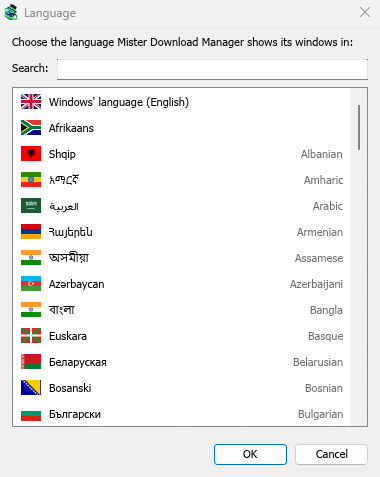
- กรณีอื่น ๆ: MDM จะแสดงรายการภาษา โดยแต่ละภาษาจะมีธงและชื่อของตัวเอง ให้คุณเลือกภาษาของคุณ
คุณสามารถเปลี่ยนได้ตลอดเวลาที่ มุมมอง → ภาษา ดูเพิ่มเติมที่ ภาษา
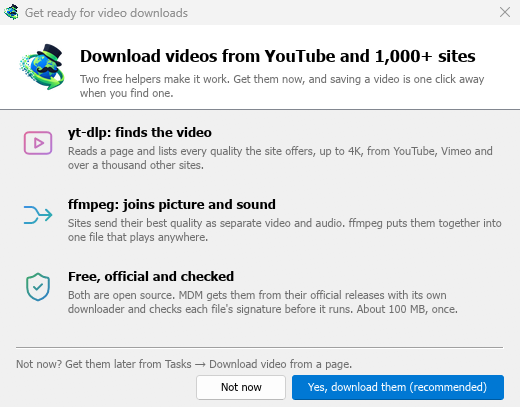
ตัวช่วยวิดีโอ
ถัดไป MDM จะเสนอตัวช่วยวิดีโอฟรีสองตัว: yt-dlp ซึ่งจะค้นหาวิดีโอบนหน้าเว็บ และ ffmpeg ซึ่งจะรวมภาพและเสียงเข้าด้วยกัน คลิก ใช่ ดาวน์โหลดเลย (แนะนำ) แล้วโปรแกรมจะดาวน์โหลดในพื้นหลัง ประมาณ 100 MB เพียงครั้งเดียว ยังไม่ใช่ตอนนี้ จะเก็บไว้ใช้ภายหลัง: หน้าต่างวิดีโอจะเสนอให้เมื่อคุณต้องการใช้ครั้งแรก ดูเพิ่มเติมที่ วิดีโอ
หน้าต่างหลัก
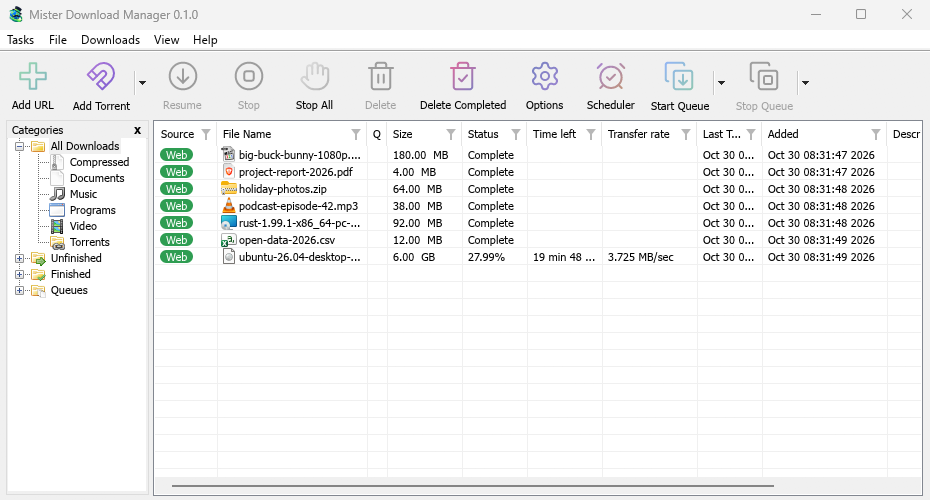
จากบนลงล่าง:
- แถบเมนู
- งาน — เพิ่มการดาวน์โหลด, ทอร์เรนต์, การดาวน์โหลดเป็นชุด และวิดีโอ; แสดงเป้าหมายการลากและวาง; นำเข้าและส่งออกรายการ; ออก
- ไฟล์ — การดาวน์โหลดที่เลือก: หยุดการดาวน์โหลด, เอาออก, ดาวน์โหลดเดี๋ยวนี้, ดาวน์โหลดใหม่
- การดาวน์โหลด — หยุดชั่วคราวทั้งหมด, หยุดทั้งหมด, ลบที่เสร็จสมบูรณ์ทั้งหมด, ค้นหา, ตัวจัดกำหนดการ, คิว, ตัวจำกัดความเร็ว และ ตัวเลือก
- มุมมอง — แสดงหรือซ่อนหมวดหมู่, จัดเรียงรายการ (จัดเรียงไฟล์), รองรับโหมดมืด และ ภาษา
- วิธีใช้ — หน้าวิธีใช้, บทแนะนำ, แป้นพิมพ์ลัด, รายงานปัญหา, ตรวจหาการอัปเดต และ เกี่ยวกับ
- แถบเครื่องมือ เพิ่ม URL, เพิ่มทอร์เรนต์, ดำเนินการต่อ, หยุด, หยุดทั้งหมด, ลบ, ลบที่เสร็จสมบูรณ์แล้ว, ตัวเลือก, ตัวจัดกำหนดการ, เริ่มคิว, หยุดคิว ลูกศรเล็กๆ ถัดจาก เพิ่มทอร์เรนต์, เริ่มคิว และ หยุดคิว จะเปิดตัวเลือกเพิ่มเติม
- หมวดหมู่ (ซ้าย) เลือกสิ่งที่รายการแสดง: การดาวน์โหลดทั้งหมด, ยังไม่เสร็จสิ้น, เสร็จสิ้น และ คิว โดยแต่ละรายการมีหมวดหมู่ของตัวเอง ลากช่องว่างระหว่างบานหน้าต่างและรายการเพื่อขยายให้กว้างขึ้น
- รายการดาวน์โหลด (ขวา) หนึ่งแถวต่อหนึ่งการดาวน์โหลด ดู รายการดาวน์โหลด
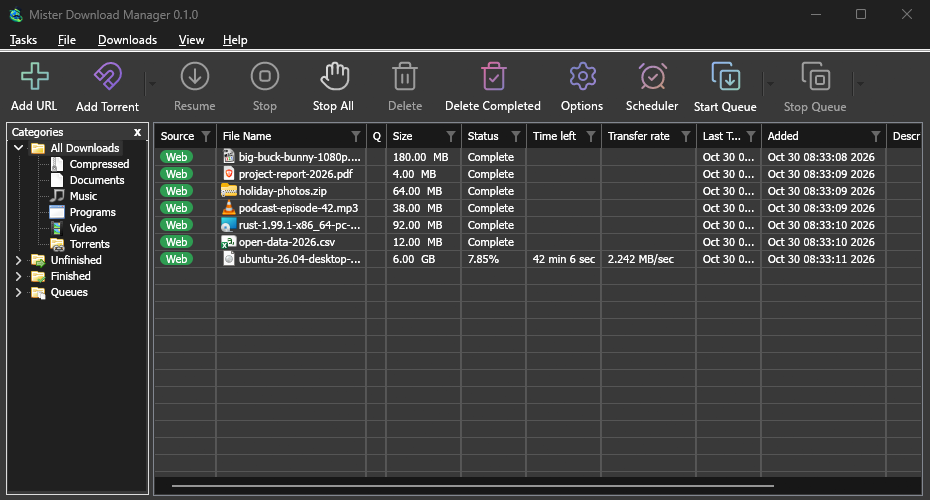
โหมดมืด
MDM ทำงานตาม Windows: เมื่อ Windows ตั้งค่าเป็นโหมดมืด MDM ก็จะเป็นโหมดมืดด้วย หากต้องการให้ MDM เป็นโหมดสว่างไม่ว่า Windows จะตั้งค่าอย่างไร ให้ปิด มุมมอง → รองรับโหมดมืด
ไอคอนถาดระบบ
การปิดหน้าต่างหลักไม่ได้เป็นการออกจาก MDM โปรแกรมจะซ่อนอยู่ในพื้นที่แจ้งเตือน และการดาวน์โหลด คิว และกำหนดการจะยังคงดำเนินต่อไป
- คลิกไอคอนถาดระบบเพื่อเรียกหน้าต่างกลับมา
- คลิกขวาเพื่อเลือก เพิ่มการดาวน์โหลดใหม่, เพิ่มการดาวน์โหลดเป็นชุด, ตัวจำกัดความเร็ว, ตัวจัดกำหนดการ, คิวการดาวน์โหลดหลัก, ตัวเลือก และ ออก
หากต้องการออก ให้เลือก งาน → ออก หรือ ออก ในเมนูถาดระบบ
MDM เก็บข้อมูลไว้ที่ใด
รายการดาวน์โหลดและการตั้งค่าอยู่ใน %APPDATA%\misterdownloadmanager (downloads.json) สำเนาแบบพกพาจะเก็บไว้ในโฟลเดอร์ data แทน ไฟล์ที่ดาวน์โหลดจะไปที่โฟลเดอร์ การดาวน์โหลด ของคุณ โดยจัดเรียงเป็นโฟลเดอร์ตามหมวดหมู่ คุณสามารถเปลี่ยนได้ใน ตัวเลือก → บันทึกไปที่
ขั้นตอนถัดไป
ฟรี, โอเพนซอร์ส, ไม่มีโฆษณา, ไม่มีช่วงทดลองใช้
ดาวน์โหลด Mister Download Manager