

MDM 运行于 64 位 Windows 10 和 Windows 11。macOS 和 Linux 版本是新推出的:请参阅在 Mac 或 Linux 上。
选择下载文件
所有版本都在发布页面上。Windows 有三个文件:
| 文件 | 说明 |
|---|---|
MisterDownloadManager-<version>-setup.exe |
安装程序。除非您有特殊原因,否则请选择此项。它可以设置浏览器集成,并使用 MDM 打开 .torrent 文件和磁力链接。 |
MisterDownloadManager-<version>-portable.zip |
便携版。下载列表和设置保留在程序旁边的 data 文件夹中,并且不会写入注册表。浏览器集成需要安装程序。请参阅便携模式。 |
MisterDownloadManager-<version>-x64.zip |
不带安装程序的程序。它将数据保存在 %APPDATA%\misterdownloadmanager 中,就像已安装的版本一样。 |
在 Mac 或 Linux 上
标有 -experimental 的文件是 macOS(Apple Silicon 和 Intel)和 Linux 的新版本。我们自己还没有尝试过,所以您将是第一批用户:请告诉我们使用情况,无论是好是坏。
| 文件 | 说明 |
|---|---|
...-macos-universal-experimental.dmg |
打开它并将 Mister Download Manager 拖到“应用程序”中。macOS 在首次启动前会询问,因为该应用程序未获得 Apple 认证:右键单击它并选择打开(在 macOS 15 及更高版本上:系统设置 → 隐私与安全性 → 仍要打开)。 |
...-linux-x86_64-experimental.AppImage |
在大多数发行版上运行:使其可执行 (chmod +x) 并运行它。 |
...-linux-x86_64-experimental.deb |
适用于 Ubuntu、Debian、Mint 和 Pop!_OS:sudo apt install ./<file>.deb。 |
...-linux-x86_64-experimental.rpm |
适用于 Fedora、openSUSE 和 RHEL:sudo dnf install ./<file>.rpm。 |
...-linux-x86_64-experimental.tar.gz |
适用于任何发行版的纯程序。 |
目前,浏览器集成仅由 Windows 安装程序设置。
通过安装程序安装
- 运行
MisterDownloadManager-<version>-setup.exe。 - 选择语言。Windows 的显示语言已选中。安装程序提供 MDM 拥有的所有语言,MDM 将以您选择的语言启动。
- 选择是仅为您安装还是为计算机上的所有人安装。仅为您安装不需要管理员权限,并会安装到
%LOCALAPPDATA%\Programs\Mister Download Manager。为所有人安装会安装到Program Files。 - 选择安装程序应执行的操作:- 设置浏览器集成 (Chrome, Edge, Brave, Firefox) - 使用 Mister Download Manager 打开 .torrent 文件和磁力链接 - Windows 启动时启动 Mister Download Manager - 创建桌面快捷方式(默认关闭,除非您勾选)
- 点击安装,然后点击完成以启动 MDM。
如果 MDM 正在运行,安装程序会先要求它保存并关闭。要更新,请使用帮助 → 检查更新 → 立即更新,或运行新版本的安装程序;您的列表和设置将保留。
浏览器集成在每个浏览器中还需要一个步骤:加载扩展。 浏览器集成显示了如何操作。
卸载
从 Windows 设置 → 应用中卸载 MDM。卸载程序会询问是否也删除您的下载列表和设置。您的下载文件永远不会被触及。
使用 zip 副本
- 将文件解压到您可以写入的文件夹中(不要直接解压到
Program Files)。 - 运行
misterdownloadmanager.exe。
zip 文件包含与安装程序相同的程序:应用程序、misterdownloadmanager-cli.exe(来自命令行下载;请参阅命令行和自动化)和 extension 文件夹。
首次启动和语言
- 通过安装程序安装: MDM 以您在安装程序中选择的语言启动。
- 否则: MDM 会显示语言列表,每种语言都有其国旗和名称。选择您的语言。
您可以随时在查看 → 语言中更改。更多信息请参见语言。

视频助手
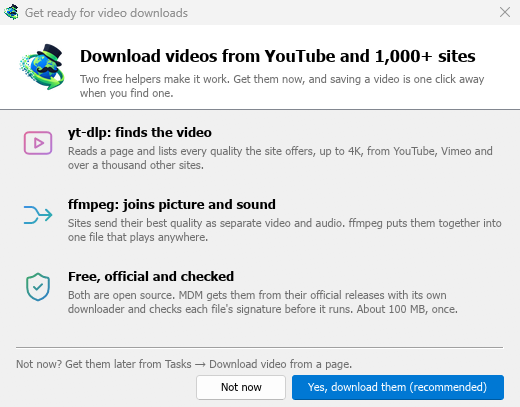
接下来,MDM 提供两个免费视频助手:yt-dlp,用于查找页面上的视频,以及ffmpeg,用于合并视频的图像和声音。点击是,下载它们(推荐),它们将在后台下载,大约 100 MB,只需一次。暂不则将它们留待以后:当您第一次需要它们时,视频窗口会提供它们。更多信息请参见视频。
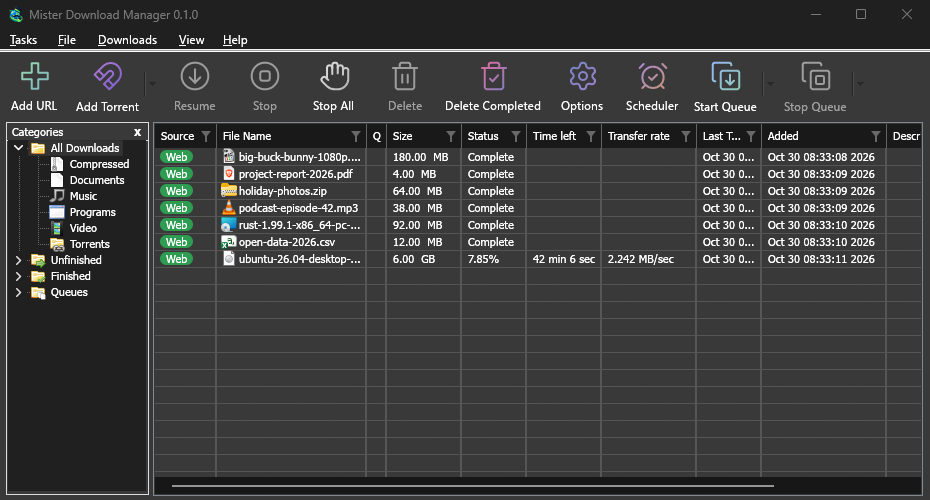
主窗口

从上到下:
- 菜单栏。
- 任务 — 添加下载、种子、批量下载和视频;显示拖放目标;导入和导出列表;退出。
- 文件 — 选定的下载:停止下载、删除、立即下载、重新下载。
- 下载 — 暂停所有、停止所有、删除所有已完成、查找、计划程序、队列、速度限制器和选项。
- 查看 — 显示或隐藏类别、排序列表(整理文件)、深色模式支持和语言。
- 帮助 — 帮助页面、教程、键盘快捷方式、报告问题、检查更新和关于。
- 工具栏。添加 URL、添加 Torrent、恢复、停止、停止所有、删除、删除已完成、选项、计划程序、启动队列、停止队列。添加 Torrent、启动队列和停止队列旁边的小箭头会打开更多选项。
- 类别(左侧)。选择列表显示的内容:所有下载、未完成、已完成和队列,每个都有其类别。拖动窗格和列表之间的间隙以使其更宽。
- 下载列表(右侧)。每行一个下载。请参阅下载列表。
深色模式
MDM 遵循 Windows:当 Windows 设置为深色模式时,MDM 也会如此。要使 MDM 保持浅色,无论 Windows 如何设置,请关闭查看 → 深色模式支持。
托盘图标
关闭主窗口不会退出 MDM。它会隐藏在通知区域,下载、队列和计划会继续进行。
- 点击托盘图标可恢复窗口。
- 右键点击它可选择添加新下载、添加批量下载、速度限制器、计划程序、主下载队列、选项和退出。
要退出,请选择任务 → 退出或托盘菜单中的退出。
MDM 存储数据的位置
下载列表和设置位于%APPDATA%\misterdownloadmanager (downloads.json)。便携式副本则将其保存在其data文件夹中。下载的文件会进入您的下载文件夹,按类别分类到子文件夹中;您可以在选项 → 保存到中更改此设置。
下一步
免费、开源、无广告、无试用。
下载 Mister Download Manager