

MDM 64-বিট Windows 10 এবং Windows 11-এ চলে। macOS এবং Linux-এর জন্য বিল্ডগুলি নতুন: Mac বা Linux-এ দেখুন।
একটি ডাউনলোড বেছে নিন
প্রতিটি সংস্করণ রিলিজ পৃষ্ঠায় আছে। Windows-এর জন্য তিনটি ফাইল আছে:
| ফাইল | এটি কী |
|---|---|
MisterDownloadManager-<version>-setup.exe |
ইনস্টলার। এটি বেছে নিন যদি না আপনার অন্য কোনো কারণ থাকে। এটি ব্রাউজার ইন্টিগ্রেশন সেট আপ করতে পারে এবং MDM দিয়ে .torrent ফাইল এবং ম্যাগনেট লিঙ্ক খুলতে পারে। |
MisterDownloadManager-<version>-portable.zip |
একটি পোর্টেবল কপি। ডাউনলোড তালিকা এবং সেটিংস প্রোগ্রামের পাশে একটি data ফোল্ডারে থাকে এবং রেজিস্ট্রি-তে কিছু লেখা হয় না। ব্রাউজার ইন্টিগ্রেশনের জন্য ইনস্টলার প্রয়োজন। পোর্টেবল মোড দেখুন। |
MisterDownloadManager-<version>-x64.zip |
ইনস্টলার ছাড়া একই প্রোগ্রাম। এটি তার ডেটা %APPDATA%\misterdownloadmanager-তে রাখে, একটি ইনস্টল করা কপির মতো। |
একটি Mac বা Linux-এ
-experimental চিহ্নিত ফাইলগুলি macOS (Apple Silicon এবং Intel) এবং Linux-এর জন্য নতুন বিল্ড। আমরা এখনও সেগুলি নিজে চেষ্টা করিনি, তাই আপনি প্রথমদের মধ্যে থাকবেন: দয়া করে আমাদের জানান কেমন হয়েছে, ভালো বা মন্দ।
| ফাইল | এটি কী |
|---|---|
...-macos-universal-experimental.dmg |
এটি খুলুন এবং Mister Download Manager-কে অ্যাপ্লিকেশনগুলিতে টেনে আনুন। macOS প্রথমবার শুরু করার আগে জিজ্ঞাসা করে, কারণ অ্যাপটি Apple দ্বারা নোটারাইজ করা হয়নি: এটিতে ডান-ক্লিক করুন এবং খুলুন নির্বাচন করুন (macOS 15 এবং পরবর্তীতে: সিস্টেম সেটিংস → গোপনীয়তা ও নিরাপত্তা → যাই হোক খুলুন)। |
...-linux-x86_64-experimental.AppImage |
বেশিরভাগ ডিস্ট্রিবিউশনে চলে: এটিকে এক্সিকিউটেবল করুন (chmod +x) এবং চালান। |
...-linux-x86_64-experimental.deb |
Ubuntu, Debian, Mint এবং Pop!_OS-এর জন্য: sudo apt install ./<file>.deb। |
...-linux-x86_64-experimental.rpm |
Fedora, openSUSE এবং RHEL-এর জন্য: sudo dnf install ./<file>.rpm। |
...-linux-x86_64-experimental.tar.gz |
যেকোনো ডিস্ট্রিবিউশনের জন্য সাধারণ প্রোগ্রামগুলি। |
ব্রাউজার ইন্টিগ্রেশন আপাতত শুধুমাত্র Windows ইনস্টলার দ্বারা সেট আপ করা হয়।
সেটআপ দিয়ে ইনস্টল করুন
MisterDownloadManager-<version>-setup.exeচালান।- ভাষা নির্বাচন করুন। Windows-এর ডিসপ্লে ভাষা ইতিমধ্যেই নির্বাচিত আছে। সেটআপ MDM-এর প্রতিটি ভাষা অফার করে, এবং আপনি যেটি বেছে নেবেন MDM সেই ভাষায় শুরু হবে।
- শুধুমাত্র আপনার জন্য নাকি কম্পিউটারের সবার জন্য ইনস্টল করবেন তা বেছে নিন। শুধুমাত্র আপনার জন্য কোনো অ্যাডমিনিস্ট্রেটর অধিকারের প্রয়োজন হয় না এবং
%LOCALAPPDATA%\Programs\Mister Download Manager-তে যায়। সবার জন্যProgram Files-তে যায়। - সেটআপ কী করবে তা বেছে নিন: - ব্রাউজার ইন্টিগ্রেশন সেট আপ করুন (Chrome, Edge, Brave, Firefox) - .torrent ফাইল এবং ম্যাগনেট লিঙ্কগুলি Mister Download Manager দিয়ে খুলুন - Windows শুরু হলে Mister Download Manager চালু করুন - একটি ডেস্কটপ শর্টকাট তৈরি করুন (আপনি টিক না দিলে বন্ধ থাকে)
- ইনস্টল করুন ক্লিক করুন, তারপর MDM শুরু করতে শেষ করুন।
যদি MDM ইতিমধ্যেই চলছে, সেটআপ প্রথমে এটি সংরক্ষণ এবং বন্ধ করতে বলে। আপডেট করতে, সহায়তা → আপডেটের জন্য পরীক্ষা করুন → এখনই আপডেট করুন ব্যবহার করুন, অথবা নতুন সংস্করণের সেটআপ চালান; আপনার তালিকা এবং সেটিংস থাকবে।
ব্রাউজার ইন্টিগ্রেশনের জন্য প্রতিটি ব্রাউজারে আরও একটি ধাপ প্রয়োজন: এক্সটেনশন লোড করা। ব্রাউজার ইন্টিগ্রেশন দেখায় কিভাবে।
আনইনস্টল করুন
Windows সেটিংস → অ্যাপস থেকে MDM আনইনস্টল করুন। আনইনস্টলার জিজ্ঞাসা করে যে আপনার ডাউনলোড তালিকা এবং সেটিংসও মুছে ফেলবেন কিনা। আপনার ডাউনলোড করা ফাইলগুলিতে কখনও হাত দেওয়া হয় না।
একটি জিপ কপি ব্যবহার করুন
- ফাইলটি একটি ফোল্ডারে আনজিপ করুন যেখানে আপনি লিখতে পারবেন (সরাসরি
Program Files-তে নয়)। misterdownloadmanager.exeচালান।
জিপগুলিতে সেটআপের মতো একই প্রোগ্রাম থাকে: অ্যাপ, misterdownloadmanager-cli.exe (কমান্ড লাইন থেকে ডাউনলোড; কমান্ড লাইন এবং অটোমেশন দেখুন) এবং extension ফোল্ডার।
প্রথম শুরু এবং ভাষা
- সেটআপের মাধ্যমে ইনস্টল করা হলে: MDM সেটআপে আপনার নির্বাচিত ভাষায় শুরু হয়।
- অন্যথায়: MDM ভাষার তালিকা দেখায়, প্রতিটি তার পতাকা এবং নিজস্ব নাম সহ। আপনারটি বেছে নিন।
আপনি দেখুন → ভাষা থেকে যেকোনো সময় এটি পরিবর্তন করতে পারেন। আরও জানতে ভাষা দেখুন।

ভিডিও সহায়ক
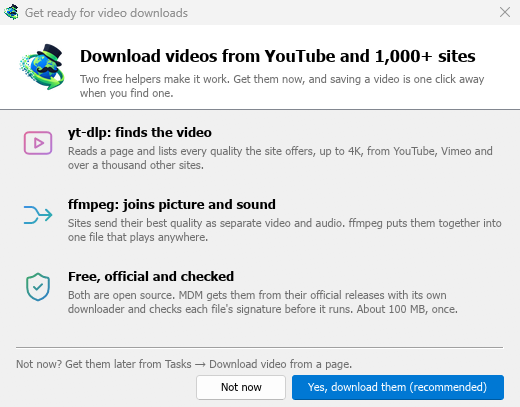
এরপর, MDM তার দুটি বিনামূল্যের ভিডিও সহায়ক অফার করে: yt-dlp, যা একটি পৃষ্ঠায় ভিডিও খুঁজে পায়, এবং ffmpeg, যা এর ছবি এবং শব্দকে একত্রিত করে। হ্যাঁ, সেগুলোকে ডাউনলোড করুন (প্রস্তাবিত) ক্লিক করুন এবং তারা একবার প্রায় 100 MB ব্যাকগ্রাউন্ডে ডাউনলোড হবে। এখন না তাদের পরের জন্য রেখে দেয়: ভিডিও উইন্ডোটি আপনার প্রথম প্রয়োজনের সময় তাদের অফার করে। আরও জানতে ভিডিও দেখুন।
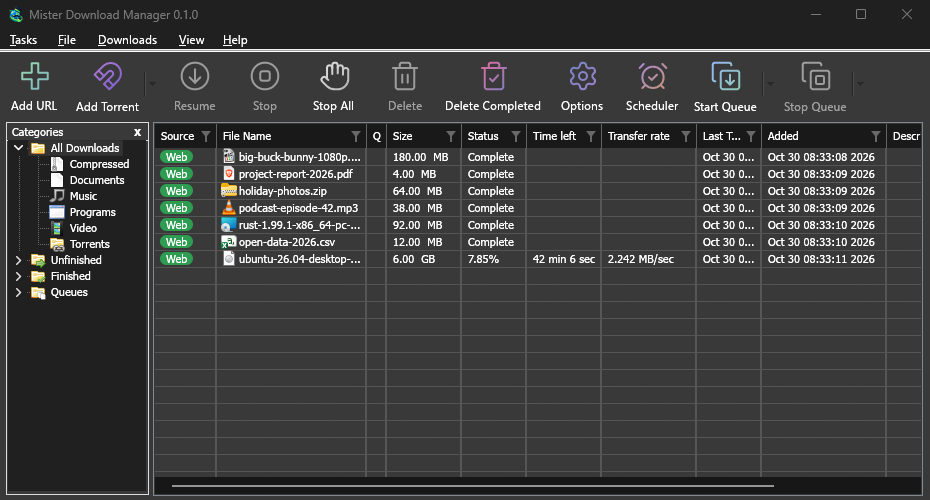
প্রধান উইন্ডো

উপর থেকে নিচে:
- মেনু বার।
- কাজ — ডাউনলোড, টরেন্ট, ব্যাচ ডাউনলোড এবং ভিডিও যোগ করুন; ড্রপ টার্গেট দেখান; তালিকা আমদানি ও রপ্তানি করুন; প্রস্থান করুন।
- ফাইল — নির্বাচিত ডাউনলোড: ডাউনলোড বন্ধ করুন, সরান, এখনই ডাউনলোড করুন, পুনরায় ডাউনলোড করুন।
- ডাউনলোডগুলি — সব বিরতি দিন, সব বন্ধ করুন, সম্পন্ন হওয়া সব মুছুন, খুঁজুন, সময়সূচী, সারি, স্পিড লিমিটার এবং বিকল্প।
- দেখুন — শ্রেণীসমূহ দেখান বা লুকান, তালিকা সাজান (ফাইলগুলি সাজান), ডার্ক মোড সমর্থন এবং ভাষা।
- সাহায্য — সাহায্য পৃষ্ঠা, টিউটোরিয়াল, কিবোর্ড শর্টকাট, একটি সমস্যা রিপোর্ট করুন, আপডেটের জন্য পরীক্ষা করুন এবং সম্পর্কে।
- টুলবার। URL যোগ করুন, টরেন্ট যোগ করুন, পুনরায় শুরু করুন, বন্ধ করুন, সব বন্ধ করুন, মুছুন, সম্পূর্ণ হওয়াগুলি মুছুন, বিকল্প, সময়সূচী, সারি শুরু করুন, সারি বন্ধ করুন। টরেন্ট যোগ করুন, সারি শুরু করুন এবং সারি বন্ধ করুন এর পাশের ছোট তীরটি আরও বিকল্প খোলে।
- শ্রেণীসমূহ (বাম দিকে)। তালিকা কী দেখাবে তা চয়ন করুন: সমস্ত ডাউনলোড, অসমাপ্ত, সম্পন্ন হয়েছে এবং সারি, প্রতিটি তার নিজস্ব শ্রেণী সহ। প্যান এবং তালিকার মধ্যেকার ফাঁকটি টেনে চওড়া করুন।
- ডাউনলোড তালিকা (ডান দিকে)। প্রতি ডাউনলোডের জন্য একটি সারি। ডাউনলোড তালিকা দেখুন।
ডার্ক মোড
MDM Windows-কে অনুসরণ করে: যখন Windows ডার্ক মোডে সেট করা থাকে, MDM-ও তখন ডার্ক মোডে থাকে। Windows-এর সেটিং যেমনই হোক না কেন, MDM-কে লাইট মোডে রাখতে, দেখুন → ডার্ক মোড সমর্থন বন্ধ করুন।
ট্রে আইকন
প্রধান উইন্ডো বন্ধ করলে MDM বন্ধ হয় না। এটি নোটিফিকেশন এলাকায় লুকিয়ে থাকে এবং ডাউনলোড, সারি এবং সময়সূচী চলতে থাকে।
- উইন্ডোটি ফিরিয়ে আনতে ট্রে আইকনে ক্লিক করুন।
- নতুন ডাউনলোড যোগ করুন, ব্যাচ ডাউনলোড যোগ করুন, স্পিড লিমিটার, সময়সূচী, প্রধান ডাউনলোড সারি, বিকল্প এবং প্রস্থান এর জন্য এটিতে ডান-ক্লিক করুন।
বন্ধ করতে, কাজ → প্রস্থান অথবা ট্রে মেনুতে প্রস্থান নির্বাচন করুন।
MDM তার ডেটা কোথায় রাখে
ডাউনলোড তালিকা এবং সেটিংস %APPDATA%\misterdownloadmanager (downloads.json) এ থাকে। একটি পোর্টেবল কপি সেগুলোকে তার data ফোল্ডারে রাখে। ডাউনলোড করা ফাইলগুলি আপনার ডাউনলোডগুলি ফোল্ডারে যায়, প্রতিটি শ্রেণীর জন্য একটি ফোল্ডারে সাজানো থাকে; আপনি বিকল্প → এতে সংরক্ষণ করুন এ এটি পরিবর্তন করতে পারেন।
পরবর্তী ধাপ
বিনামূল্যে, ওপেন সোর্স, কোনো বিজ্ঞাপন নেই, কোনো ট্রায়াল নেই।
Mister Download Manager ডাউনলোড করুন