

ডাউনলোডগুলি → বিকল্প খুলুন, অথবা টুলবারে বিকল্প ক্লিক করুন। উইন্ডোটিতে দুটি সারিতে আটটি ট্যাব আছে। ঠিক আছে আপনার পরিবর্তনগুলি সংরক্ষণ করে; উইন্ডো বন্ধ করলে বা Esc চাপলে সেগুলি বাতিল হয়ে যায়।
কিছু বোতাম ধূসর হয়ে আছে। সেগুলি এমন বৈশিষ্ট্যের জন্য যা এখনও তৈরি হয়নি।
সাধারণ

- স্টার্টআপে Mister Download Manager চালু করুন — আপনি যখন Windows-এ সাইন ইন করবেন তখন MDM চালু হবে। ডিফল্টরূপে বন্ধ থাকে। একটি পোর্টেবল কপি-তে ধূসর থাকে, যা রেজিস্ট্রি-তে কিছু লেখে না।
- ক্লিপবোর্ডে কপি করা লিঙ্কগুলি ডাউনলোড করার অফার করুন — যখন আপনি এমন একটি লিঙ্ক কপি করেন যার ফাইলের প্রকার ফাইলের প্রকার পৃষ্ঠায় আছে, তখন ফাইল তথ্য ডাউনলোড করুন এটি নিয়ে খোলে, ডাউনলোড শুরু করার জন্য প্রস্তুত থাকে (অথবা ডাউনলোড অবিলম্বে শুরু হয়, যদি ডাউনলোড শুরু করার ডায়ালগ দেখান বন্ধ থাকে)। ডিফল্টরূপে চালু থাকে।
- উন্নত ব্রাউজার ইন্টিগ্রেশন ব্যবহার করুন — ব্রাউজার এক্সটেনশনকে MDM-এ ডাউনলোডগুলি হস্তান্তর করতে দিন। ব্রাউজারে প্রতিটি ডাউনলোড রাখতে এটি বন্ধ করুন।
- ডাউনলোড মুছে ফেলার আগে নিশ্চিত করুন — তালিকা থেকে ডাউনলোডগুলি সরানোর আগে জিজ্ঞাসা করুন। ডিফল্টরূপে চালু থাকে; সেই প্রশ্নে এই ডায়ালগটি আবার দেখাবেন না টিক দিলে এটি বন্ধ হয়ে যায়, এবং এখানে টিক দিলে এটি আবার চালু হয়।
- নিম্নলিখিত ব্রাউজারগুলি থেকে ডাউনলোডগুলি ক্যাপচার করুন — একটি ব্রাউজারের ডাউনলোডগুলি একা রাখতে সেটির টিক তুলে দিন।
- ব্রাউজারগুলিতে MDM ডাউনলোড প্যানেলগুলি কাস্টমাইজ করুন → সম্পাদনা করুন... — ওয়েব পেজের ভিডিওগুলির উপরে ডাউনলোড বোতাম: এটি বন্ধ করুন, অথবা যে সাইটগুলিতে এটি কখনও দেখাবে না সেগুলির তালিকা করুন (স্থান দিয়ে আলাদা করুন;
*.example.comএর সাবডোমেনগুলি কভার করে)। ব্রাউজার ইন্টিগ্রেশন দেখুন।
ব্রাউজার ইন্টিগ্রেশন দেখুন।
ফাইলের প্রকার
- নিম্নলিখিত ফাইলের প্রকারগুলি স্বয়ংক্রিয়ভাবে ডাউনলোড করা শুরু করুন — ব্রাউজার যে ফাইলের প্রকারগুলি হস্তান্তর করে (এবং ক্লিপবোর্ড যেগুলি তুলে নেয়)। স্থান দিয়ে আলাদা করুন;
*যেকোনো অক্ষরকে বোঝায়, যেমনR0*-এ। ডিফল্ট মূল তালিকাটি ফিরিয়ে আনে। - নিম্নলিখিত সাইটগুলি থেকে স্বয়ংক্রিয়ভাবে ডাউনলোড করা শুরু করবেন না — যে সাইটগুলির ডাউনলোডগুলি ব্রাউজারে থাকে, স্থান দিয়ে আলাদা করা।
*.example.comএকটি সাইটের প্রতিটি অংশকে কভার করে। ডিফল্ট মূল তালিকাটি ফিরিয়ে আনে।
এতে সংরক্ষণ করুন

- শ্রেণী — একটি শ্রেণী নির্বাচন করুন এবং এর নিচের সেটিংসগুলি দেখুন ও পরিবর্তন করুন।
- নতুন — আপনার নিজস্ব শ্রেণী তৈরি করুন। সম্পাদনা করুন... নির্বাচিত শ্রেণীটি পরিবর্তন করে: এর ফোল্ডার, এবং আপনার নিজস্ব শ্রেণীর জন্য এর নাম ও ফাইলের প্রকার।
- নিম্নলিখিত ফাইলের প্রকারগুলি স্বয়ংক্রিয়ভাবে "…" শ্রেণীতে রাখুন — যে ফাইলের প্রকারগুলি এই শ্রেণীতে যায়।
- "…" শ্রেণীর জন্য ডিফল্ট ডাউনলোড ডিরেক্টরি — শ্রেণীর ফোল্ডার। একটি পাথ টাইপ করুন অথবা ব্রাউজ করুন ক্লিক করুন।
- শেষ নির্বাচিত অনুযায়ী "…" শ্রেণীর জন্য ফোল্ডার পরিবর্তন করুন — যখন আপনি ফাইল তথ্য ডাউনলোড করুন-এ অন্য একটি ফোল্ডার নির্বাচন করেন, তখন সেটি সেই মুহূর্ত থেকে শ্রেণীর ফোল্ডার হয়ে যায়। ডিফল্টরূপে চালু থাকে। (এটি সেই উইন্ডোতে এই পাথটি মনে রাখুন-এর প্রথম অবস্থা সেট করে।)
- সার্ভার দ্বারা প্রদত্ত ফাইল তৈরির তারিখ সেট করুন — ডাউনলোড করার তারিখের পরিবর্তে সার্ভার যে তারিখটি রিপোর্ট করে, সেই তারিখটি সম্পূর্ণ ফাইলগুলিতে দিন।
MDM একটি অস্থায়ী ফোল্ডার ব্যবহার করে না: প্রতিটি সংযোগ সরাসরি চূড়ান্ত ফাইলের স্থানে লেখে, তাই শেষে একত্রিত করার কিছু থাকে না।
ডাউনলোডগুলি
- ডাউনলোড শুরু করার ডায়ালগ দেখান — প্রতিটি নতুন ডাউনলোডের জন্য ফাইল তথ্য ডাউনলোড করুন দেখান। এটি বন্ধ থাকলে, ডাউনলোডগুলি অবিলম্বে শুরু হয়, অথবা যদি আপনি ডাউনলোড শুরু করবেন না, শুধুমাত্র কিউতে ফাইল যোগ করুন টিক দেন তবেই কিউতে যোগ হয়।
- ডাউনলোড সম্পূর্ণ ডায়ালগ দেখান — একটি ফাইল শেষ হলে ডাউনলোড সম্পূর্ণ দেখান।
- "ফাইল তথ্য ডাউনলোড করুন" ডায়ালগ প্রদর্শনের সময় অবিলম্বে ডাউনলোড শুরু করুন — ডিফল্টরূপে চালু থাকে, তাই আপনি একটি ফোল্ডার নির্বাচন করার সময় ডাউনলোড ইতিমধ্যেই চলছে।
- "পরে ডাউনলোড করুন" বোতাম চাপলে কিউ নির্বাচন প্যানেল দেখান — কোন কিউ জিজ্ঞাসা করুন; বন্ধ থাকলে এটি প্রধান ডাউনলোড কিউ-তে রাখে।
- ব্যাচ ডাউনলোড ডায়ালগ বন্ধ করার সময় কিউ নির্বাচন প্যানেল দেখান — ব্যাচ ডাউনলোডের জন্যও একই।
- একটি ডাউনলোড পুনরায় শুরু করার সময় ফাইলের পরিবর্তনের সময় উপেক্ষা করুন — যে সার্ভারগুলি একই ফাইলের জন্য প্রতিবার একটি নতুন তারিখ রিপোর্ট করে তাদের জন্য। এটি ছাড়া, এমন একটি সার্ভার প্রতিটি পুনরায় শুরু করাকে আবার শুরু করে।
- যদি একটি সদৃশ ডাউনলোড লিঙ্ক যোগ করা হয় — জিজ্ঞাসা করুন, একটি সংখ্যাযুক্ত নাম সহ যোগ করুন, পুরানোটি ওভাররাইট করুন, অথবা সম্পূর্ণটি খুলুন / অসম্পূর্ণটি পুনরায় শুরু করুন।
- ম্যানুয়ালি যোগ করা ডাউনলোডের জন্য ইউজার-এজেন্ট — আপনি নিজে যে ডাউনলোডগুলি যোগ করেন, সেগুলির জন্য MDM সার্ভারগুলিকে নিজের নাম কীভাবে জানায়। ব্রাউজার থেকে করা ডাউনলোডগুলি ব্রাউজারের নিজস্ব ইউজার-এজেন্ট ব্যবহার করে।
সংযোগ
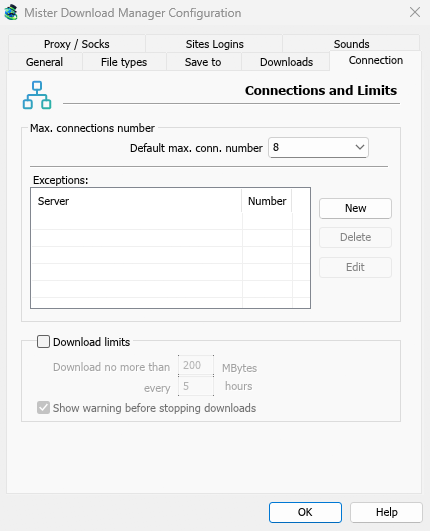
- ডিফল্ট সর্বোচ্চ সংযোগ সংখ্যা — প্রতিটি ডাউনলোড 1 থেকে 32টি পর্যন্ত (ডিফল্টভাবে 8টি) কতগুলি সংযোগ ব্যবহার করতে পারবে। সংখ্যাটি টাইপ করুন অথবা তীরচিহ্নগুলি ব্যবহার করুন।
- 32টির বেশি সংযোগের অনুমতি দিন — উপরের সংখ্যা এবং ব্যতিক্রমগুলির জন্য সর্বোচ্চ সংখ্যাটি 128-এ উন্নীত করে। বেশিরভাগ সার্ভার একটি ঠিকানা থেকে এর চেয়ে অনেক কম সংযোগের অনুমতি দেয়; MDM তা লক্ষ্য করে এবং সেগুলির জন্য কম সংযোগের অনুরোধ করে। এটি আবার বন্ধ করে দিলে, যেকোনো উচ্চতর সংখ্যা 32-এ ফিরে আসে।
- ব্যতিক্রম — কিছু সার্ভারের জন্য একটি ভিন্ন সংখ্যা। নতুন একটি যোগ করে (সার্ভারের নাম এবং সংযোগের সংখ্যা); সম্পাদনা এবং মুছুন নির্বাচিতটিকে পরিবর্তন বা সরিয়ে দেয়। (স্বয়ংক্রিয়) চিহ্নিত সারিগুলি হল সেই সীমা যা MDM নিজে সার্ভারগুলি থেকে শিখেছে, যেগুলি আরও সংযোগ প্রত্যাখ্যান করেছে। এগুলি সম্পাদনা করা যায় না এবং নিজে থেকেই অদৃশ্য হয়ে যায়।
- ডাউনলোড সীমা — প্রতি কয়েক ঘণ্টায় একটি নির্দিষ্ট পরিমাণের বেশি ডাউনলোড করবেন না। একই সেটিং সময়সূচীতেও আছে; সারি এবং সময়সূচী দেখুন।
সংযোগ এবং গতি-তে আরও দেখুন।
প্রক্সি / SOCKS
- কোনো প্রক্সি/SOCKS নেই — সরাসরি সংযোগ করুন। এটি ডিফল্ট।
- সিস্টেম সেটিংস ব্যবহার করুন — Windows-এ সেট করা প্রক্সি ব্যবহার করুন।
- স্বয়ংক্রিয় কনফিগারেশন স্ক্রিপ্ট ব্যবহার করুন — আপনার নেটওয়ার্ক যে প্রক্সি অটো-কনফিগ (PAC) স্ক্রিপ্ট দেয়: এর ঠিকানা টাইপ করুন (
http://…/proxy.pac, অথবা একটি ফাইল)। MDM এটি নিয়ে আসে এবং জিজ্ঞাসা করে যে প্রতিটি ডাউনলোড কোন প্রক্সির মাধ্যমে যাবে (PROXY,SOCKSঅথবাDIRECT), যেমন ব্রাউজারগুলি করে। এটি আনা না হওয়া পর্যন্ত, অথবা যদি এটি আনা না যায়, MDM সিস্টেমের সেটিংস ব্যবহার করে। - ম্যানুয়াল প্রক্সি/SOCKS কনফিগারেশন — প্রক্সির ঠিকানা, পোর্ট, এবং একটি ব্যবহারকারীর নাম ও পাসওয়ার্ড টাইপ করুন যদি সেগুলির প্রয়োজন হয়, তারপর এটি যে প্রোটোকলগুলির জন্য সেগুলিতে টিক দিন (http, https)। একটি SOCKS প্রক্সির জন্য, ঠিকানাটি
socks5://hostহিসাবে লিখুন। - সিস্টেম পান — Windows-এর প্রক্সি সেটিংস থেকে ম্যানুয়াল ফিল্ডগুলি পূরণ করুন।
- একটি ব্রাউজারের অনুরোধ থেকে প্রক্সি/SOCKS ব্যবহার করুন… — ডিফল্টরূপে চালু থাকে। কোনো প্রক্সি/SOCKS নেই বিকল্পের সাথে, এটি MDM-কে Windows-এর প্রক্সি সেটিংস ব্যবহার করতে বাধ্য করে, যেমন ব্রাউজারগুলি করে।
- PASV মোডে FTP ব্যবহার করুন — ডিফল্টরূপে চালু থাকে: FTP ডাউনলোডের জন্য MDM নিজেই ডেটা সংযোগগুলি খোলে (প্যাসিভ মোড), যা রাউটার এবং ফায়ারওয়ালের মাধ্যমে কাজ করে। এটি শুধুমাত্র এমন একটি সার্ভারের জন্য বন্ধ করুন যার সক্রিয় মোড প্রয়োজন (সার্ভার আপনার সাথে আবার সংযোগ করে)। FTP উপরের প্রক্সির মাধ্যমে যায় না, তাই এর ftp বক্সটি ধূসর থাকে। FTP এবং FTPS দেখুন।
সাইট লগইন
যে সাইটগুলি ব্যবহারকারীর নাম এবং পাসওয়ার্ড চায় সেগুলির জন্য। নতুন একটি সারি যোগ করে: সাইট (যদি লগইন শুধুমাত্র এর একটি অংশের জন্য হয় তবে একটি পাথ সহ), ব্যবহারকারীর নাম এবং পাসওয়ার্ড। সম্পাদনা এবং সরান নির্বাচিত সারিটি পরিবর্তন বা মুছে দেয়। MDM সেই সাইট থেকে প্রতিটি ডাউনলোডের জন্য লগইন ব্যবহার করে। URL যোগ করুন (অনুমোদন ব্যবহার করুন) এ টাইপ করা একটি লগইন সেই একটি ডাউনলোডের জন্য অগ্রাধিকার পায়।
শব্দ
ডাউনলোড সম্পূর্ণ, ডাউনলোড ব্যর্থ হয়েছে, সারি প্রক্রিয়াকরণ শুরু হয়েছে এবং সারি প্রক্রিয়াকরণ বন্ধ/শেষ হয়েছে এর জন্য একটি শব্দ বাজান। একটি ইভেন্টে টিক দিন, এটি নির্বাচন করুন, একটি .wav ফাইল বেছে নিতে ব্রাউজ করুন... ক্লিক করুন এবং এটি শুনতে প্লে করুন।
আঞ্চলিক
ডাউনলোডের তালিকা এবং সময়সূচীতে তারিখ এবং সময় কীভাবে লেখা হয়।
- সিস্টেমের অঞ্চল যেভাবে লেখে (ডিফল্ট) — Windows-এর অঞ্চল সেটিংস (Settings → Time & language → Region); macOS এবং Linux-এ, আপনার ভাষার স্বাভাবিক পদ্ধতি। ইংরেজিতে তালিকাটি IDM-এর নিজস্ব তারিখের লেখা রাখে।
- আমার নিজস্ব পদ্ধতি — তারিখের ক্রম (দিন, মাস, বছর; মাস, দিন, বছর; অথবা বছর, মাস, দিন), একটি 12- বা 24-ঘণ্টার ঘড়ি, এবং সময়সূচীর ক্যালেন্ডারে সপ্তাহের প্রথম দিন বেছে নিন। উদাহরণ ফলাফল দেখায়।
অন্যান্য
কিছু সেটিংস এই উইন্ডোর বাইরে থাকে:
- ডাউনলোডগুলি → স্পিড লিমিটার → সেটিংস... — গতির সীমা। সংযোগ এবং গতি দেখুন।
- টাস্ক → টরেন্ট সেটিংস... — শেয়ারিং এবং ফাইল অ্যাসোসিয়েশন। টরেন্ট দেখুন।
- ভিউ → ডার্ক মোড সমর্থন এবং ভিউ → ভাষা।
- সহায়তা → আপডেটের জন্য পরীক্ষা করুন... — প্রতিবার চালু করার সময় আপডেটের জন্য পরীক্ষা করুন সেই উইন্ডোতে আছে।
পরবর্তী ধাপ
বিনামূল্যে, ওপেন সোর্স, কোনো বিজ্ঞাপন নেই, কোনো ট্রায়াল নেই।
Mister Download Manager ডাউনলোড করুন