

Open Downloads → Opties, of klik op Opties in de werkbalk. Het venster heeft acht pagina's verdeeld over twee rijen tabbladen. OK slaat uw wijzigingen op; het venster sluiten of op Esc drukken, annuleert ze.
Sommige knoppen zijn grijs. Ze behoren tot functies die nog niet zijn ingebouwd.
Algemeen

- Mister Download Manager starten bij opstarten — start MDM wanneer u zich aanmeldt bij Windows. Standaard uitgeschakeld. Grijs in een draagbare kopie, die niets naar het register schrijft.
- Aanbieden om koppelingen te downloaden die naar het klembord zijn gekopieerd — wanneer u een koppeling kopieert waarvan het bestandstype op de pagina Bestandstypen staat, wordt Bestandsinfo downloaden ermee geopend, klaar om te starten (of de download start onmiddellijk, met Dialoogvenster download starten weergeven uitgeschakeld). Standaard ingeschakeld.
- Geavanceerde browserintegratie gebruiken — laat de browserextensie downloads aan MDM overdragen. Schakel dit uit om elke download in de browser te houden.
- Bevestigen voor het verwijderen van downloads — vraagt om bevestiging voordat downloads van de lijst worden verwijderd. Standaard ingeschakeld; Dit dialoogvenster niet meer weergeven in die vraag schakelt het uit, en hier aanvinken schakelt het weer in.
- Downloads vastleggen van de volgende browsers — vink een browser uit om de downloads ervan met rust te laten.
- MDM-downloadpanelen in browsers aanpassen → Bewerken... — de downloadknop boven video's op webpagina's: schakel deze uit, of vermeld de sites waarop deze nooit wordt weergegeven (scheid ze met spaties;
*.example.comdekt de subdomeinen). Zie Browserintegratie.
Zie Browserintegratie.
Bestandstypen
- De volgende bestandstypen automatisch downloaden — de bestandstypen die de browser overdraagt (en het klembord oppikt). Scheid ze met spaties;
*komt overeen met elk teken, zoals inR0*. Standaard zet de oorspronkelijke lijst terug. - Niet automatisch downloaden van de volgende sites — sites waarvan de downloads in de browser blijven, gescheiden door spaties.
*.example.comdekt elk deel van een site. Standaard zet de oorspronkelijke lijst terug.
Opslaan in

- Categorie — kies een categorie om de instellingen ervan hieronder te zien en te wijzigen.
- Nieuw — maak uw eigen categorie. Bewerken... wijzigt de geselecteerde: de map, en voor uw eigen categorieën de naam en bestandstypen.
- De volgende bestandstypen automatisch in de categorie "..." plaatsen — de bestandstypen die naar deze categorie gaan.
- Standaard downloadmap voor categorie "..." — de map van de categorie. Typ een pad of klik op Bladeren.
- Map wijzigen voor categorie "..." op laatst geselecteerde — wanneer u een andere map kiest in Bestandsinfo downloaden, wordt deze vanaf dan de map van de categorie. Standaard ingeschakeld. (Het stelt de eerste status van Dit pad onthouden in dat venster in.)
- Bestandsaanmaakdatum instellen zoals opgegeven door de server — geef voltooide bestanden de datum die de server rapporteert, niet de datum waarop u ze hebt gedownload.
MDM gebruikt geen tijdelijke map: elke verbinding schrijft rechtstreeks naar de uiteindelijke locatie van het bestand, dus er is niets om aan het einde samen te voegen.
Downloads
- Dialoogvenster download starten weergeven — toon Bestandsinfo downloaden voor elke nieuwe download. Als dit is uitgeschakeld, starten downloads onmiddellijk, of worden ze alleen aan de wachtrij toegevoegd als u Niet beginnen met downloaden, alleen bestanden aan de wachtrij toevoegen aanvinkt.
- Dialoogvenster 'Download voltooid' weergeven — toon Download voltooid wanneer een bestand klaar is.
- Direct beginnen met downloaden terwijl het dialoogvenster "Bestandsinfo downloaden" wordt weergegeven — standaard ingeschakeld, zodat de download al bezig is terwijl u een map kiest.
- Wachtrijselectiepaneel weergeven bij het drukken op de knop "Later downloaden" — vraagt welke wachtrij; uitgeschakeld plaatst het in de Hoofd-downloadwachtrij.
- Wachtrijselectiepaneel weergeven bij het sluiten van batchdownloadvensters — hetzelfde voor batchdownloads.
- Wijzigingen in de wijzigingstijd van bestanden negeren bij het hervatten van een download — voor servers die elke keer een nieuwe datum voor hetzelfde bestand rapporteren. Zonder dit zorgt zo'n server ervoor dat elke hervatting opnieuw begint.
- Als een dubbele downloadkoppeling wordt toegevoegd — vragen, toevoegen met een genummerde naam, de oude overschrijven, of de voltooide openen / de onvoltooide hervatten.
- User-Agent voor handmatig toegevoegde downloads — hoe MDM zichzelf noemt bij servers voor downloads die u zelf toevoegt. Downloads via de browser gebruiken de User-Agent van de browser zelf.
Verbinding
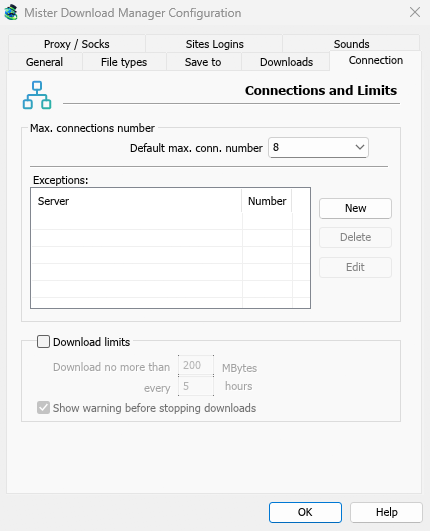
- Standaard max. aantal verb — hoeveel verbindingen elke download mag gebruiken, van 1 tot 32 (standaard 8). Typ het nummer of gebruik de pijlen.
- Meer dan 32 verbindingen toestaan — verhoogt het maximum naar 128, voor het bovenstaande nummer en voor de uitzonderingen. De meeste servers staan veel minder verbindingen toe vanaf één adres; MDM merkt dit op en vraagt er minder aan. Als deze optie weer wordt uitgeschakeld, wordt elk hoger nummer teruggezet naar 32.
- Uitzonderingen — een ander aantal voor sommige servers. Nieuw voegt er een toe (de naam van de server en het aantal verbindingen); Bewerken en Verwijderen wijzigen of verwijderen de geselecteerde. Rijen gemarkeerd met (auto) zijn limieten die MDM zelf heeft geleerd van servers die meer verbindingen weigerden. Ze kunnen niet worden bewerkt en verdwijnen vanzelf.
- Downloadlimieten — download niet meer dan een ingestelde hoeveelheid per paar uur. Dezelfde instelling staat in de Planner; zie Wachtrijen en de Planner.
Meer in Verbindingen en snelheid.
Proxy/Socks
- Geen proxy/SOCKS — direct verbinden. Dit is de standaard.
- Systeeminstellingen gebruiken — gebruik de proxy die in Windows is ingesteld.
- Automatisch configuratiescript gebruiken — het proxy auto-config (PAC) script dat uw netwerk geeft: typ het adres (
http://…/proxy.pac, of een bestand). MDM haalt het op en vraagt welke proxy elke download gebruikt (PROXY,SOCKSofDIRECT), net als browsers. Totdat het is opgehaald, of als dat niet lukt, gebruikt MDM de systeeminstellingen. - Handmatige proxy/SOCKS-configuratie — typ het adres van de proxy, Poort, en een Gebruikersnaam en Wachtwoord als dat nodig is, en vink dan de protocollen aan waarvoor het geldt (http, https). Voor een SOCKS-proxy schrijft u het adres als
socks5://host. - Systeem ophalen — vul de handmatige velden in met de proxy-instellingen van Windows.
- Proxy/SOCKS gebruiken van een browserverzoek… — standaard ingeschakeld. Met Geen proxy/SOCKS zorgt het ervoor dat MDM de proxy-instellingen van Windows gebruikt, net als browsers.
- FTP in PASV-modus gebruiken — standaard ingeschakeld: voor FTP-downloads opent MDM zelf de dataverbindingen (passieve modus), wat werkt via routers en firewalls. Schakel het alleen uit voor een server die actieve modus nodig heeft (de server maakt dan verbinding met u). FTP gaat nooit via de bovenstaande proxy, dus het ftp-vakje blijft grijs. Zie FTP en FTPS.
Siteaanmeldingen
Gebruikersnamen en wachtwoorden voor sites die erom vragen. Nieuw voegt een rij toe: de site (met een pad als de aanmelding alleen voor een deel ervan is), de gebruikersnaam en het wachtwoord. Bewerken en Verwijderen wijzigen of verwijderen de geselecteerde rij. MDM gebruikt de aanmelding voor elke download van die site. Een aanmelding getypt in URL toevoegen (Autorisatie gebruiken) heeft voor die ene download voorrang.
Geluiden
Speel een geluid af voor Download voltooid, Download mislukt, Wachtrijverwerking gestart en Wachtrijverwerking gestopt/voltooid. Vink een gebeurtenis aan, selecteer deze, klik op Bladeren... om een .wav-bestand te kiezen, en op Afspelen om het te horen.
Regionaal
Hoe datums en tijden worden geschreven in de lijst met downloads en de Planner.
- Zoals de systeemregio ze schrijft (de standaard) — de regio-instellingen van Windows (Instellingen → Tijd en taal → Regio); op macOS en Linux, de gebruikelijke manier van uw taal. In het Engels behoudt de lijst de eigen datumtekst van IDM.
- Mijn eigen manier — kies de datumvolgorde (dag, maand, jaar; maand, dag, jaar; of jaar, maand, dag), een 12- of 24-uursklok, en de eerste dag van de week in de kalender van de Planner. Voorbeeld toont het resultaat.
Overig
Enkele instellingen bevinden zich buiten dit venster:
- Downloads → Snelheidsbegrenzer → Instellingen... — snelheidslimieten. Zie Verbindingen en snelheid.
- Taken → Torrent-instellingen... — delen en bestandskoppelingen. Zie Torrents.
- Beeld → Ondersteuning voor donkere modus en Beeld → Taal.
- Help → Controleren op updates... — Controleren op updates bij elke start staat in dat venster.
Volgende stappen
Gratis, open source, geen advertenties, geen proefversie.
Mister Download Manager downloaden