

İndirilenler → Seçenekler’i açın veya araç çubuğundaki Seçenekler’e tıklayın. Pencerede iki sıra sekmede sekiz sayfa bulunur. Tamam değişikliklerinizi kaydeder; pencereyi kapatmak veya Esc tuşuna basmak onları iptal eder.
Bazı düğmeler gri renktedir. Bunlar henüz oluşturulmamış özelliklere aittir.
Genel

- Mister Download Manager'ı başlangıçta çalıştır — Windows'ta oturum açtığınızda MDM'yi başlatır. Varsayılan olarak kapalıdır. Kayıt defterine hiçbir şey yazmayan taşınabilir bir kopyada gri renktedir.
- Panoya kopyalanan bağlantıları indirmeyi öner — dosya türü Dosya türleri sayfasında olan bir bağlantıyı kopyaladığınızda, Dosya Bilgilerini İndir onunla birlikte açılır ve indirmeye başlamaya hazır olur (veya İndirme başlatma iletişim kutusunu göster kapalıysa indirme hemen başlar). Varsayılan olarak açıktır.
- Gelişmiş tarayıcı tümleştirmesini kullan — tarayıcı uzantısının indirmeleri MDM'ye devretmesine izin verir. Her indirmeyi tarayıcıda tutmak için bunu kapatın.
- İndirmeleri silmeden önce onayla — indirmeleri listeden kaldırmadan önce sorar. Varsayılan olarak açıktır; bu sorudaki Bu iletişim kutusunu bir daha gösterme seçeneği onu kapatır ve buradaki işaretleme onu tekrar açar.
- Aşağıdaki tarayıcılardan indirmeleri yakala — indirmelerini kendi haline bırakmak için bir tarayıcının işaretini kaldırın.
- Tarayıcılardaki MDM İndirme panellerini özelleştir → Düzenle... — web sayfalarındaki videoların üzerindeki indirme düğmesi: kapatın veya asla gösterilmeyeceği siteleri listeleyin (boşluklarla ayırın;
*.example.comalt alan adlarını kapsar). Bkz. Tarayıcı tümleştirmesi.
Bkz. Tarayıcı tümleştirmesi.
Dosya türleri
- Aşağıdaki dosya türlerini otomatik olarak indirmeye başla — tarayıcının devrettiği (ve panonun aldığı) dosya türleri. Bunları boşluklarla ayırın;
*,R0*'deki gibi herhangi bir karakterle eşleşir. Varsayılan orijinal listeyi geri getirir. - Aşağıdaki sitelerden otomatik olarak indirmeye başlama — indirmeleri tarayıcıda kalan siteler, boşluklarla ayrılmış.
*.example.combir sitenin her bölümünü kapsar. Varsayılan orijinal listeyi geri getirir.
Kaydedileceği yer

- Kategori — ayarlarını aşağıda görmek ve değiştirmek için bir kategori seçin.
- Yeni — kendi kategorinizi oluşturun. Düzenle... seçili olanı değiştirir: klasörünü ve kendi kategorileriniz için adını ve dosya türlerini.
- Aşağıdaki dosya türlerini otomatik olarak "…" kategorisine koy — bu kategoriye giden dosya türleri.
- "…" kategorisi için varsayılan indirme dizini — kategorinin klasörü. Bir yol yazın veya Gözat'a tıklayın.
- "…" kategorisi için klasörü son seçilene göre değiştir — Dosya Bilgilerini İndir penceresinde başka bir klasör seçtiğinizde, o andan itibaren kategorinin klasörü olur. Varsayılan olarak açıktır. (Bu, o penceredeki Bu yolu hatırla seçeneğinin ilk durumunu ayarlar.)
- Dosya oluşturma tarihini sunucu tarafından sağlandığı gibi ayarla — bitmiş dosyalara, indirdiğiniz tarih yerine sunucunun bildirdiği tarihi verin.
MDM geçici bir klasör kullanmaz: her bağlantı doğrudan nihai dosyanın yerine yazar, bu nedenle sonunda birleştirilecek hiçbir şey yoktur.
İndirilenler
- İndirme başlatma iletişim kutusunu göster — her yeni indirme için Dosya Bilgilerini İndir penceresini gösterir. Bu kapalıyken, indirmeler hemen başlar veya yalnızca İndirmeye başlama, yalnızca dosyaları kuyruğa ekle seçeneğini işaretlerseniz kuyruğa katılır.
- İndirme tamamlandı iletişim kutusunu göster — bir dosya bittiğinde İndirme tamamlandı penceresini gösterir.
- "Dosya Bilgilerini İndir" iletişim kutusu görüntülenirken hemen indirmeye başla — varsayılan olarak açıktır, böylece bir klasör seçerken indirme zaten devam eder.
- "Daha Sonra İndir" düğmesine basıldığında sıra seçim panelini göster — hangi sırayı sorar; kapalıyken Ana indirme kuyruğu'na koyar.
- Toplu indirme iletişim kutularını kapatırken sıra seçim panelini göster — toplu indirmeler için de aynıdır.
- Bir indirmeye devam ederken dosya değiştirme zamanı değişikliklerini yoksay — aynı dosya için her seferinde yeni bir tarih bildiren sunucular için. Bu olmadan, böyle bir sunucu her devam ettirmeyi baştan başlatır.
- Yinelenen bir indirme bağlantısı eklenirse — sor, numaralı bir adla ekle, eskisinin üzerine yaz veya bitmiş olanı aç / bitmemiş olanı devam ettir.
- Elle eklenen indirmeler için User-Agent — MDM'in, kendiniz eklediğiniz indirmeler için sunuculara kendini nasıl tanıttığı. Tarayıcıdan yapılan indirmeler, tarayıcının kendi User-Agent'ını kullanır.
Bağlantı
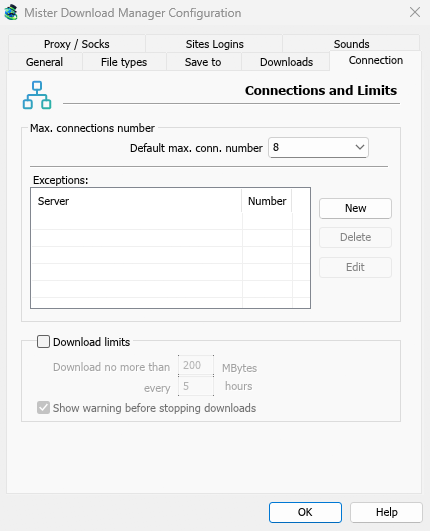
- Varsayılan maks. bağlantı sayısı — her indirmenin kullanabileceği bağlantı sayısı, 1 ila 32 arası (varsayılan 8). Sayıyı yazın veya okları kullanın.
- 32'den fazla bağlantıya izin ver — yukarıdaki sayı ve istisnalar için en fazla bağlantı sayısını 128'e çıkarır. Çoğu sunucu tek bir adresten çok daha azına izin verir; MDM bunu fark eder ve daha azını ister. Tekrar kapatıldığında, daha yüksek bir sayı 32'ye geri döner.
- İstisnalar — bazı sunucular için farklı bir sayı. Yeni bir tane ekler (sunucunun adı ve bağlantı sayısı); Düzenle ve Sil seçili olanı değiştirir veya kaldırır. (otomatik) olarak işaretlenmiş satırlar, MDM'in daha fazla bağlantıyı reddeden sunuculardan kendi kendine öğrendiği sınırlamalardır. Bunlar düzenlenemez ve kendiliğinden kaybolur.
- İndirme sınırları — birkaç saatte bir belirlenen miktardan fazla indirme yapmayın. Aynı ayar Zamanlayıcı'da da bulunur; bkz. Sıralar ve Zamanlayıcı.
Daha fazlası Bağlantılar ve hız bölümünde.
Ara Sunucu / Socks
- Proxy/SOCKS yok — doğrudan bağlanın. Bu varsayılandır.
- Sistem ayarlarını kullan — Windows'ta ayarlanan proxy'yi kullanın.
- Otomatik yapılandırma betiği kullan — ağınızın sağladığı proxy otomatik yapılandırma (PAC) betiği: adresini yazın (
http://…/proxy.pacveya bir dosya). MDM bunu alır ve tarayıcıların yaptığı gibi her indirmenin hangi proxy üzerinden gideceğini sorar (PROXY,SOCKSveyaDIRECT). Alınana kadar veya alınamazsa, MDM sistem ayarlarını kullanır. - Manuel proxy/socks yapılandırması — proxy'nin adresini, Bağlantı Noktası'nı ve gerekirse bir Kullanıcı Adı ve Parola yazın, ardından hangi protokoller için olduğunu işaretleyin (http, https). Bir SOCKS proxy için adresi
socks5://hostolarak yazın. - Sistem Al — Windows'un proxy ayarlarından manuel alanları doldurun.
- Bir tarayıcı isteğinden proxy/socks kullan… — varsayılan olarak açıktır. Proxy/SOCKS yok ile, MDM'in tarayıcıların yaptığı gibi Windows'un proxy ayarlarını kullanmasını sağlar.
- FTP'yi PASV modunda kullan — varsayılan olarak açıktır: FTP indirmeleri için MDM veri bağlantılarını kendisi açar (pasif mod), bu da yönlendiriciler ve güvenlik duvarları üzerinden çalışır. Yalnızca aktif mod gerektiren bir sunucu için kapatın (sunucu size geri bağlanır). FTP asla yukarıdaki proxy üzerinden gitmez, bu nedenle ftp kutusu gri kalır. Bkz. FTP ve FTPS.
Site Oturum Açmaları
Kullanıcı adları ve parola isteyen siteler için parolalar. Yeni bir satır ekler: site (oturum açma yalnızca bir kısmı içinse bir yolla birlikte), kullanıcı adı ve parola. Düzenle ve Kaldır seçili satırı değiştirir veya siler. MDM, o siteden yapılan her indirme için oturum açmayı kullanır. URL Ekle (Yetkilendirme kullan) bölümüne yazılan bir oturum açma, o tek indirme için önceliklidir.
Sesler
İndirme tamamlandı, İndirme başarısız, Sıra işleme başlatıldı ve Sıra işleme durduruldu/bitirildi için bir ses çalın. Bir olayı işaretleyin, seçin, bir .wav dosyası seçmek için Gözat... düğmesine tıklayın ve duymak için Çal düğmesine tıklayın.
Bölgesel
İndirme listesinde ve Zamanlayıcı'da tarih ve saatlerin nasıl yazıldığı.
- Sistemin bölgesi yazdığı gibi (varsayılan) — Windows'un bölge ayarları (Ayarlar → Saat ve dil → Bölge); macOS ve Linux'ta, dilinizin olağan yolu. İngilizce'de liste IDM'in kendi tarih metnini korur.
- Kendi yöntemim — tarih sırasını (gün, ay, yıl; ay, gün, yıl; veya yıl, ay, gün), 12 veya 24 saatlik bir saat ve Zamanlayıcı'nın takviminde haftanın ilk gününü seçin. Örnek sonucu gösterir.
Diğer Yerler
Bu pencerenin dışında birkaç ayar bulunur:
- İndirilenler → Hız Sınırlayıcı → Ayarlar... — hız sınırları. Bkz. Bağlantılar ve hız.
- Görevler → Torrent ayarları... — paylaşım ve dosya ilişkilendirmeleri. Bkz. Torrentler.
- Görünüm → Koyu Mod desteği ve Görünüm → Dil.
- Yardım → Güncelleştirmeleri denetle... — Her başlangıçta güncelleştirmeleri denetle o pencerede bulunur.
Sonraki adımlar
Ücretsiz, açık kaynak, reklamsız, deneme sürümü yok.
Mister Download Manager İndir