

Önce ne olduğuna bakın
Her indirme, son olaylarının bir kaydını tutar: yeniden denemeler, yönlendirmeler, sunucunun yanıtları ve hataları.
- Bunları görmek için listedeki indirme Durumu üzerine gelin.
- Veya ilerleme penceresini açın (bitmemiş bir indirmeye çift tıklayın). Bağlantı tablosu her bağlantının ne yaptığını ve biri başarısız olduğunda nedenini Yeniden deneniyor ile gösterir.
- Dosya Özellikleri (Alt+Enter) Son deneme ve Sonuç bilgilerini gösterir.
Bir indirme Hata diyor
- Nedeni okuyun (Durum üzerine gelin).
- İndirmeyi seçin ve Sürdür'e tıklayın. Birçok hata, sunucunun veya bağlantının kötü bir an geçirmesinden kaynaklanır.
- Bağlantı süresi dolduysa (oturum açtığınız sitelerden gelen bağlantılar veya içinde zaman sınırı olan bağlantılar için yaygındır), yeni bir tane alın: sağ tıklayın → İndirme adresini yenile. Kesintiye uğramış bir indirmeyi sürdürme bölümüne bakın.
- Eğer dosya sunucuda değişti diyorsa, dosya MDM'nin başladığı dosya değildir. Baştan başlamak için sağ tıklayın → Yeniden indir.
Bir indirme sürdürmek yerine baştan başlıyor
- İlerleme penceresindeki Sürdürme özelliği'ne bakın. Hayır demek, sunucunun bir dosyayı parçalar halinde gönderemediği, bu yüzden MDM'nin daha sonra devam edemeyeceği anlamına gelir.
- Bazı sunucular aynı dosya için her seferinde yeni bir tarih bildirir. Seçenekler → İndirilenler → Bir indirmeyi sürdürürken dosya değiştirme zamanı değişikliklerini yoksay seçeneğini işaretleyin.
İndirmeler yavaş
- Hız Sınırlayıcı'nın kapalı olduğundan emin olun: İndirilenler → Hız Sınırlayıcı → Kapat. Ayrıca İndirilenler → Hız Sınırlayıcı → Ayarlar... → Tüm indirmeleri birlikte şuna sınırla seçeneğine de bakın, bu sınırlayıcı kapalı olsa bile geçerlidir.
- İndirmenin ilerleme penceresindeki kendi Hız Sınırlayıcı sekmesini kontrol edin.
- Seçenekler → Bağlantı bölümünü kontrol edin. Düşük bir Varsayılan maks. bağlantı sayısı veya sunucu için bir istisna, daha az bağlantı anlamına gelir. (otomatik) olarak işaretlenmiş satırlar, daha fazla bağlantıyı reddeden sunuculardır; MDM orada daha fazlasını yapamaz.
- Zamanlayıcı'daki İndirme sınırları bölümünü kontrol edin. Sınıra ulaşıldığında, indirmeler Bekleniyor: indirme sınırına ulaşıldı (Zamanlayıcı) ile bekler.
Tarayıcı indirmeleri MDM'ye göndermiyor
- MDM, kurulum sırasında Tarayıcı tümleştirmesini ayarla seçeneği işaretli olarak mı kuruldu? Taşınabilir bir kopya tarayıcı indirmelerini alamaz. Eklemek için kurulumu tekrar çalıştırın.
- Uzantı yüklü ve açık mı? Tarayıcının uzantılar sayfasında Mister Download Manager Tümleştirme Modülü'nü arayın. Firefox'ta, geçici bir eklenti yeniden başlatmadan sonra kaybolur. Tarayıcı tümleştirmesi bölümüne bakın.
- Seçenekler → Genel → Gelişmiş tarayıcı tümleştirmesini kullan açık mı ve tarayıcınız Aşağıdaki tarayıcılardan indirmeleri yakala altında işaretli mi?
- Dosyanın türü Seçenekler → Dosya türleri içinde mi? Yalnızca listelenen türler alınır. Sağ tıklama menüsündeki Mister Download Manager ile İndir için de aynı şey geçerlidir: eğer bağlantının adresi listelenen bir türle bitmiyorsa, hiçbir şey olmaz.
- Site Aşağıdaki sitelerden otomatik olarak indirmeye başlama içinde mi?
Bunların hiçbiri yardımcı olmazsa, tarayıcı indirmeyi tutar, bu yüzden hiçbir şey kaybolmaz.
Zamanlayıcı kuyruğu başlatmadı
- MDM o sırada çalışıyor olmalıdır. Pencereyi kapatmak sorun değil (tepside kalır); Görevler → Çıkış değildir.
- Saati ayarladıktan sonra Uygula'ya tıkladınız mı?
- Günlük yalnızca işaretli günlerde başlar. Bir kez saat yalnızca o tarihte başlar.
- Uyuyan bir bilgisayar uyanana kadar hiçbir şey çalıştırmaz.
Bir video indirilmiyor
Bir video indirilmiyorsa bölümüne bakın.
Bir magnet bağlantısı uzun sürüyor
Bir magnet bağlantısı önce torrent'in dosya listesini diğer eşlerden almalıdır. Bu bir iki dakika sürebilir ve az eşi olan torrent'ler için daha uzun sürebilir. Yaklaşık üç dakika içinde kimse yanıt vermezse, MDM vazgeçer; daha sonra tekrar deneyin veya site bir .torrent dosyası sunuyorsa onu kullanın.
Kurulum veya MDM başlamıyor
- Windows Windows bilgisayarınızı korudu derse, Daha fazla bilgi seçeneğine tıklayın, dosyanın Sürümler sayfasından
MisterDownloadManager-<version>-setup.exeolduğundan emin olun, ardından Yine de çalıştır seçeneğine tıklayın. - MDM sadece bir kez çalışır. Tekrar başlatmak, çalışan kopyanın penceresini öne getirir. Hiçbir şey görünmezse, bildirim alanında MDM simgesini arayın.
Verilerinizin konumu
- Yüklü veya düz zip:
%APPDATA%\misterdownloadmanager. Liste ve ayarlardownloads.jsoniçinde bulunur. - Taşınabilir:
misterdownloadmanager.exeklasörünün yanındakidataklasörü.
Listenizi yedeklemek için MDM'den çıkın (Görevler → Çıkış) ve downloads.json dosyasını kopyalayın.
Güncelleştirmeler
Yardım → Güncelleştirmeleri denetle... size daha yeni bir sürümün olup olmadığını ve içinde neyin yeni olduğunu söyler. O penceredeki Her başlangıçta güncelleştirmeleri denetle seçeneği, MDM'nin kendi kendine bakmasını sağlar: başladıktan birkaç saniye sonra ve açık kaldığı sürece günde bir kez. Yeni bir sürüm olduğunda, penceresi önde açılır.
Bir güncelleme olduğunda, Şimdi güncelle onu indirir, denetler, yerine koyar ve MDM'yi yeniden başlatır; listeniz, ayarlarınız ve indirmeleriniz olduğu gibi kalır:
| Yüklediğiniz | Şimdi güncelle ne yapar |
|---|---|
| Windows, kurulum | Yeni kurulumu pencereleri olmadan çalıştırır. Tüm kullanıcılar için bir kurulum, yöneticinin iznini ister. |
| Windows, taşınabilir veya düz zip | Programları klasörlerinde değiştirir (taşınabilir bir kopyanın data klasörü korunur). |
| Mac | Uygulamayı Uygulamalar'da değiştirir. |
| Linux, AppImage veya .tar.gz | AppImage'ı veya programları klasörlerinde değiştirir. |
| Linux, .deb veya .rpm | Denetlenen paketi sisteminizin paket yükleyicisinde açar, bu da parolanızı ister. |
MDM bir güncelleştirmeyi yalnızca sürümün sağlama toplamları listesi MDM'nin sürüm anahtarı tarafından imzalandığında ve dosya buna uyduğunda yükler; başka herhangi bir şey reddedilir ve İndir bunun yerine Sürümler sayfasını açar. Bu şekilde güncelleme sürüm 0.2.1 ile başlar: önceki sürümler Sürümler sayfasını açar.
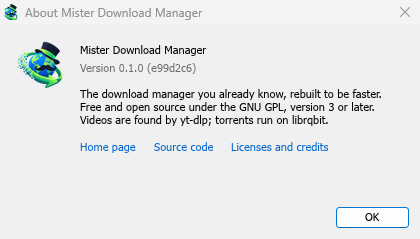
Yardım → Mister Download Manager Hakkında sahip olduğunuz sürümü gösterir.
Bir sorun bildirme
Yardım → Bir sorun bildir seçeneğini seçin. Bu, GitHub'da MDM sürümünüz, sisteminiz ve sürümü, MDM'nin nasıl yüklendiği ve arayüz dili önceden doldurulmuş olarak hata raporu formunu açar. Ne olduğunu, ne beklediğinizi ve olayı tetikleyen adımları açıklayın. Bir indirme için, paylaşabiliyorsanız adresi ve Durum altında gösterilen nedeni ekleyin.
Ayrıca formu kendiniz de açabilirsiniz; aynı ayrıntıları ister.
Sonraki adımlar
Ücretsiz, açık kaynak, reklamsız, deneme sürümü yok.
Mister Download Manager İndir