

Pertama, lihat apa yang terjadi
Setiap unduhan menyimpan log peristiwa terbarunya: percobaan ulang, pengalihan, jawaban dan galat dari server.
- Arahkan kursor ke Status unduhan dalam daftar untuk melihatnya.
- Atau buka jendela progresnya (klik dua kali unduhan yang belum selesai). Tabel koneksi menunjukkan apa yang sedang dilakukan setiap koneksi, dan Mencoba lagi dengan alasannya saat salah satu gagal.
- Properti File (Alt+Enter) menunjukkan Percobaan terakhir dan Hasilnya.
Unduhan menunjukkan Galat
- Baca alasannya (arahkan kursor ke Status).
- Pilih unduhan dan klik Lanjutkan. Banyak galat terjadi karena server atau koneksi sedang mengalami masalah sesaat.
- Jika tautan telah kedaluwarsa (umum untuk tautan dari situs yang Anda masuki, atau tautan dengan batas waktu di dalamnya), dapatkan yang baru: klik kanan → Segarkan alamat unduhan. Lihat Melanjutkan unduhan yang rusak.
- Jika tertulis file berubah di server, file tersebut bukan yang MDM mulai. Klik kanan → Unduh ulang untuk memulai lagi dari awal.
Unduhan dimulai ulang alih-alih melanjutkan
- Lihat Kemampuan melanjutkan di jendela progres. Tidak berarti server tidak dapat mengirim file dalam beberapa bagian, sehingga MDM tidak dapat melanjutkannya nanti.
- Beberapa server melaporkan tanggal baru untuk file yang sama setiap saat. Centang Opsi → Unduhan → Abaikan perubahan waktu modifikasi file saat melanjutkan unduhan.
Unduhan lambat
- Pastikan Pembatas Kecepatan mati: Unduhan → Pembatas Kecepatan → Matikan. Juga lihat Unduhan → Pembatas Kecepatan → Pengaturan... → Batasi semua unduhan bersama-sama hingga, yang berlaku bahkan saat pembatas mati.
- Periksa tab Pembatas Kecepatan unduhan itu sendiri di jendela progresnya.
- Periksa Opsi → Koneksi. Jumlah koneksi maks. default yang rendah, atau pengecualian untuk server, berarti koneksi yang lebih sedikit. Baris yang ditandai (otomatis) adalah server yang menolak lebih banyak koneksi; MDM tidak dapat melakukan lebih banyak di sana.
- Periksa Batas unduhan di Penjadwal. Ketika batas tercapai, unduhan menunggu dengan Menunggu: batas unduhan tercapai (Penjadwal).
Browser tidak mengirim unduhan ke MDM
- Apakah MDM diinstal dengan pengaturan, dengan Siapkan integrasi browser dicentang? Salinan portabel tidak dapat mengambil unduhan browser. Jalankan pengaturan lagi untuk menambahkannya.
- Apakah ekstensi dimuat dan dihidupkan? Cari Modul Integrasi Mister Download Manager di halaman ekstensi browser. Di Firefox, add-on sementara akan hilang setelah dimulai ulang. Lihat Integrasi browser.
- Apakah Opsi → Umum → Gunakan integrasi browser tingkat lanjut aktif, dan browser Anda dicentang di bawah Tangkap unduhan dari browser berikut?
- Apakah jenis file ada di Opsi → Jenis file? Hanya jenis yang terdaftar yang diambil. Hal yang sama berlaku untuk Unduh dengan Mister Download Manager di menu klik kanan: jika alamat tautan tidak berakhir dengan jenis yang terdaftar, tidak ada yang terjadi.
- Apakah situs tersebut ada di Jangan mulai mengunduh secara otomatis dari situs berikut?
Ketika semua ini tidak membantu, browser akan menyimpan unduhan, jadi tidak ada yang hilang.
Penjadwal tidak memulai antrean
- MDM harus berjalan pada waktu itu. Menutup jendela tidak masalah (tetap di baki); Tugas → Keluar tidak.
- Apakah Anda mengklik Terapkan setelah mengatur waktu?
- Harian hanya dimulai pada hari-hari yang dicentang. Sekali pada hanya dimulai pada tanggal itu.
- Komputer yang tidur tidak menjalankan apa pun sampai bangun.
Video tidak bisa diunduh
Lihat Jika video tidak bisa diunduh.
Tautan magnet membutuhkan waktu lama
Tautan magnet harus mendapatkan daftar file torrent dari rekan lain terlebih dahulu. Itu bisa memakan waktu satu atau dua menit, dan lebih lama untuk torrent dengan sedikit rekan. Jika tidak ada yang menjawab dalam sekitar tiga menit, MDM menyerah; coba lagi nanti, atau gunakan file .torrent jika situs menawarkannya.
Pemasangan atau MDM tidak mau dimulai
- Jika Windows mengatakan Windows melindungi PC Anda, klik Info lebih lanjut, periksa bahwa file tersebut
MisterDownloadManager-<version>-setup.exedari halaman Rilis, lalu klik Tetap jalankan. - MDM hanya berjalan sekali. Memulainya lagi akan membawa jendela salinan yang sedang berjalan ke depan. Jika tidak ada yang muncul, cari ikon MDM di area notifikasi.
Lokasi data Anda
- Terpasang atau zip biasa:
%APPDATA%\misterdownloadmanager. Daftar dan pengaturan ada didownloads.json. - Portabel: folder
datadi sebelahmisterdownloadmanager.exe.
Untuk mencadangkan daftar Anda, keluar dari MDM (Tugas → Keluar) dan salin downloads.json.
Pembaruan
Bantuan → Periksa pembaruan... memberi tahu Anda apakah ada versi yang lebih baru, dan apa yang baru di dalamnya. Periksa pembaruan setiap kali dimulai di jendela itu memungkinkan MDM mencari sendiri: beberapa detik setelah dimulai, dan sekali sehari selama tetap terbuka. Ketika ada versi baru, jendelanya terbuka di depan.
Ketika ada, Perbarui sekarang mengunduhnya, memeriksanya, menempatkannya di tempatnya dan memulai ulang MDM; daftar, pengaturan, dan unduhan Anda tetap seperti semula:
| Anda menginstal | Apa yang dilakukan Perbarui sekarang |
|---|---|
| Windows, pemasangan | Menjalankan pemasangan baru tanpa jendelanya. Pemasangan untuk semua pengguna meminta izin administrator. |
| Windows, zip portabel atau biasa | Mengganti program di foldernya (folder data salinan portabel tetap dipertahankan). |
| Mac | Mengganti aplikasi di Aplikasi. |
| Linux, AppImage atau .tar.gz | Mengganti AppImage, atau program di foldernya. |
| Linux, .deb atau .rpm | Membuka paket yang diperiksa di penginstal paket sistem Anda, yang meminta kata sandi Anda. |
MDM menginstal pembaruan hanya ketika daftar checksum rilis ditandatangani oleh kunci rilis MDM dan file cocok dengannya; yang lainnya ditolak, dan Unduh membuka halaman Rilis sebagai gantinya. Pembaruan dengan cara ini dimulai dengan versi 0.2.1: versi sebelumnya membuka halaman Rilis.
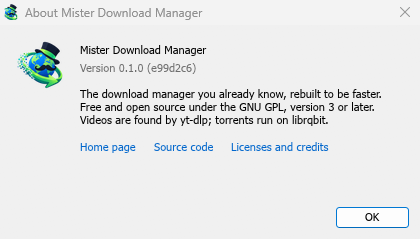
Bantuan → Tentang Mister Download Manager menunjukkan versi yang Anda miliki.
Melaporkan masalah
Pilih Bantuan → Laporkan masalah. Ini membuka formulir laporan bug di GitHub dengan versi MDM Anda, sistem Anda dan versinya, bagaimana MDM diinstal dan bahasa antarmukanya sudah terisi. Jelaskan apa yang terjadi, apa yang Anda harapkan, dan langkah-langkah yang menyebabkannya terjadi. Untuk unduhan, sertakan alamatnya jika Anda bisa membagikannya, dan alasan yang ditampilkan di bawah Status.
Anda juga bisa membuka formulir sendiri; itu meminta detail yang sama.
Langkah selanjutnya
Gratis, sumber terbuka, tanpa iklan, tanpa uji coba.
Unduh Mister Download Manager