

Primero, averigüe qué ha pasado
Cada descarga guarda un registro de sus eventos recientes: reintentos, redirecciones, respuestas y errores del servidor.
- Pase el ratón por encima del Estado de la descarga en la lista para verlos.
- O abra su ventana de progreso (haga doble clic en una descarga sin terminar). La tabla de conexiones muestra lo que está haciendo cada conexión, y Reintentando con el motivo cuando una falla.
- Las Propiedades del archivo (Alt+Intro) muestran Último intento y su Resultado.
Una descarga muestra Error
- Lea el motivo (pase el ratón por encima de Estado).
- Seleccione la descarga y haga clic en Reanudar. Muchos errores se deben a que un servidor o una conexión están teniendo un mal momento.
- Si el enlace ha caducado (es común en enlaces de sitios en los que ha iniciado sesión, o enlaces con un límite de tiempo), obtenga uno nuevo: haga clic con el botón derecho → Actualizar dirección de descarga. Consulte Reanudar una descarga interrumpida.
- Si dice el archivo cambió en el servidor, el archivo no es el mismo con el que MDM empezó. Haga clic con el botón derecho → Volver a descargar para empezar de nuevo desde el principio.
Una descarga se reinicia en lugar de reanudarse
- Mire la Capacidad de reanudación en la ventana de progreso. No significa que el servidor no puede enviar un archivo por partes, por lo que MDM no puede continuarlo más tarde.
- Algunos servidores informan de una nueva fecha para el mismo archivo cada vez. Marque Opciones → Descargas → Ignorar cambios en la hora de modificación del archivo al reanudar una descarga.
Las descargas son lentas
- Compruebe que el Limitador de velocidad está desactivado: Descargas → Limitador de velocidad → Desactivar. Mire también Descargas → Limitador de velocidad → Configuración... → Limitar todas las descargas juntas a, que se aplica incluso con el limitador desactivado.
- Compruebe la pestaña Limitador de velocidad de la propia descarga en su ventana de progreso.
- Compruebe Opciones → Conexión. Un N.º máx. de conexiones predeterminado bajo, o una excepción para el servidor, significa menos conexiones. Las filas marcadas (auto) son servidores que rechazaron más conexiones; MDM no puede hacer más ahí.
- Compruebe Límites de descarga en el Programador. Cuando se alcanza el límite, las descargas esperan con Esperando: se ha alcanzado el límite de descarga (Programador).
El navegador no envía las descargas a MDM
- ¿Se instaló MDM con el instalador, con Configurar integración con el navegador marcado? Una copia portable no puede tomar descargas del navegador. Ejecute el instalador de nuevo para añadirlo.
- ¿Está la extensión cargada y activada? Busque Módulo de integración de Mister Download Manager en la página de extensiones del navegador. En Firefox, un complemento temporal desaparece después de un reinicio. Consulte Integración con el navegador.
- ¿Está activada la opción Opciones → General → Usar integración avanzada del navegador, y su navegador marcado en Capturar descargas de los siguientes navegadores?
- ¿Está el tipo de archivo en Opciones → Tipos de archivo? Solo se toman los tipos listados. Lo mismo ocurre con Descargar con Mister Download Manager en el menú contextual: si la dirección del enlace no termina en un tipo listado, no ocurre nada.
- ¿Está el sitio en No iniciar descargas automáticamente desde los siguientes sitios?
Cuando nada de esto ayuda, el navegador mantiene la descarga, así que no se pierde nada.
El Programador no inició la cola
- MDM debe estar ejecutándose en ese momento. Cerrar la ventana está bien (permanece en la bandeja); Tareas → Salir no lo está.
- ¿Hizo clic en Aplicar después de establecer la hora?
- Las tareas Diarias solo se inician los días marcados. Una vez a las solo se inicia en esa fecha.
- Un ordenador en suspensión no ejecuta nada hasta que se activa.
Un vídeo no se descarga
Consulta Si un vídeo no se descarga.
Un enlace magnet tarda mucho
Un enlace magnet tiene que obtener primero la lista de archivos del torrent de otros pares. Eso puede tardar uno o dos minutos, y más para torrents con pocos pares. Si nadie responde en unos tres minutos, MDM se rinde; inténtalo de nuevo más tarde, o usa el archivo .torrent si el sitio ofrece uno.
El instalador o MDM no se inician
- Si Windows dice Windows protegió su PC, haz clic en Más información, comprueba que el archivo es
MisterDownloadManager-<version>-setup.exede la página de Versiones y, a continuación, haz clic en Ejecutar de todos modos. - MDM se ejecuta solo una vez. Al iniciarlo de nuevo, la ventana de la copia en ejecución se trae al frente. Si no aparece nada, busca el icono de MDM en el área de notificación.
Dónde están tus datos
- Instalado o el zip simple:
%APPDATA%\misterdownloadmanager. La lista y la configuración están endownloads.json. - Portátil: la carpeta
datajunto amisterdownloadmanager.exe.
Para hacer una copia de seguridad de tu lista, sal de MDM (Tareas → Salir) y copia downloads.json.
Actualizaciones
Ayuda → Buscar actualizaciones... te indica si hay una versión más reciente y qué novedades incluye. Buscar actualizaciones en cada inicio en esa ventana permite que MDM busque por sí mismo: unos segundos después de iniciarse y una vez al día mientras permanece abierto. Cuando hay una nueva versión, su ventana se abre al frente.
Cuando hay una, Actualizar ahora la descarga, la comprueba, la instala y reinicia MDM; tu lista, configuración y descargas permanecen como están:
| Usted instaló | Qué hace Actualizar ahora |
|---|---|
| Windows, el instalador | Ejecuta el nuevo instalador sin sus ventanas. Una instalación para todos los usuarios pide permiso al administrador. |
| Windows, el zip portátil o simple | Reemplaza los programas en su carpeta (se mantiene la carpeta data de una copia portátil). |
| Mac | Reemplaza la aplicación en Aplicaciones. |
| Linux, el AppImage o el .tar.gz | Reemplaza el AppImage, o los programas en su carpeta. |
| Linux, el .deb o .rpm | Abre el paquete comprobado en el instalador de paquetes de tu sistema, que te pide tu contraseña. |
MDM instala una actualización solo cuando la lista de sumas de comprobación de la versión está firmada por la clave de lanzamiento de MDM y el archivo coincide con ella; cualquier otra cosa se rechaza, y Descargar abre la página de Versiones en su lugar. La actualización de esta manera comienza con la versión 0.2.1: las versiones anteriores abren la página de Versiones.
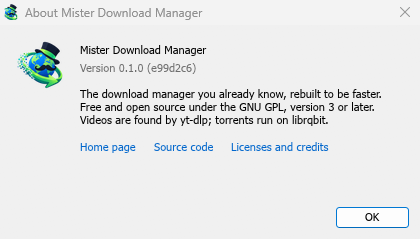
Ayuda → Acerca de Mister Download Manager muestra la versión que tienes.
Informar de un problema
Elige Ayuda → Informar de un problema. Abre el formulario de informe de errores en GitHub con tu versión de MDM, tu sistema y su versión, cómo se instaló MDM y su idioma de interfaz ya rellenados. Describe lo que sucedió, lo que esperabas y los pasos que lo provocan. Para una descarga, incluye la dirección si puedes compartirla y la razón que se muestra en Estado.
También puedes abrir el formulario tú mismo; pide los mismos datos.
Pasos siguientes
- Reanudar una descarga interrumpida →
- Integración con el navegador →
- Volver al índice de la documentación →
Gratis, código abierto, sin anuncios, sin prueba.
Descargar Mister Download Manager